


صورت هزینه تنخواه در سپیدار چیست؟ آموزش کامل ثبت و مدیریت آن
مدیریت صحیح هزینههای تنخواه یکی از ارکان مهم کنترلهای مالی در هر سازمان است. تنخواه معمولا برای پرداخت هزینههای جزئی و روزمره استفاده میشود و اگر ثبت و پیگیری آن به درستی انجام نشود، میتواند باعث ایجاد مغایرتهای مالی و کاهش شفافیت حسابها شود. نرمافزار حسابداری سپیدار با پیشبینی فرآیند «صورت هزینه تنخواه»، این امکان را فراهم کرده است که هزینههای انجام شده توسط تنخواه دار به صورت منظم، قابل پیگیری و منطبق با اصول حسابداری ثبت شوند.
در سپیدار، صورت هزینه تنخواه به کاربران کمک میکند تا بدون نیاز به ثبت دستی اسناد متعدد، هزینهها را ثبت کرده و سند حسابداری مربوطه را به صورت خودکار صادر کنند. این قابلیت علاوه بر افزایش سرعت عملیات مالی، دقت ثبت اطلاعات و یکپارچگی اسناد حسابداری را نیز به طور قابل توجهی افزایش میدهد. در این آموزش، نحوه ثبت، تایید و مدیریت صورت هزینه تنخواه در سیستم دریافت و پرداخت نرمافزار سپیدار به صورت کامل و کاربردی بررسی میشود تا کاربران بتوانند از این امکان به شکلی صحیح و حرفهای استفاده کنند.
صورت هزینه تنخواه چیست و چه کاربردی دارد؟
کاربرانی که از زیر سیستم تنخواه در نرمافزار سپیدار استفاده میکنند، این امکان را دارند که هزینههای مربوط به تنخواه را به جای ثبت مستقیم سند حسابداری، از طریق فرم صورت هزینه تنخواه ثبت کنند.
مزیت این روش آن است که سیستم به صورت خودکار سند حسابداری مربوطه را صادر میکند و فرآیند ثبت هزینهها سادهتر، سریعتر و کنترلشدهتر انجام میشود.
پیشنیازهای ثبت صورت هزینه تنخواه
پیش از ثبت صورت هزینه تنخواه، لازم است:
- تنخواه دار جدید تعریف شده باشد.
- شارژ تنخواه از طریق فرم رسید دریافت انجام شده باشد.
آموزش مربوط به این مراحل قبلا ارائه شده و شما میتوانید با مراجعه به سایت تحلیل آذر و بخش آموزش، ویدیوهای مرتبط را مشاهده کنید.
مسیر دسترسی به فرم صورت هزینه تنخواه در سپیدار
برای ثبت صورت هزینههای تنخواه:
- ابتدا وارد ماژول دریافت و پرداخت میشویم.
- سپس از منوی عملیات، گزینه صورت هزینه تنخواه جدید را انتخاب میکنیم.
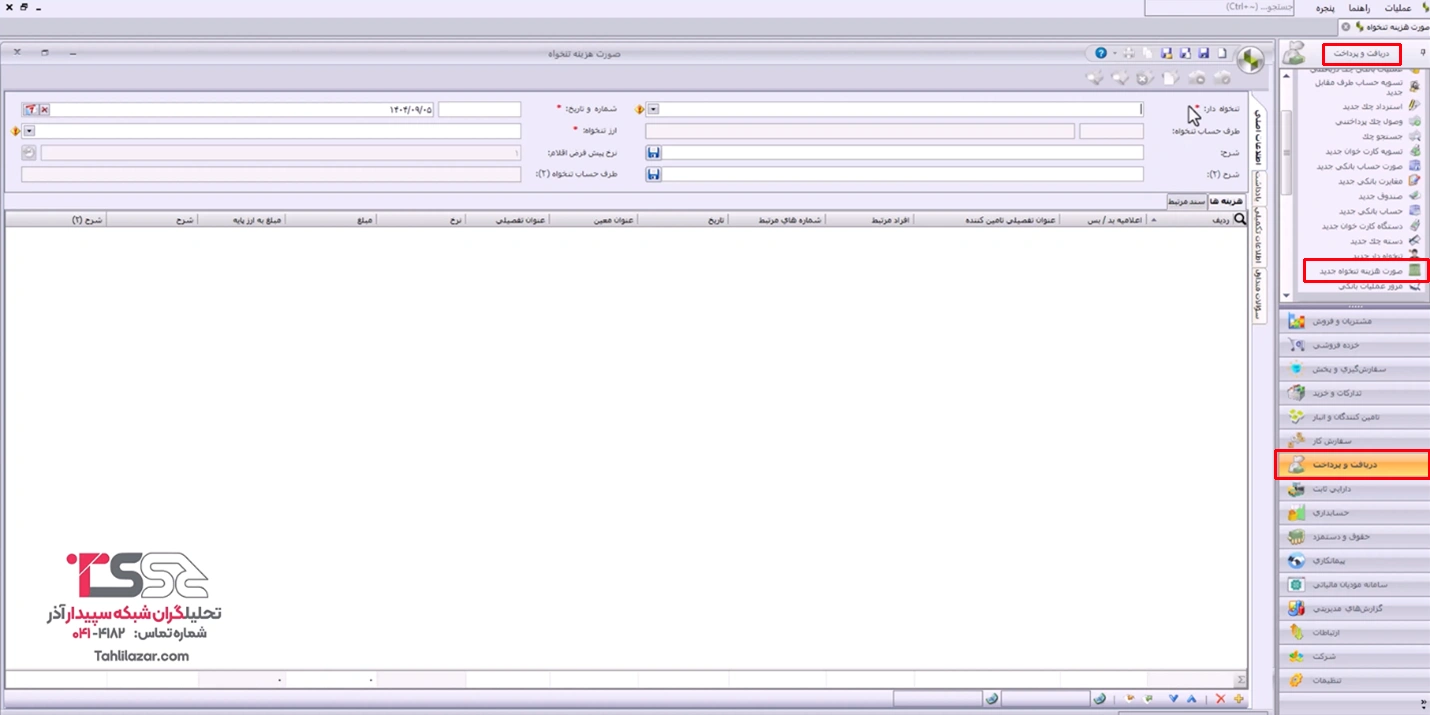
تکمیل اطلاعات اصلی فرم صورت هزینه تنخواه
انتخاب تنخواه دار
در قسمت تنخواه دار، نام تنخواه داری را که قبلا تعریف کردهایم؛ انتخاب کرده و گزینه تایید را میزنیم.
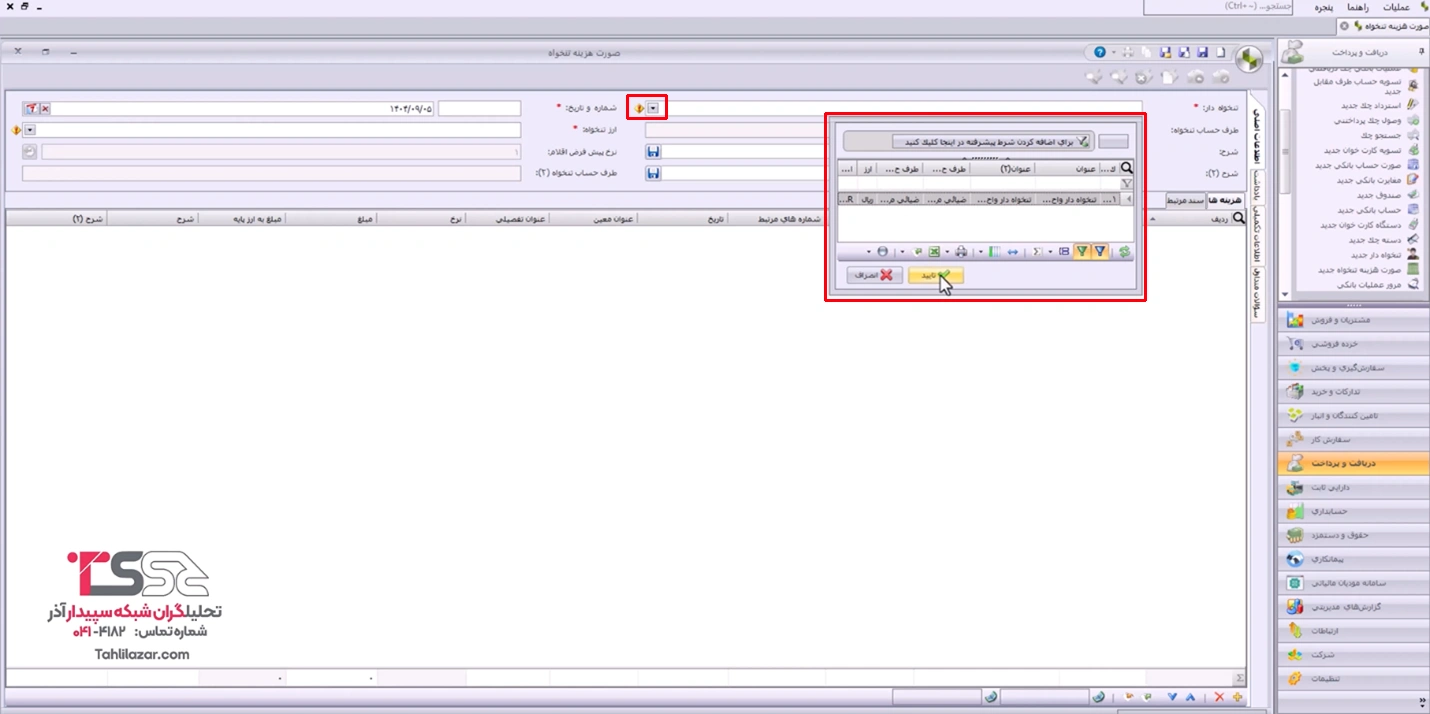
ثبت شرح و شماره فرم
- در بخش شرح، توضیح مربوط به صورت هزینه تنخواه مانند «شرح صورت هزینه تنخواه آبان ماه» وارد میکنیم.
- در قسمت شماره، میتوانیم شماره را به صورت دستی وارد کنیم. در غیر این صورت، سیستم به صورت خودکار و ترتیبی برای فرم صورت هزینه تنخواه شمارهگذاری انجام خواهد داد.
تعیین تاریخ و ارز تنخواه
- تاریخ فرم را مشخص میکنیم.
- در صورتی که از زیر سیستم ارزی استفاده کنیم و قصد داشته باشیم ارز دیگری را درگیر کنیم؛ از قسمت ارز تنخواه، ارز مربوطه را انتخاب میکنیم.
ثبت ردیفهای هزینه در تب هزینهها
در تب هزینهها:
- از قسمت پایین فرم، با زدن علامت مثبت (+) یک ردیف جدید ایجاد میکنیم.
- تکمیل آیتمهایی که دارای علامت لوزی زرد رنگ هستند، الزامی بوده و باید تکمیل شوند.
ثبت هزینه بر اساس مبنا (اعلامیه بدهکار / بستانکار)
اگر قبلا اعلامیه بدهکار / بستانکار را ثبت کرده باشیم و تنخواه دار را در آن درگیر کرده باشیم و قصد داشته باشیم آن را به عنوان مبنای این هزینه انتخاب کنیم:
- از قسمت اعلامیه بدهکار/ بستانکار، روی سلکتور سمت چپ کلیک میکنیم.
- اعلامیه مورد نظر را انتخاب و تایید میکنیم.
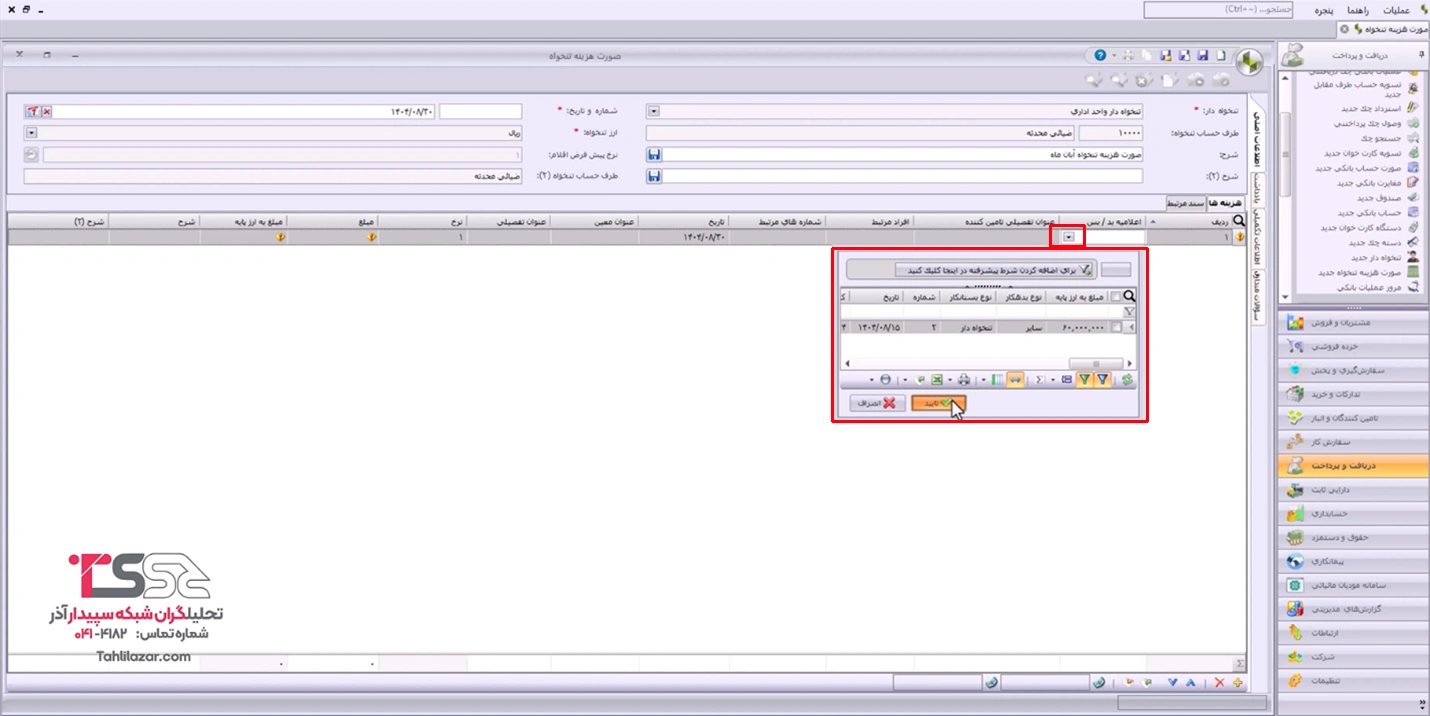
ثبت هزینه بدون مبنا
امکان ثبت هزینه بدون استفاده از مبنا نیز وجود دارد. در این حالت:
- یک ردیف هزینه ایجاد میکنیم.
- در صورت نیاز، میتوانیم عنوان تفصیلی تامین کننده را مشخص کنیم.
به عنوان مثال: با کلیلک بر روی سلکتور سمت چپ نام تامین کنندهای که در صورت هزینه تنخواه درگیر بوده و قصد داریم در سند حسابداری نیز درگیر شود را انتخاب و تایید میکنیم.
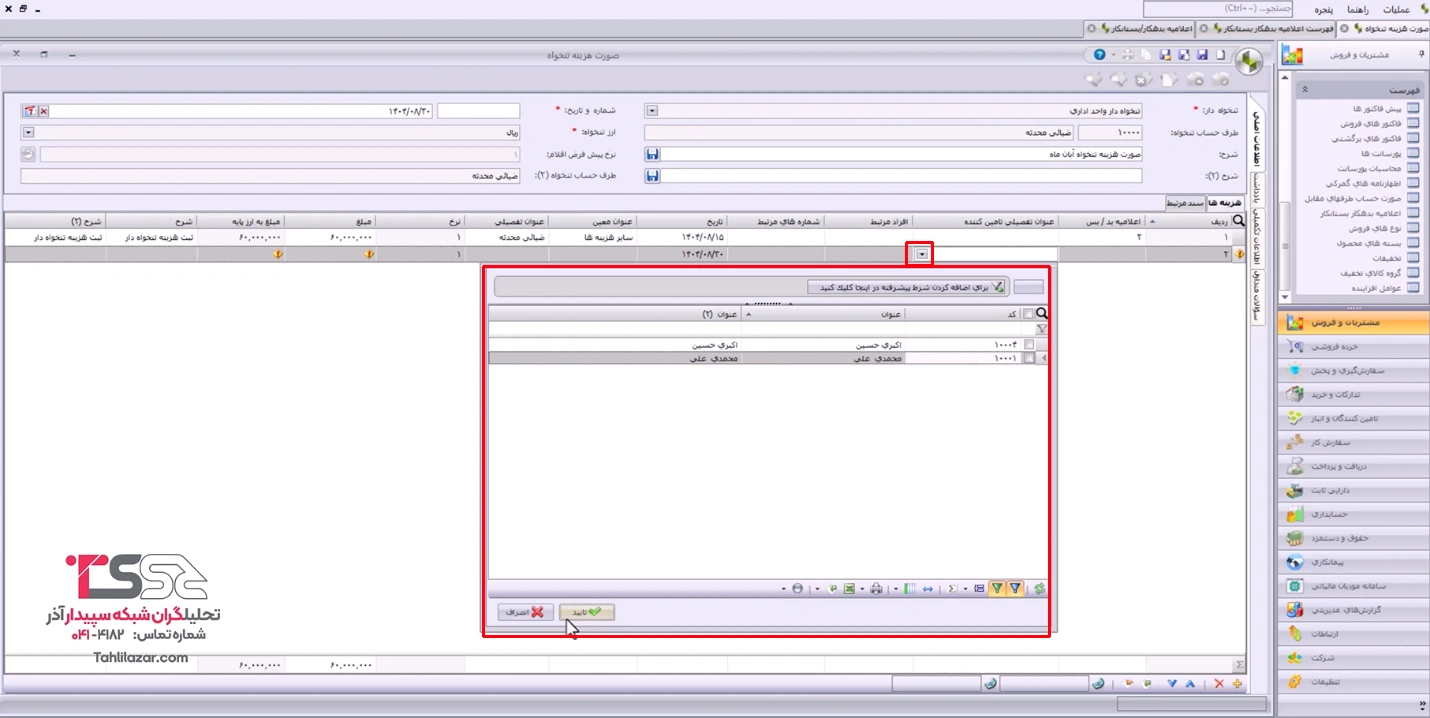
تاریخ ردیف هزینه به صورت پیشفرض با تاریخ بالای فرم یکسان است، اما قابلیت تغییر دارد.
همچنین امکان تغییر عنوان معین نیز وجود دارد که با رفرش سلکتور سمت چپ و انتخاب معین مربوطه انجام میشود.
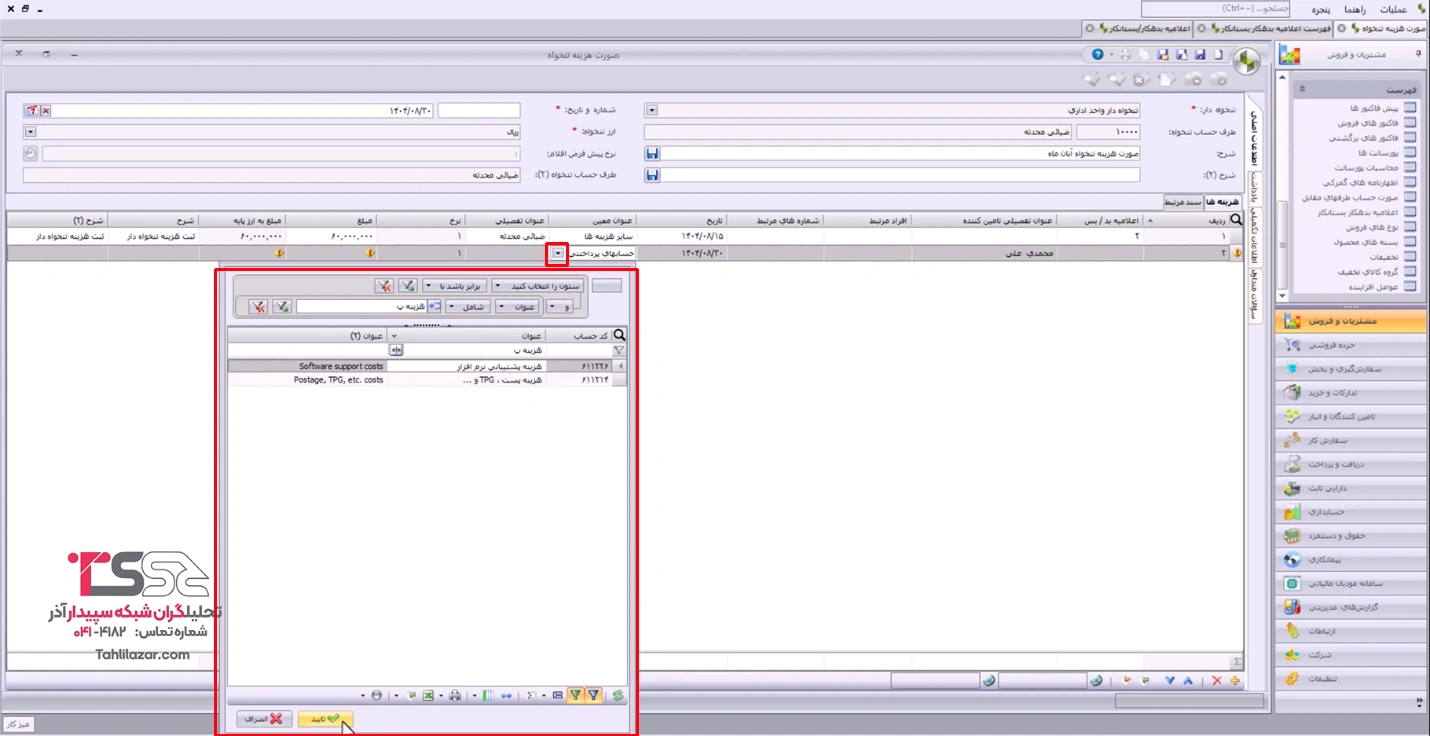
ثبت مبلغ و شرح هزینه
در هر ردیف:
- مبلغ هزینه را وارد میکنیم.
- در صورت نیاز، شرح تکمیلی برای هزینه مینویسیم.
اگر ردیف جدیدی ایجاد شود و نخواهیم از مبنا یا عنوان تفصیلی تامین کننده استفاده کنیم، کافی است:
- عنوان معین را انتخاب کنیم.
- مبلغ هزینه را وارد نماییم.
- شرح هزینه را ثبت کنیم. (اختیاری)
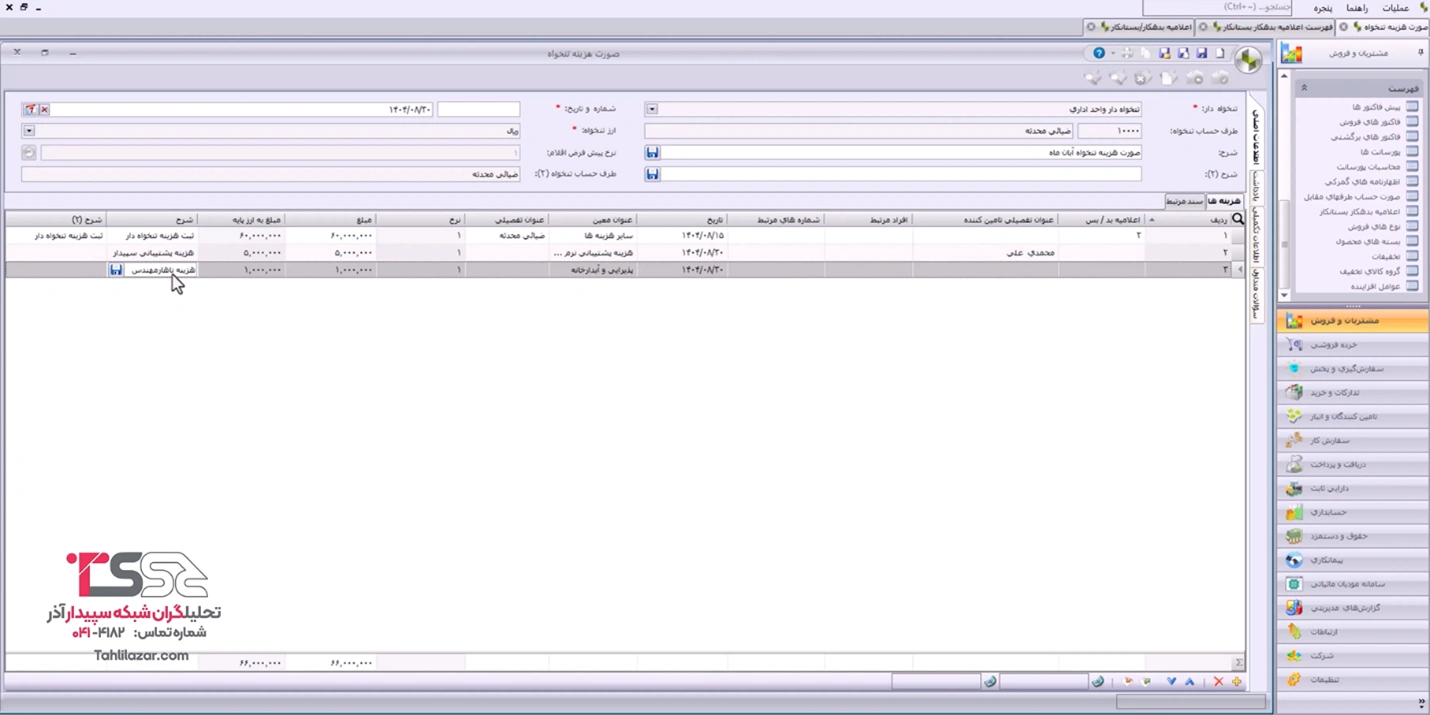
افراد مرتبط و شماره مرتبط
در بخش افراد مرتبط و شماره مرتبط:
- میتوانیم نام فرد مرتبط با هزینه را وارد کنیم.
- یا شماره مرتبط مانند شماره فاکتور خریدی که تنخواه دار ارائه داده است. این اطلاعات برای گزارشگیری دقیقتر و سریعتر بسیار کاربردی هستند.
ذخیره و تایید فرم صورت هزینه تنخواه
پس از تکمیل اطلاعات:
- فرم را ذخیره میکنیم.
- پس از ذخیره، گزینه تایید در بالای فرم فعال میشود.
- در صورت نهایی بودن هزینههای تنخواه دار، گزینه تایید را انتخاب میکنیم.
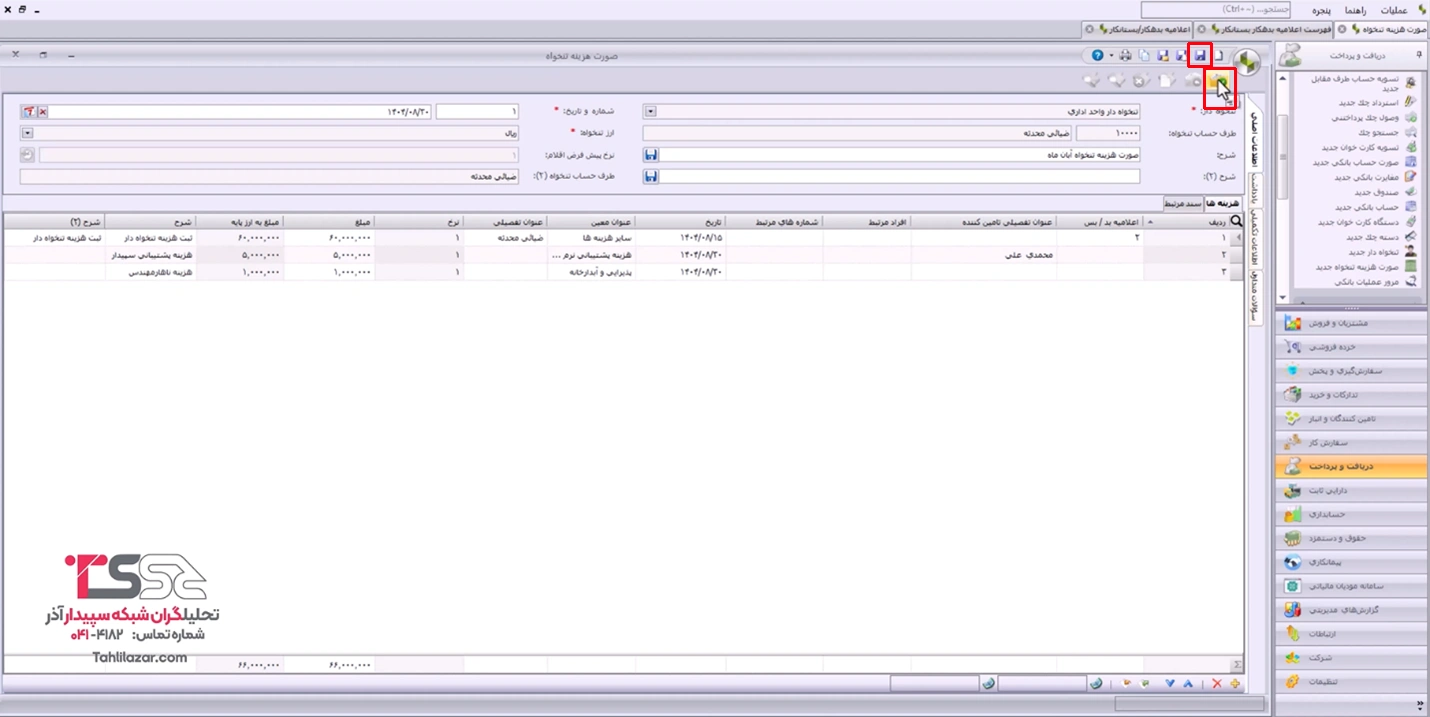
صدور سند حسابداری صورت هزینه تنخواه
اگر گزینه صدور خودکار سند حسابداری فعال باشد:
- سیستم پس از تایید، به صورت خودکار سند حسابداری را صادر میکند.
در صورتی که این گزینه فعال نباشد:
- باید از بالای فرم، گزینه صدور سند حسابداری را به صورت دستی انتخاب کنیم.
همچنین در صورت نیاز، امکان عملیات برگشت از تایید نیز وجود دارد.
تنظیم صدور خودکار سند حسابداری برای فرم صورت هزینه تنخواه
برای فعال یا غیرفعال کردن صدور خودکار سند:
- وارد ماژول تنظیمات میشویم.
- از بخش عملیات، گزینه تنظیمات را انتخاب میکنیم.
- در تب دریافت و پرداخت، میتوانیم مشخص کنیم که صدور سند حسابداری برای صورت هزینه تنخواه خودکار باشد یا خیر.
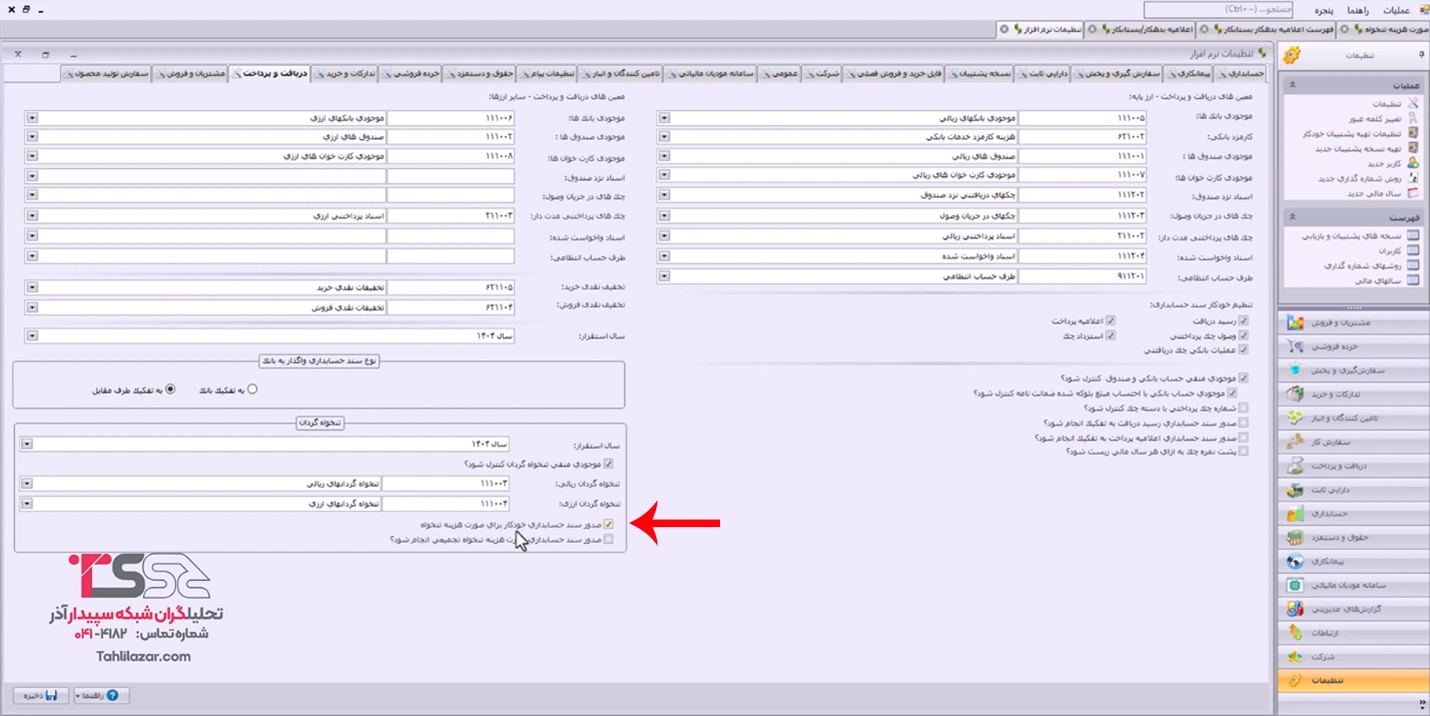
مشاهده سند حسابداری فرم صورت هزینه تنخواه
پس از بازگشت به فرم صورت هزینه تنخواه:
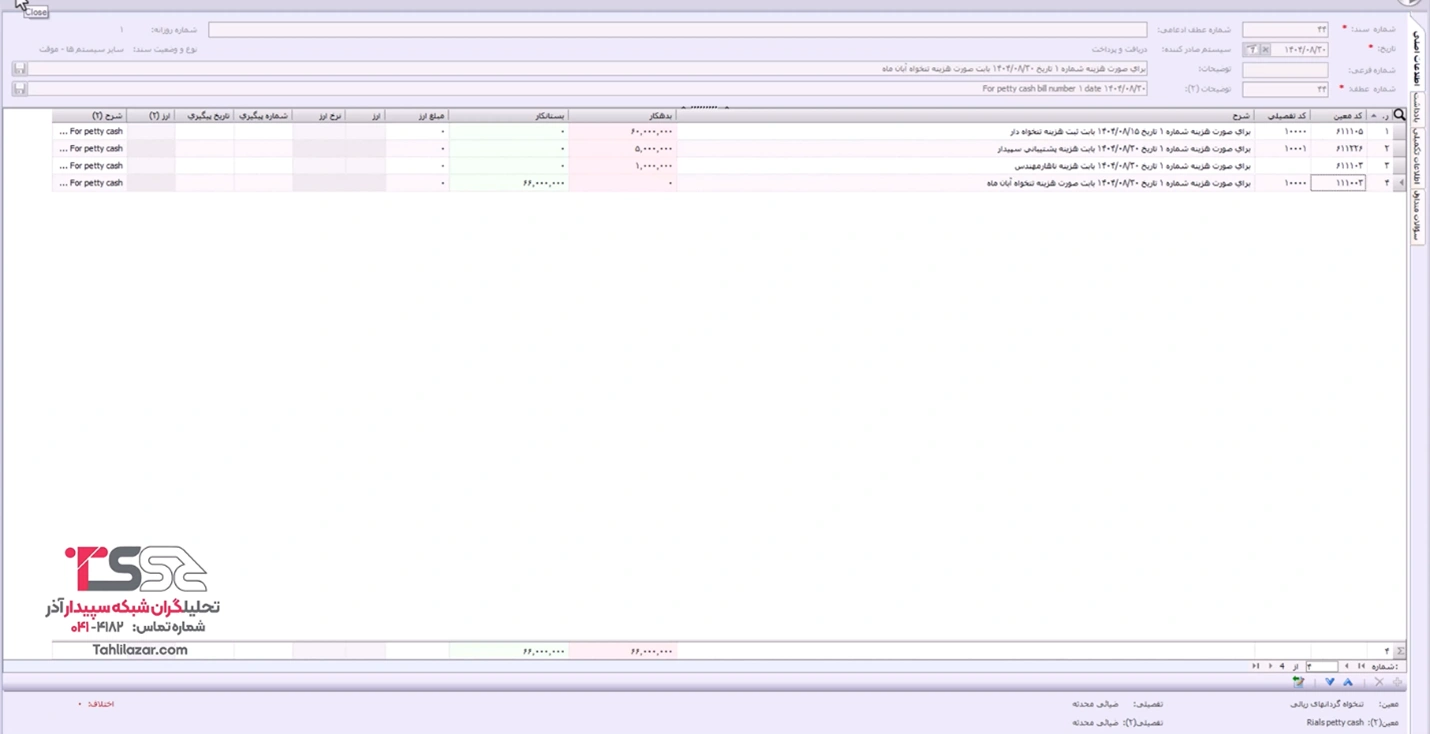
- با انتخاب گزینه نمایش سند حسابداری، میتوانیم سند صادر شده را مشاهده کنیم.
- در سند حسابداری، هزینهها بدهکار و تنخواه گردان ریالی مربوط به تنخواه دار بستانکار میشود.
دریافت و ارسال اطلاعات از طریق اکسل
در پایین فرم:
- امکان ارسال به اکسل و دریافت از اکسل وجود دارد.
- دریافت از اکسل در فرم جدید صورت هزینه تنخواه فعال است.
- میتوانیم فایل اکسل را بر اساس الگوی پیشفرض تکمیل و در سیستم بارگذاری کنیم.
مشاهده مانده تنخواه دار
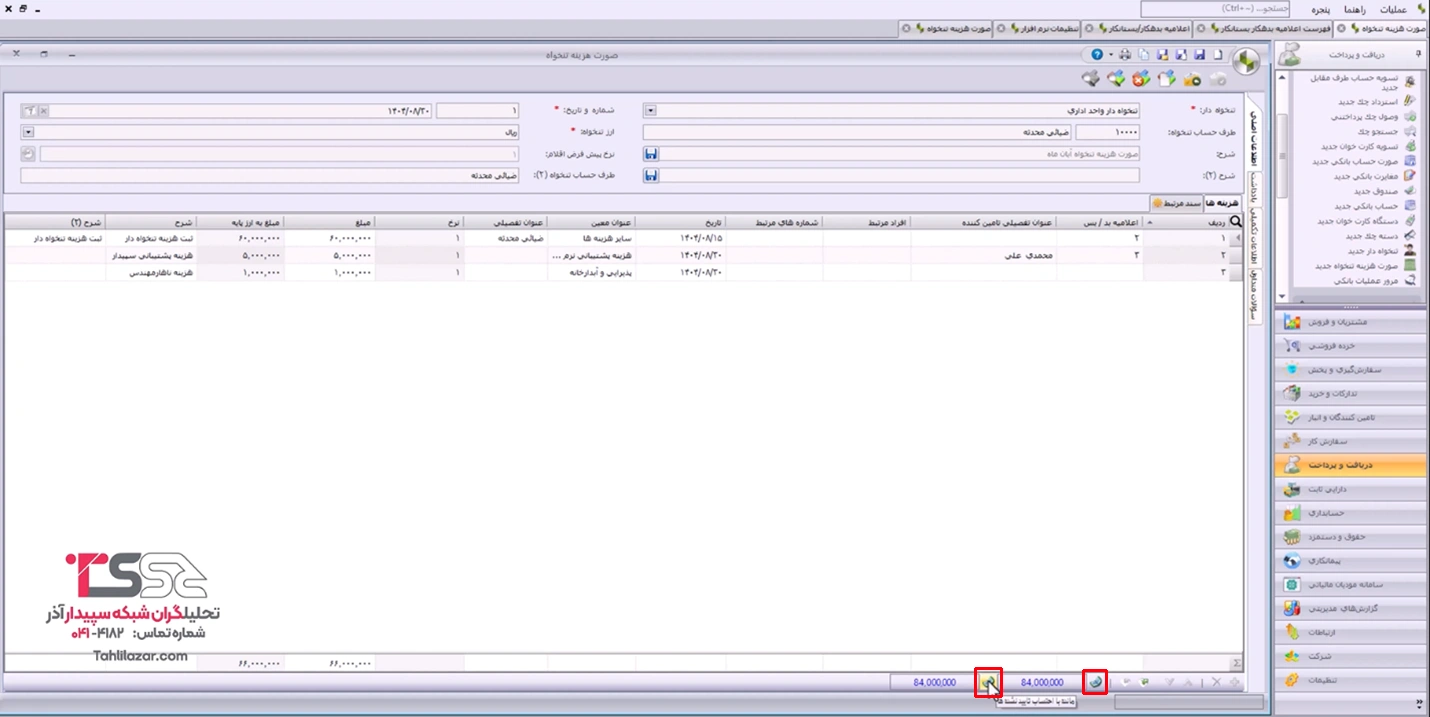
در پایین فرم، دو آیکون به شکل کتابچه وجود دارد که از طریق آنها میتوانیم:
- مانده تنخواه دار را مشاهده کنیم.
مشاهده و ویرایش صورت هزینههای ثبت شده
برای مشاهده صورت هزینههای ثبت شده:
- وارد ماژول دریافت و پرداخت میشویم.
- از قسمت فهرست، گزینه صورت هزینههای تنخواه را انتخاب میکنیم.
در این بخش صورت هزینههای ثبت شده:
- امکان ویرایش یا حذف وجود دارد.
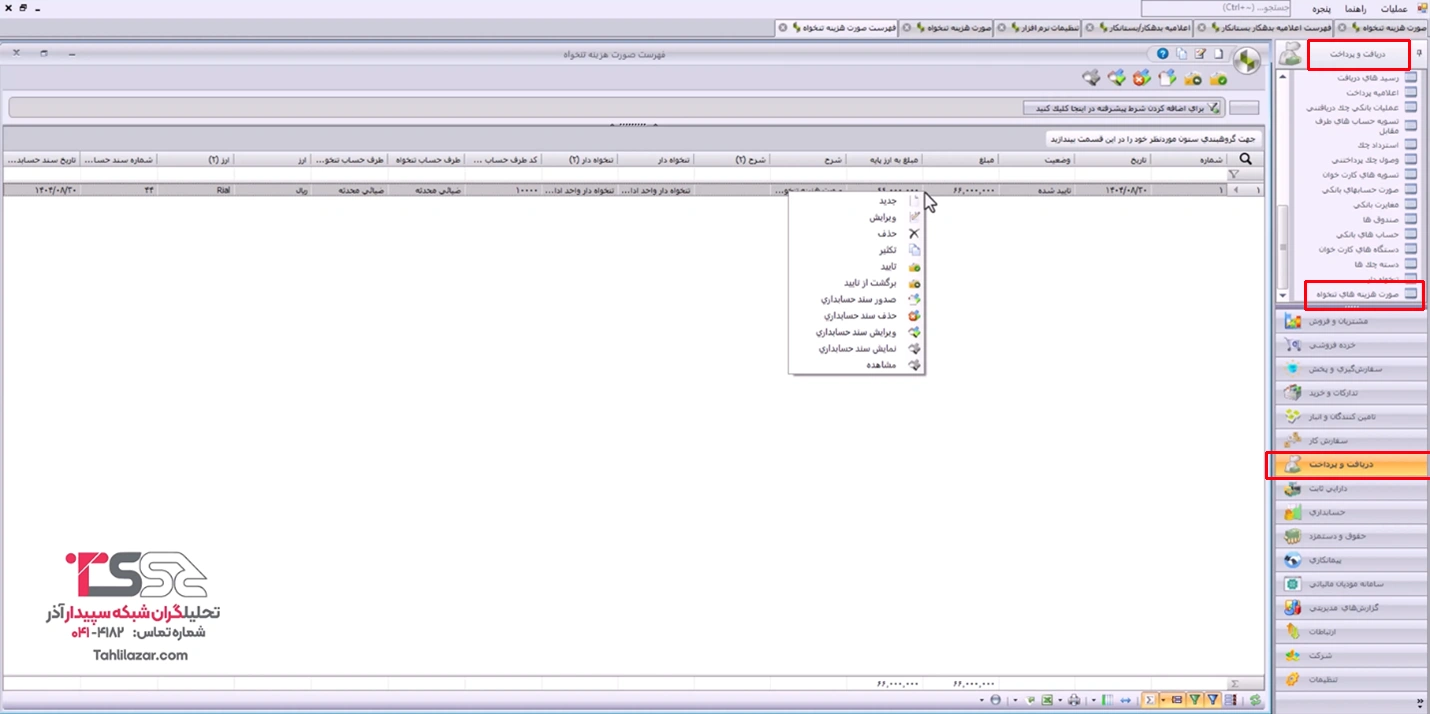
- برای ویرایش، ابتدا باید حذف سند حسابداری و سپس برگشت از تایید انجام شود. سپس میتوانیم صورت هزینه تنخواه را ویرایش کنیم.
روش ثبت تنخواه برای مشتریان بدون زیر سیستم تنخواه
برخی از کاربران ممکن است زیر سیستم تنخواه را در نرمافزار سپیدار فعال نکرده باشند. در این حالت، ثبت عملیات تنخواه به صورت دو مرحلهای و از طریق اسناد حسابداری انجام میشود.
مرحله اول: سند پرداخت تنخواه
- ثبت سند پرداخت به تنخواه دار
- بدهکار کردن معین تنخواه گردانهای ریالی
مرحله دوم: سند شناسایی هزینهها
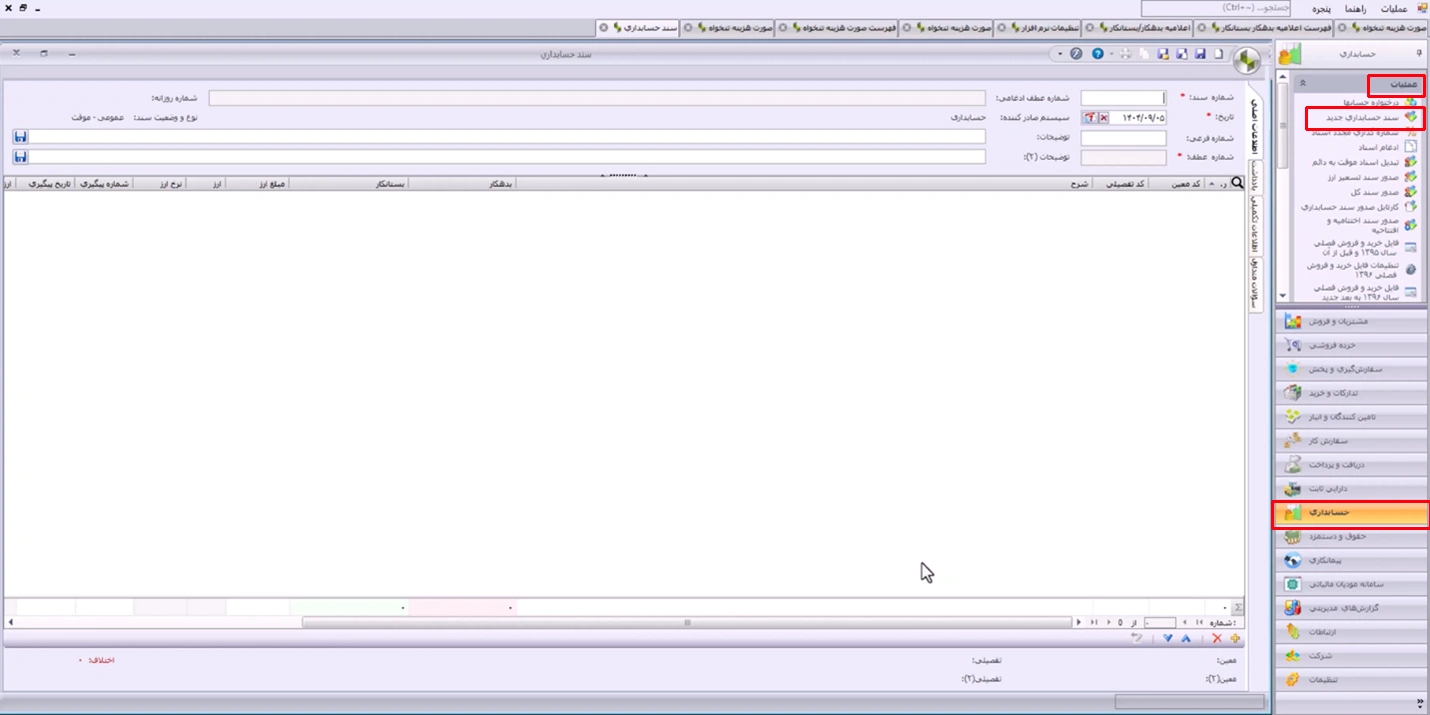
- ثبت سند دستی از ماژول حسابداری
- بستانکار کردن معین تنخواه گردانهای ریالی
جمع بندی
صورت هزینه تنخواه در نرمافزار سپیدار، ابزاری کاربردی برای ثبت، کنترل و مدیریت هزینههای جزئی سازمان است که با هدف افزایش دقت و شفافیت در عملیات مالی طراحی شده است. با استفاده صحیح از این بخش، میتوان هزینههای انجام شده توسط تنخواه دار را به صورت منظم ثبت کرد و همزمان، سند حسابداری مرتبط را مطابق با اصول حسابداری صادر نمود.
امکاناتی مانند صدور خودکار سند حسابداری، امکان ویرایش کنترل شده، گزارشگیری دقیق، اتصال به اکسل و نمایش مانده تنخواه دار باعث میشود فرآیند تنخواه گردانی سریعتر، قابل پیگیریتر و کمخطاتر انجام شود. در نهایت، استفاده درست از صورت هزینه تنخواه در سپیدار به بهبود کنترلهای داخلی، کاهش مغایرتهای مالی و افزایش نظم در ثبت هزینهها کمک میکند و نقش مؤثری در مدیریت مالی سازمان ایفا خواهد کرد.
برای مشاهده سایر آموزشهای حسابداری تیم تحلیل آذر، میتوانید به وبسایت تحلیلگران شبکه سپیدار آذر مراجعه کرده و از مجموعه آموزشهای جامع نرمافزار سپیدار بهرهمند شوید و همچنین جهت دریافت مشاوره و خرید سپیدار میتوانید با کارشناسان ما تماس بگیرید.
