


در این آموزش در ارتباط با نصب قفل آموزشی نرمافزار سپیدار در خدمت شما عزیزان خواهیم بود. در این ویدیو نحوه نصب و نکات مهم تنظیمات سیستم قبل از نصب به شما آموزش داده میشود. با این نکات میتوانید بدون هیچگونه مشکلی نرمافزار سپیدار را در سیستم خود نصب نمایید. در ادامه همراه ما باشید.
درباره قفل آموزشی نرمافزار سپیدار
نصب قفل آموزشی نرمافزار سپیدار یکی از مراحل حیاتی برای فعالسازی نسخه آموزشی این نرمافزار است که تضمینکننده استفاده قانونی و بهینه از تمامی امکانات آن میباشد. این قفل آموزشی، همچون یک کلید محافظتی عمل میکند که تنها به افرادی که کد فعالسازی معتبر را دریافت کردهاند، اجازه دسترسی به نرمافزار را میدهد. مراحل نصب قفل، که بهطور دقیق و گامبهگام شرح داده شده است، به شما کمک خواهد کرد تا بدون هیچگونه مشکلی و در کمترین زمان ممکن نرمافزار را در سیستم خود راهاندازی کنید.
روشهای دسترسی به فایل نرم افزار
برای تهیه فایل نصب نرمافزار، میتوانید از دو روش استفاده کنید. اگر نسخه آموزشی را تهیه کرده باشید، میدانید که در این نسخه یک عدد سیدی، کارت username و password وجود دارد. در اولین روش نصب نرمافزار، سیدی را وارد سیستم خود کنید. در این صورت به راحتی به فایل نصب نرمافزار دسترسی خواهید داشت.
اگر نمیتوانید سیدی را در سیستم اجرا کنید، وارد سایت تحلیل آذر (tahlilazar.com) شده و از بخش نرمافزارهای کاربردی در بالای صفحه، فایل نصب نرمافزار سپیدار را دانلود نمایید. این فایل به صورت فشرده دانلود میشود. پس برای استفاده باید آن را از حالت فشرده خارج کنید.
خارج کردن فایل نرمافزار سپیدار از حالت فشرده(.rar)
برای استخراج (extract) فایل نرمافزار سپیدار، روی فایل دانلود شده راستکلیک کنید. سپس از بین گزینهها، “Extract files” را انتخاب نمایید.
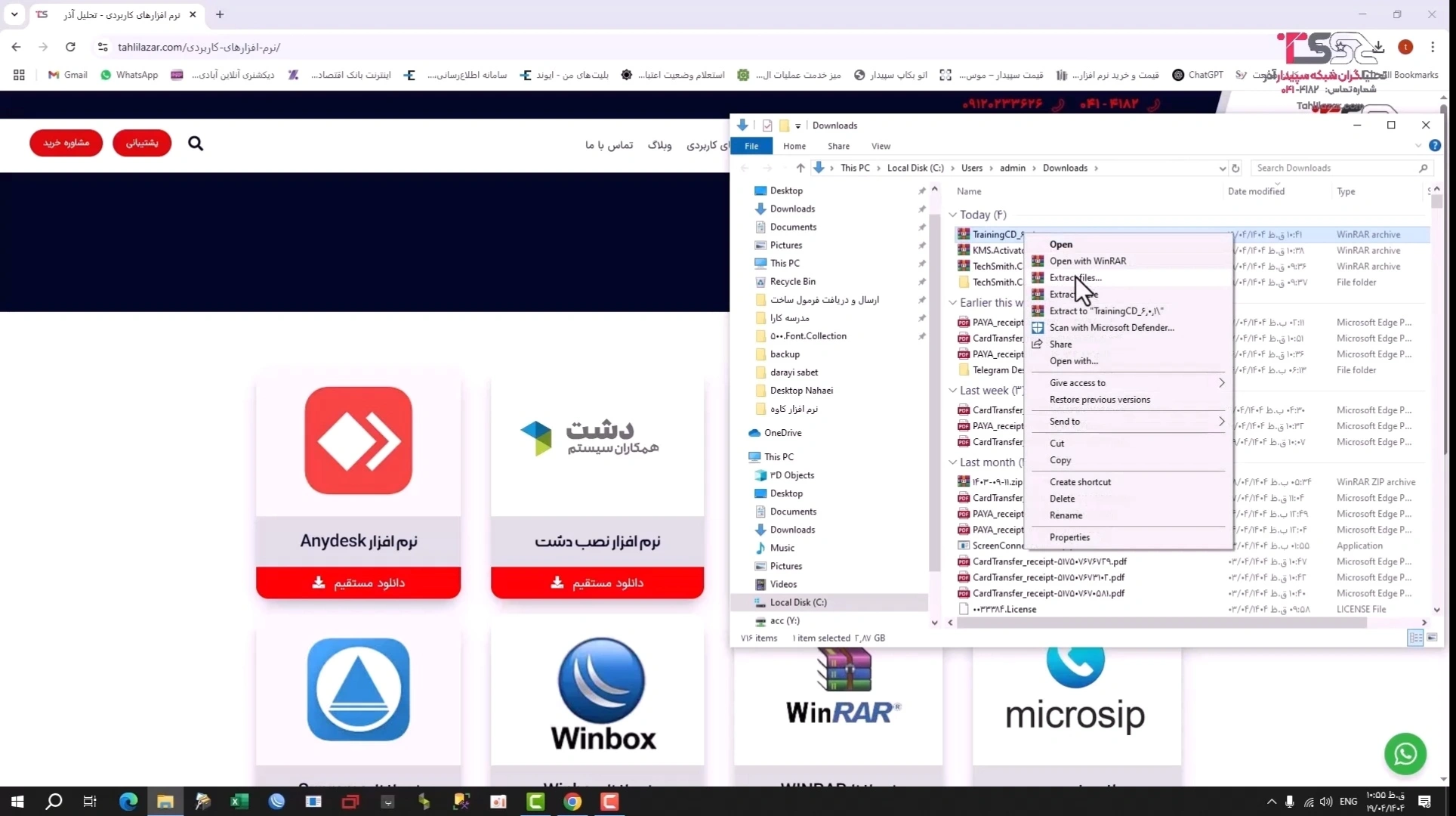
بعد از این، شما به فایل نصب قفل آموزشی سپیدار دسترسی خواهید داشت.
۵ نکته مهم مربوط به تنظیمات سیستم قبل از نصب نرمافزار
با رعایت نکات زیر، شما به راحتی میتوانید قفل آموزشی نرمافزار سپیدار را نصب کرده و از امکانات آن به بهترین نحو استفاده کنید:
1. بستن فایروال
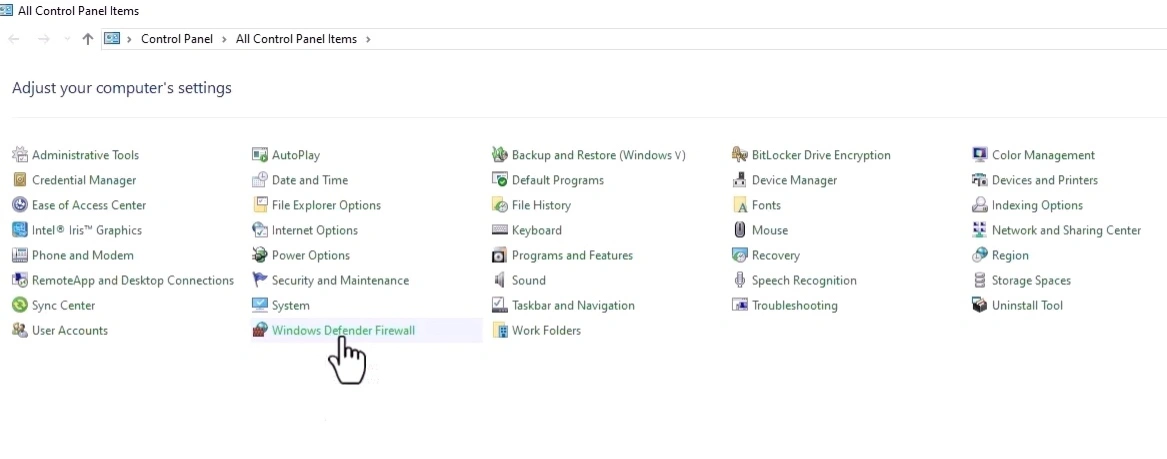
اولین مورد مربوط به خاموش بودن فایروالها در سیستم است. برای این منظور وارد قسمت Control Panel شده و سپس از قسمت Small Icons گزینه Windows Defender Firewall را انتخاب کنید.
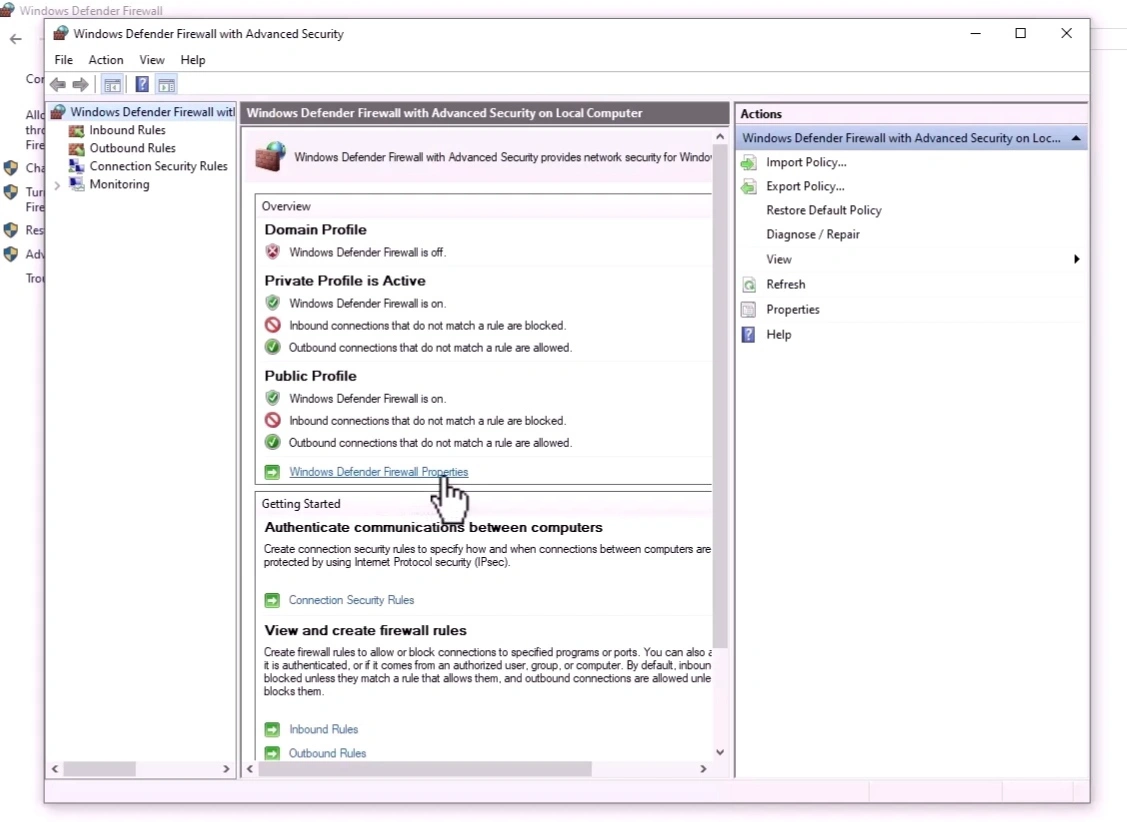
سپس گزینه Advanced Settings را انتخاب و وارد Windows Defender Firewall Properties شوید.
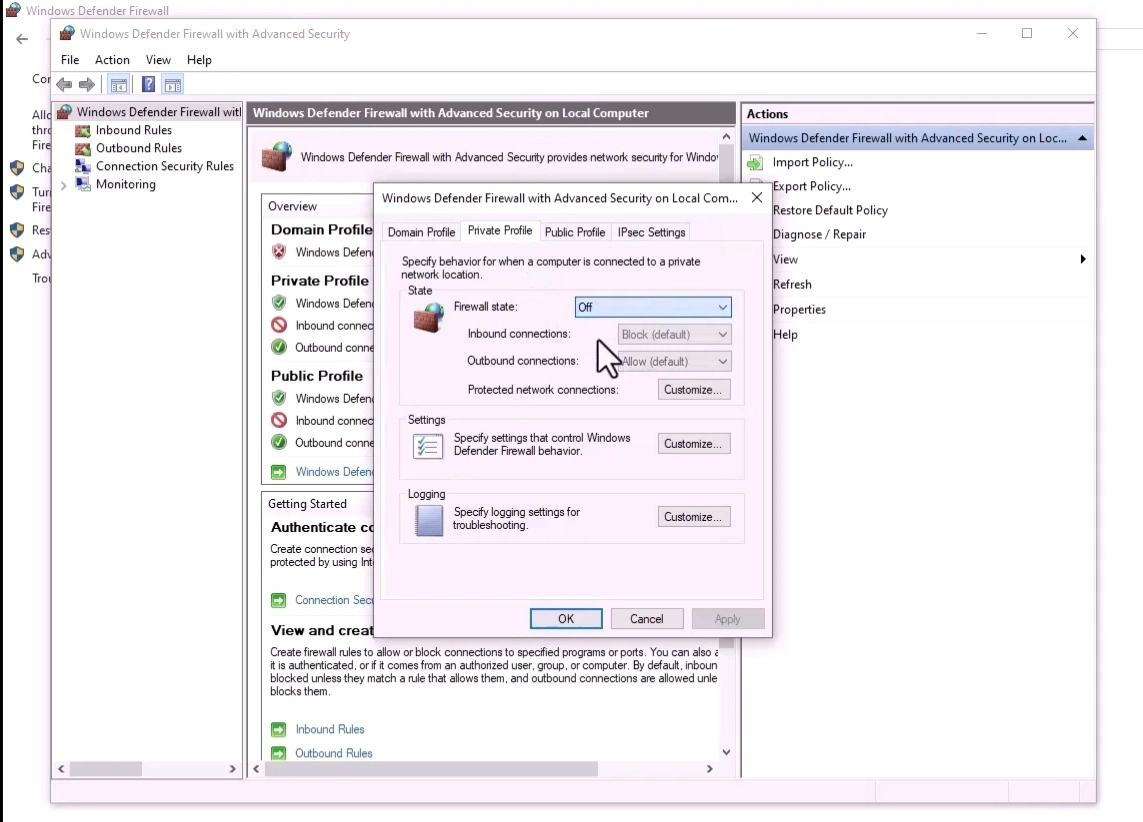
در پنجره باز شده در این قسمت، سه تب مربوط به فایروال باید حتماً غیرفعال (off) باشند.
2. پایین آوردن User Account
نکته دوم در قبل از نصب قفل آموزشی نرمافزار این است که باید سطح کاربری سیستم خود را در پایینترین سطح خود قرار دهید. برای این کار مجدداً وارد Control Panel شوید. در قسمت Small Iconsگزینه User Accountsرا انتخاب کنید.
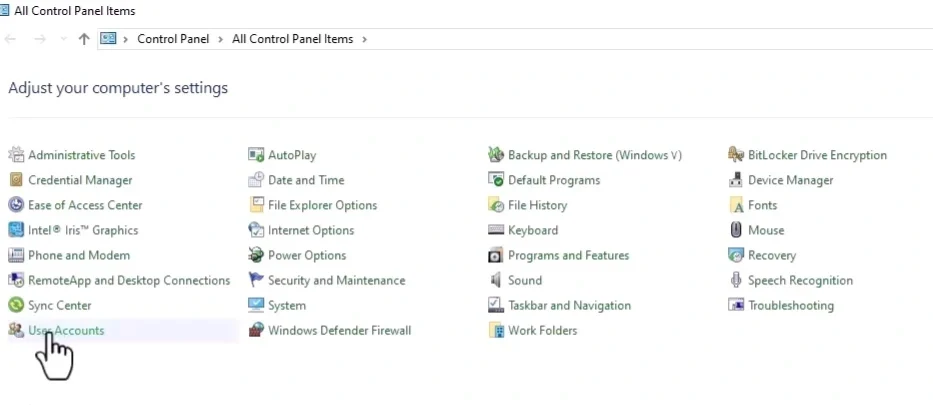
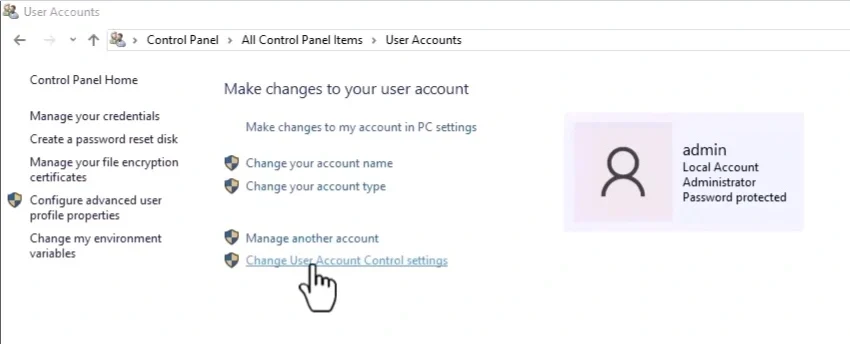
سپس از بین گزینهها، Change User Account Control Settings را بزنید و User Account را در پایینترین سطح خود قرار دهید.
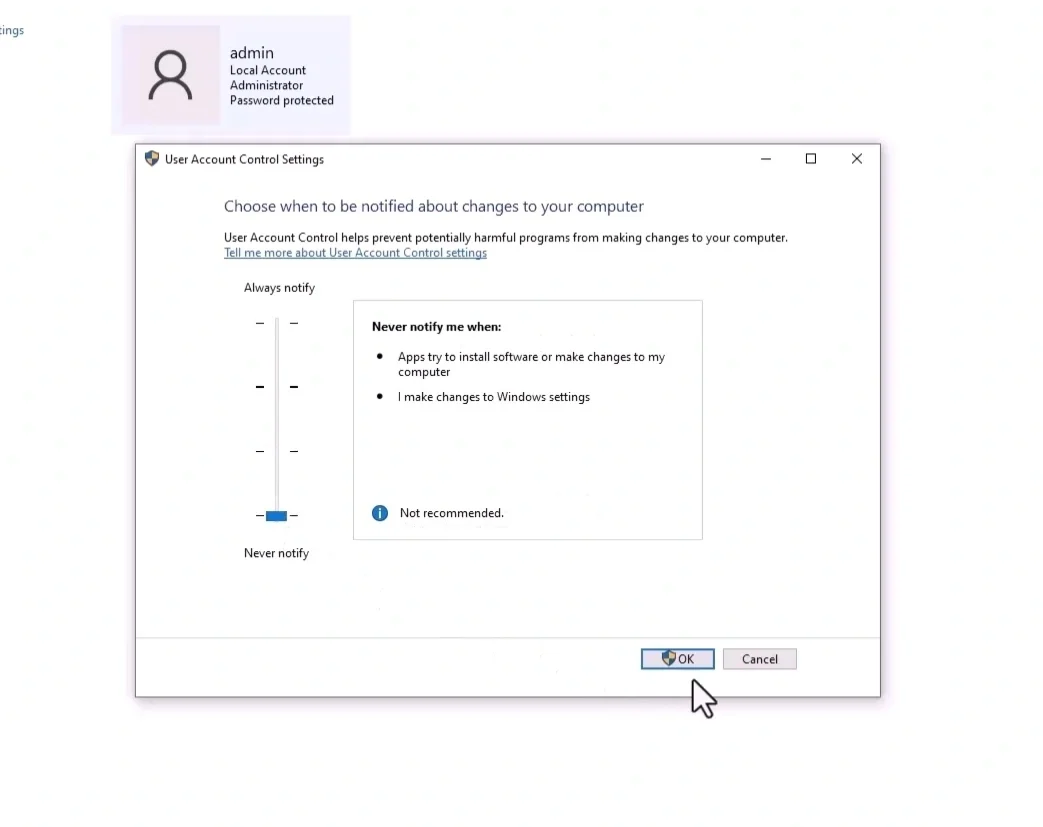
3. نصب .NET Framework
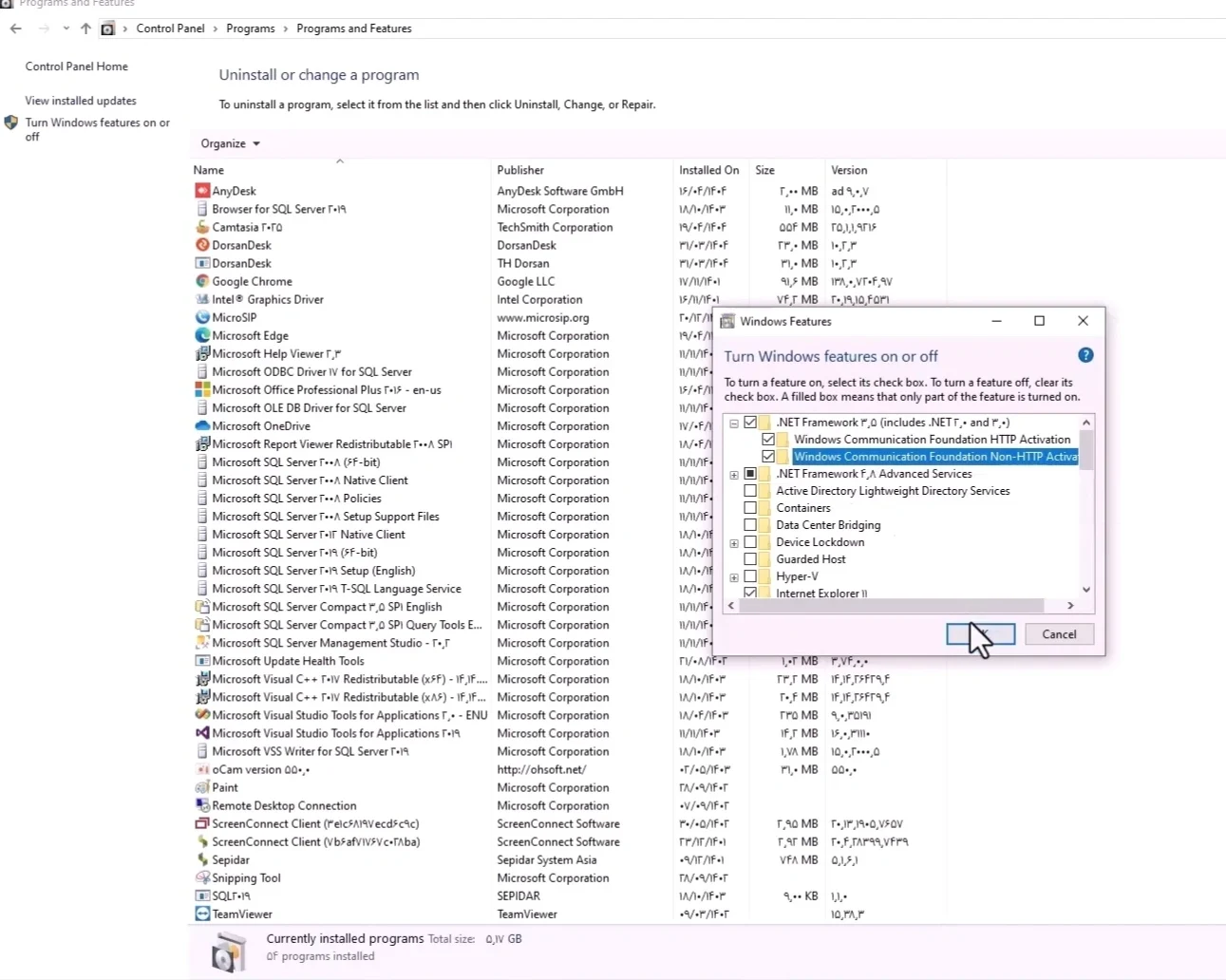
نکته سوم نصب NET Framework است. برای این کار مجدداً وارد Control Panel شوید و از قسمت Programs، گزینه Turn Windows features on or off را انتخاب کنید. سپس NET Framework را مشاهده خواهید کرد.
با باز کردن این قسمت، بر روی مربعهای موجود تیک بزنید و منتظر بمانید تا نصب شود.
4. خاموش کردن آنتیویروس یا VPN
نکته چهارم خاموش کردن آنتیویروس و VPN دستگاه حین است. حتماً قبل از نصب به این نکته توجه نمایید.
5. تنظیم زبان سیستم
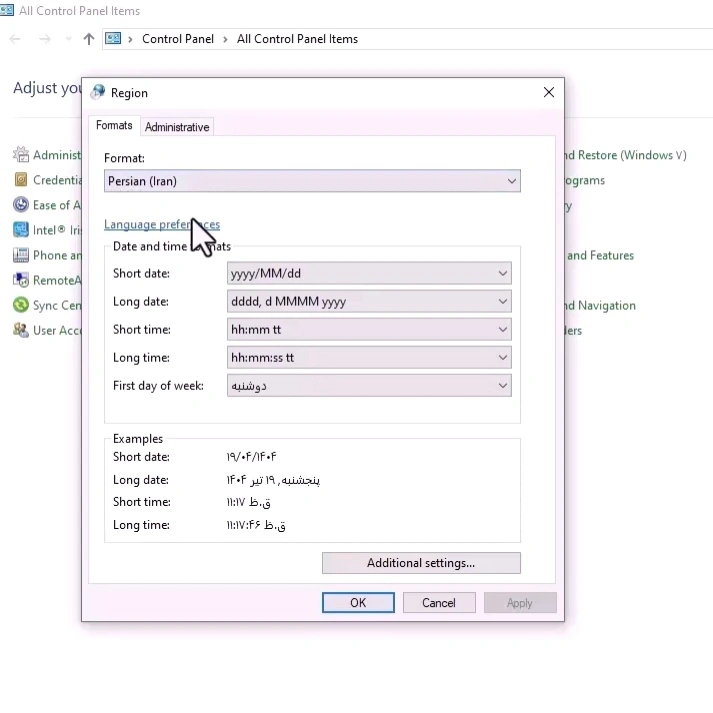
نکته آخر برای نصب قفل آموزشی نرمافزار سپیدار، مربوط به تنظیم زبان سیستم است. برای این کار، بار دیگر وارد Control Panel شده و از قسمت Region زبان را فارسی و کشور را ایران انتخاب نمایید.
انتخاب پوشه محل نصب نرم افزار
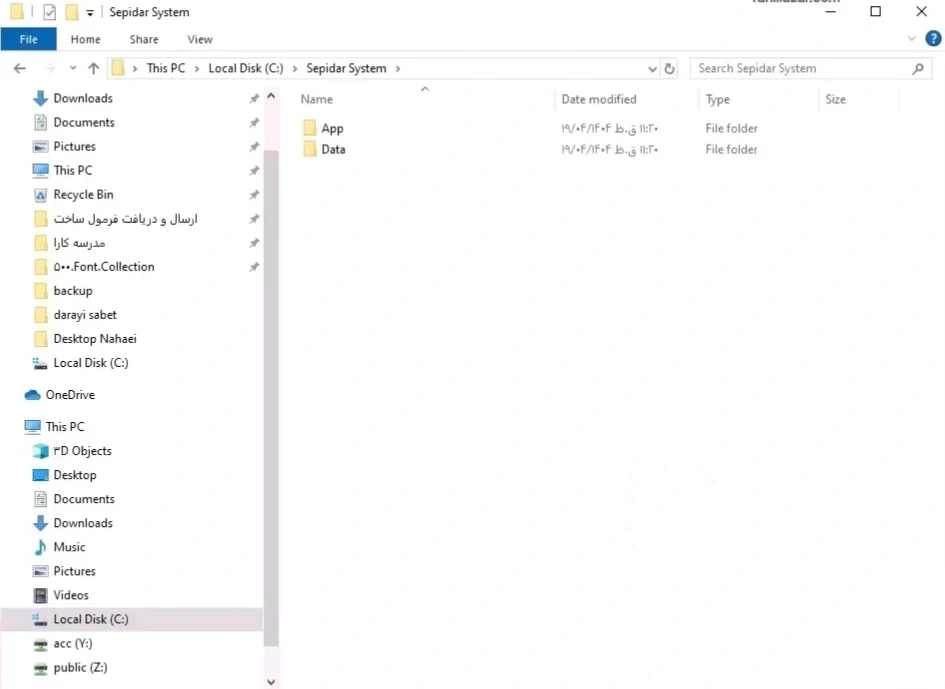
پس از بررسی تنظیمات مربوط به قبل از نصب قفل آموزشی، وارد یکی از درایوهای لپتاپ خود شوید (ما در ویدیو از درایو C استفاده میکنیم). پس از اینکه وارد درایو شدید، با کلیک راست و انتخاب New Folder یک پوشه جدید با نام “Sepidar System” ایجاد کنید. وارد پوشه جدید شده و دو پوشه جدید با نامهای app و data بسازید.
نصب قفل آموزشی نرمافزار سپیدار از طریق فایل نصبی
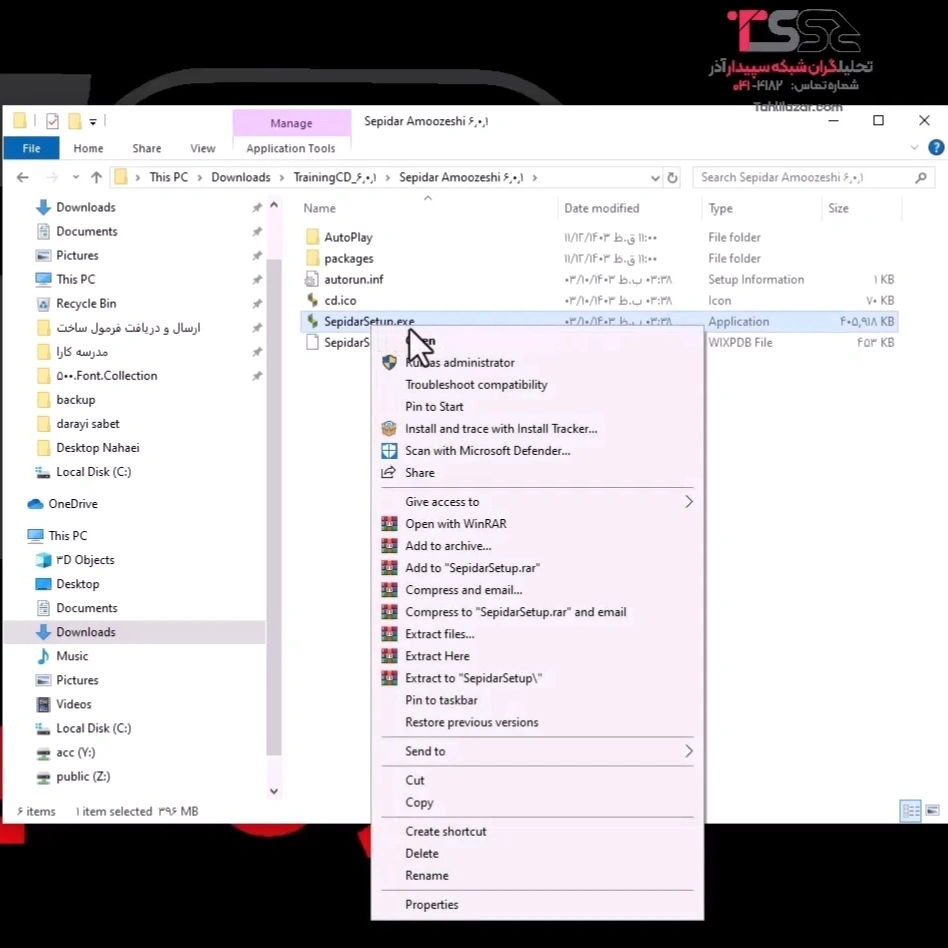
پس از ایجاد پوشهها، از فایلهای نصبی که قبلاً از سایت تحلیل آذر دانلود کردهاید استفاده کنید. وارد فولدر دانلود شده شوید و بر روی sepidarsetup.exe راستکلیک کرده و گزینه Run را بزنید تا برنامه اجرا شود.
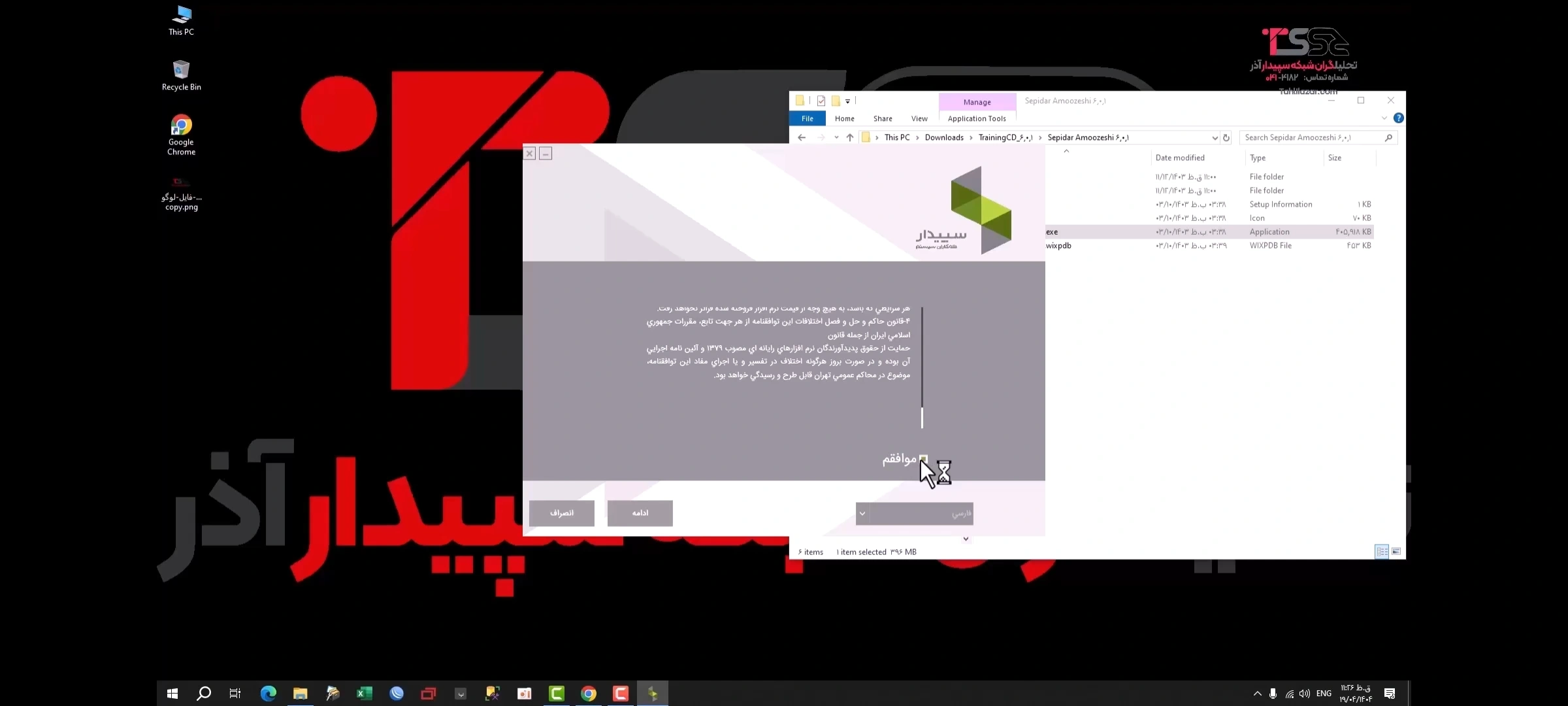
بعد از اجرا کردن فایل، یک پنجره باز میشه که متنی برای شما نشان داده میشود، که میتوانید آن را مطالعه کرده و سپس گزینه موافق را بزنید و بر روی ادامه کلیک کنید. حتماً دقت کنید که این پنجره گزینه زبان را فارسی انتخاب کرده باشید.
در صفحه بعدی، باید نام شرکت و مسیر نصب برنامه را انتخاب کنیم. در بخش مشخصات نصب برنامه گزینه Server را انتخاب کنید و در قسمت نام شرکت، نام دلخواه خود را وارد نمایید. برای مسیر نصب برنامه اجرایی، پوشه app و برای نصب دادهها پوشه data (پوشه هایی که در بخش قبل ساختهاید) را انتخاب کنید.
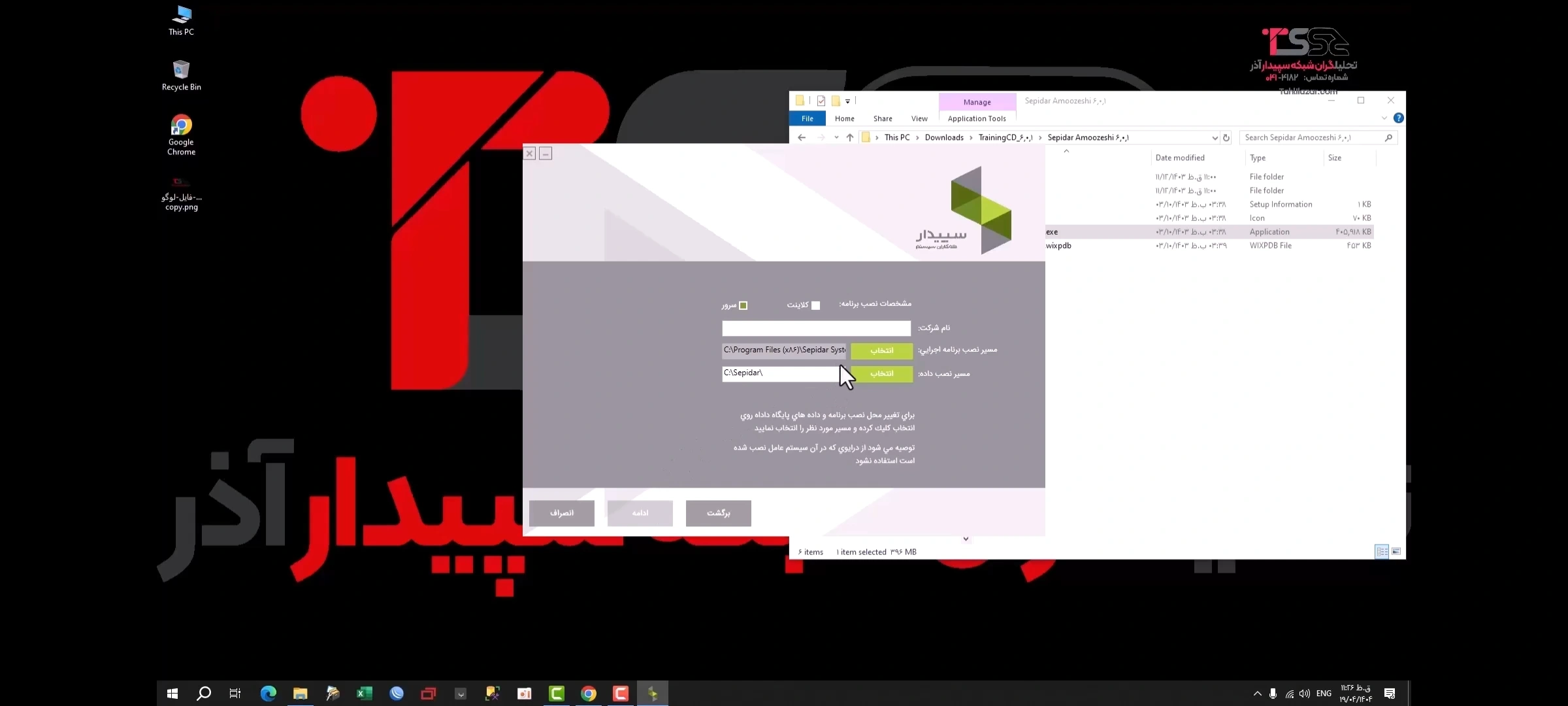
سپس، بر روی کلمه ادامه کلیک کنید. تقریبا ۲۰ دقیقه طول میکشد تا برنامه نصب شود. پس از دیدن پیغام “برنامه سپیدار با موفقیت نصب شد”، شورتکات برنامه سپیدار در دسکتاپ قابل مشاهده خواهد بود.
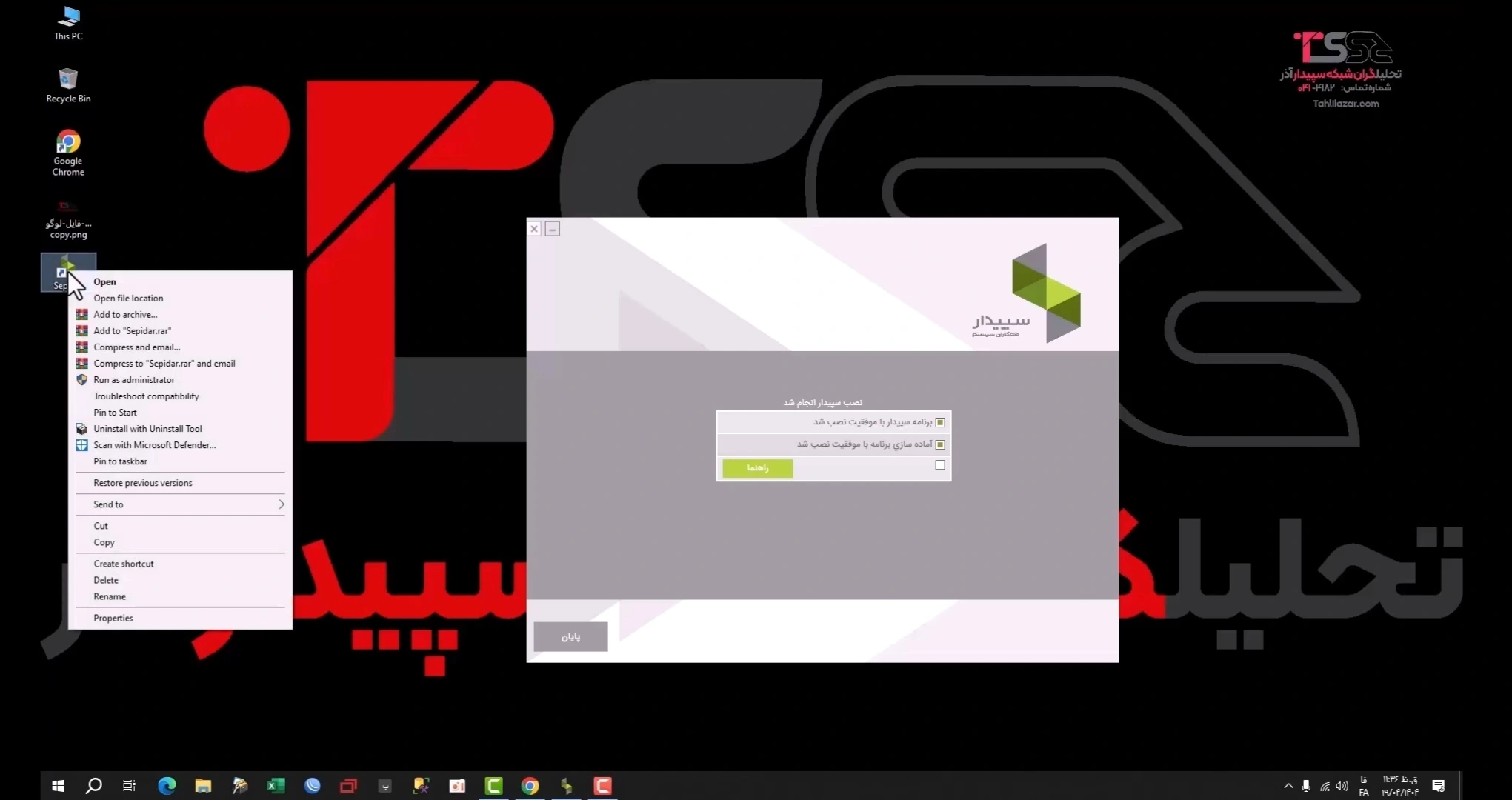
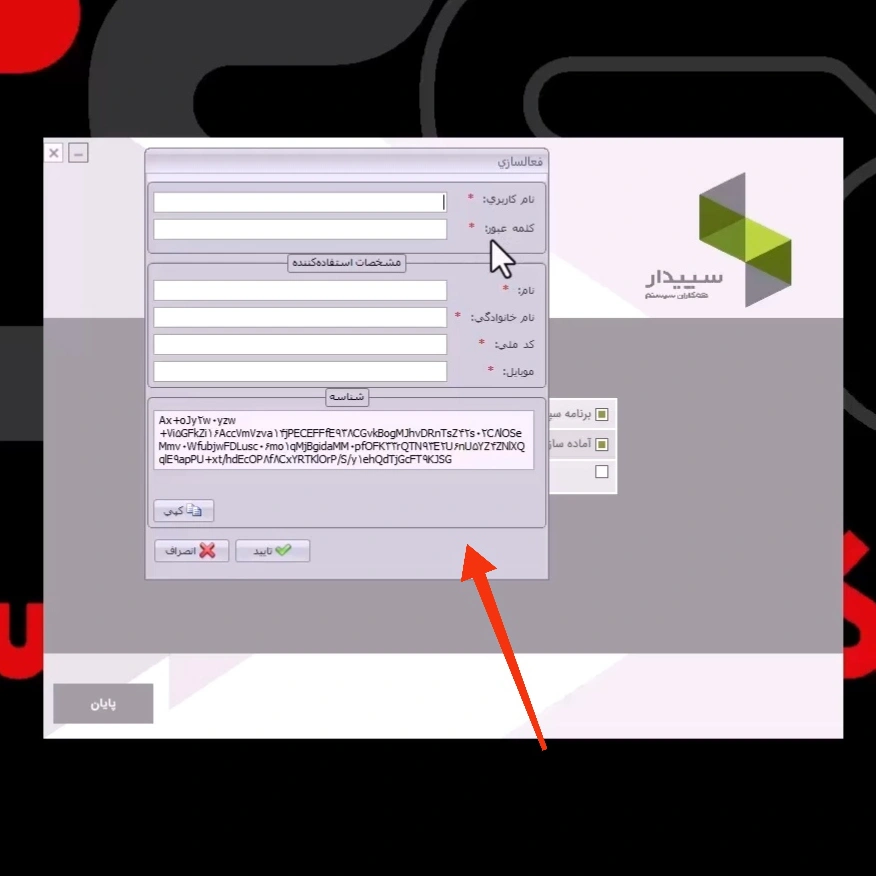
برای اجرای برنامه بهتر است از Run as Administrator استفاده کنید. سپس در پنجره جدید باز شده نام کاربری و کلمه عبوری که در کارت یوزرنیم و پسورد به شما ارائه شده است را وارد کنید. و پس از تکمیل اطلاعات (نام، نام خانوادگی، کد ملی و شماره موبایل)، دکمه تایید را کلیک کنید.
ورود به باشگاه مشتریان سپیدار
در مرحله بعدی باید وارد سایت باشگاه مشتریان سپیدار شوید. در صفحه باز شده، شماره قفل و رمز ورود مربوط به قفل آموزشی را درج کنید.
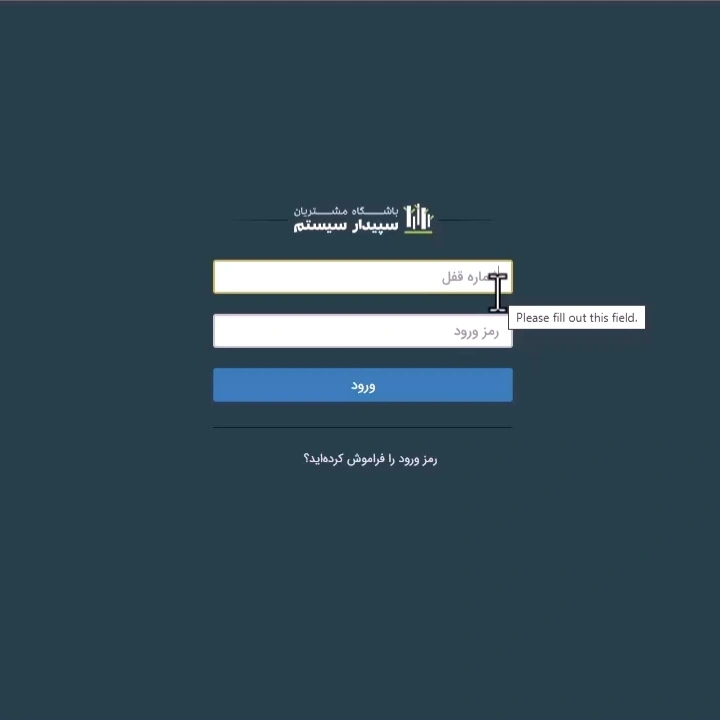
در ادامه، با ورود به باشگاه مشتریان سپیدار، گزینه “فایل لیسانس” را انتخاب کنید. سپس در صفحه باز شده اطلاعاتی نظیر نام و نام خانوادگی، کد ملی و شماره موبایل را وارد کنید. کد سختافزاری که در این بخش درخواست شده همان متن شناسهای است که در پنجره فعالسازی هنگام اجرای برنامه نشان داده شده بود.
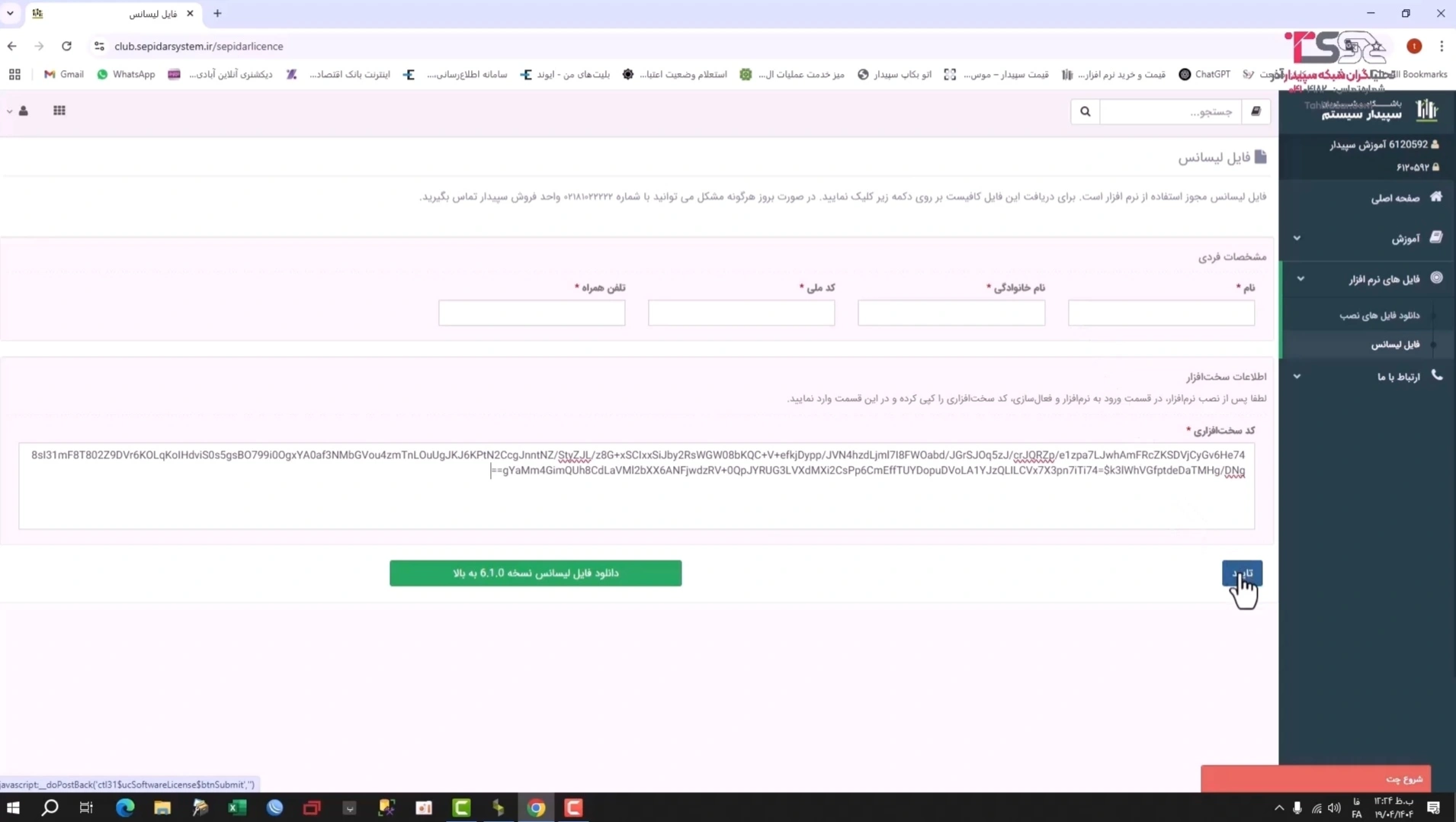
کد را کپی کرده و در سایت باشگاه مشتریان پیست میکنیم. در نهایت کلمه تایید را زده و روی گزینه دانلود فایل لیسانس کلیک کنید. در نتیجه در صفحه جدید باز شده میتوانید فایل لیسانس را دانلود کرده و کد فعالسازی مربوط به قفل را از این قسمت تهیه کنید.
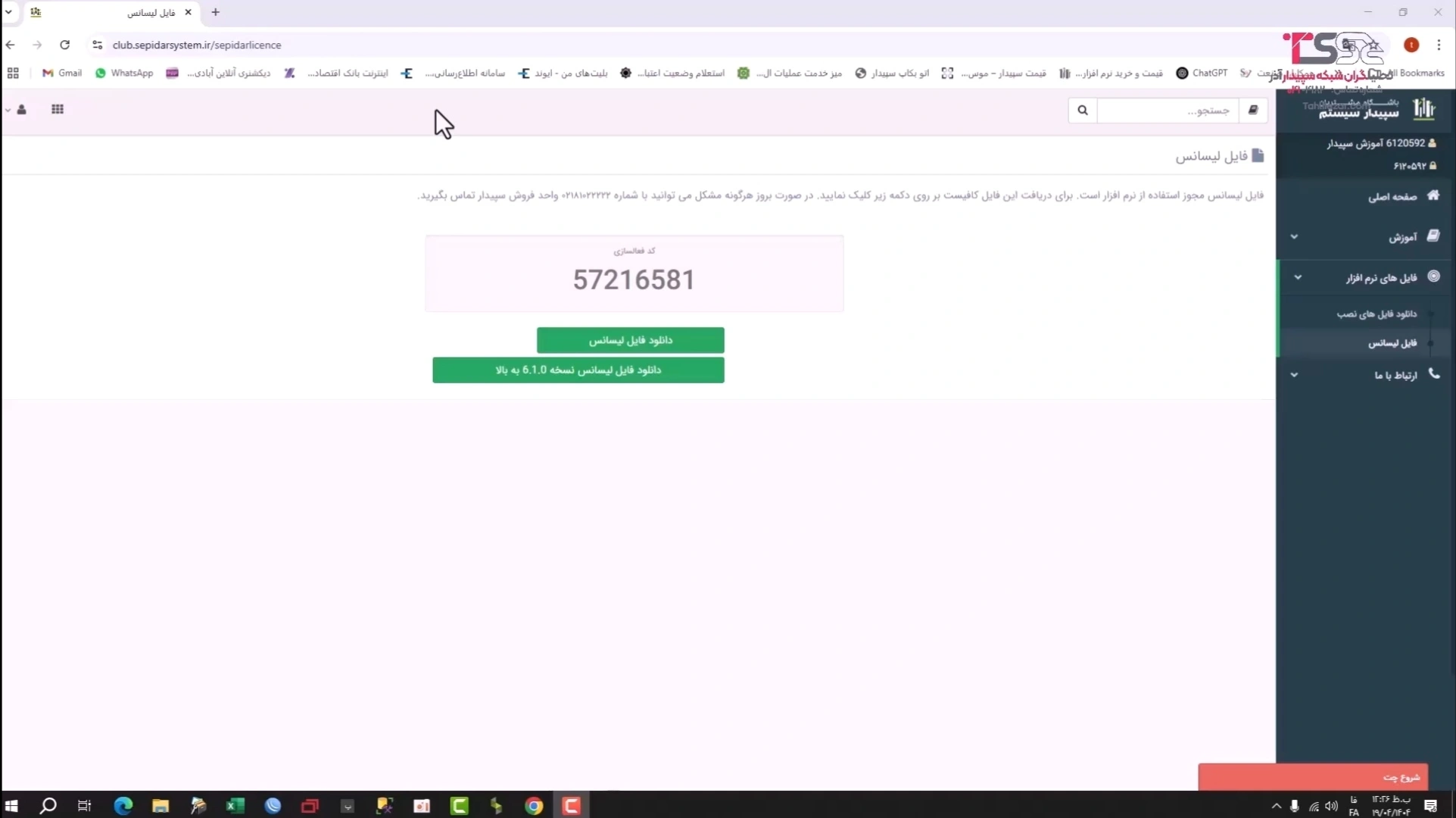
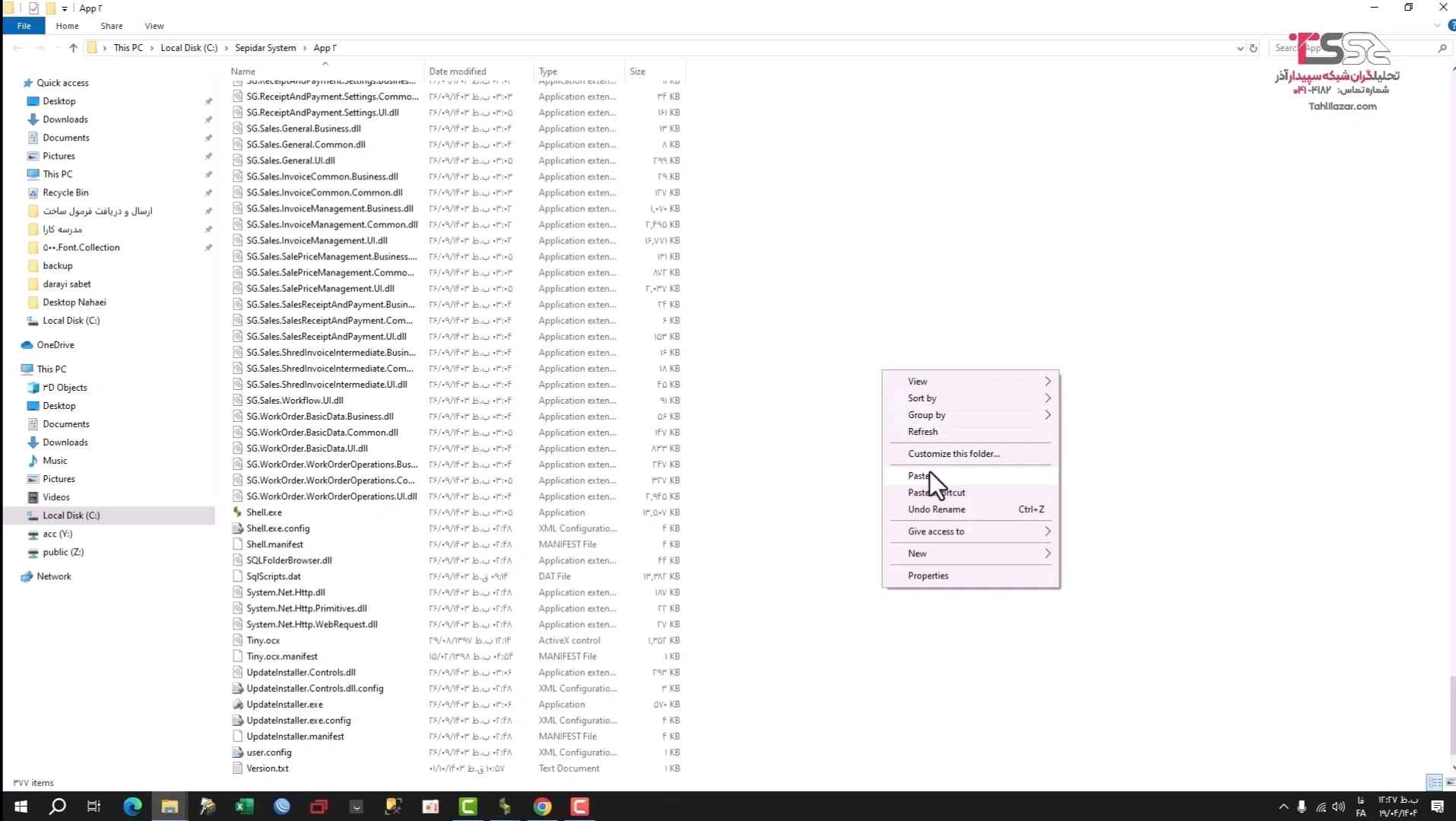
پس از دانلود فایل لیسانس، آن را کپی کرده و در مسیر برنامه سپیدار قرار دهید. با کلیک راست بر روی برنامه سپیدار، Open file location را باز کرده و فایل لیسانس را در آن پیست کنید.
سپس برنامه سپیدار را اجرا نمایید. در صفحه باز شده، نام کاربر، پسورد و نام شرکت نشان داده میشود. نام کاربر بصورت پیش فرض admin بوده و امکان تغییر پسورد پس از ورود به برنامه وجود دارد و در ابتدا نیاز به وارد کردن پسورد ندارید.
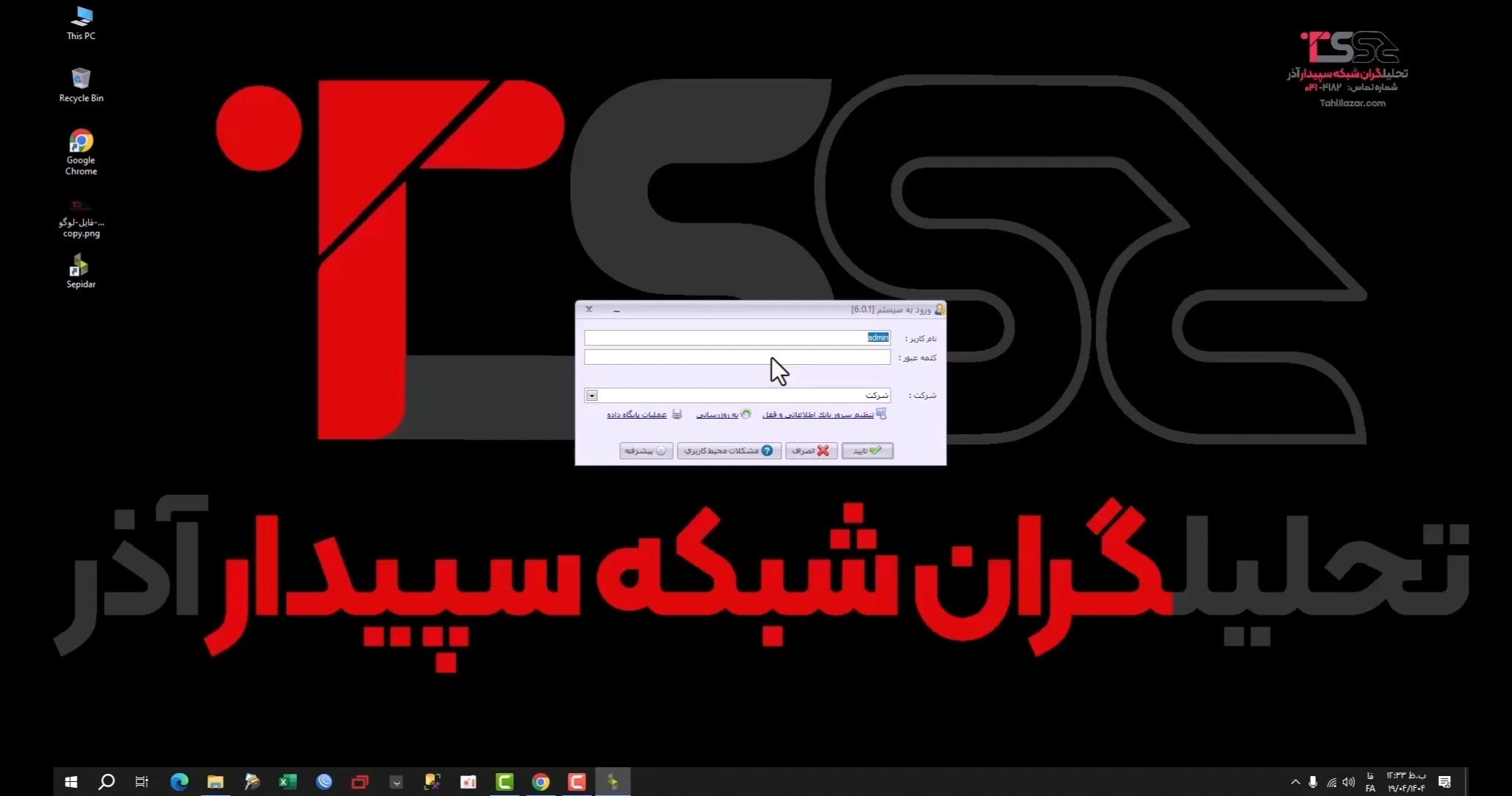
در آخر، بر روی دکمه تایید بزنید و وارد نرمافزار شوید.
نکات ضروری برای نصب قفل نرمافزار
- نصب صحیح و بدون مشکل قفل، تنها با رعایت تنظیمات پیشنیاز امکانپذیر است. در صورتی که تنظیمات سیستم شما بهطور کامل انجام نشود (مانند غیرفعال کردن فایروال و نصب .NET Framework)، ممکن است فرآیند نصب با خطا مواجه شود و نرمافزار بهدرستی اجرا نشود.
- نصب قفل نرمافزار باید با دقت بالا انجام شود. در حین نصب، انتخاب درست پوشهها و مسیر نصب برای عملکرد صحیح نرمافزار بسیار حیاتی است. بهطور خاص، مسیر نصب پوشههای app و data باید با دقت انتخاب شوند.
- دقت در وارد کردن کد فعالسازی: پس از نصب نرمافزار و دریافت فایل لیسانس، باید کد فعالسازی را بهدرستی وارد کنید تا قفل نرمافزار بهطور کامل فعال گردد. این مرحله برای اطمینان از فعالسازی قانونی و استفاده بدون محدودیت از نرمافزار ضروری است.
- پشتیبانی از نصب و مشکلات احتمالی. در صورتی که با مشکلی در فرآیند نصب قفل نرمافزار مواجه شدید، میتوانید با تیم پشتیبانی سپیدار تماس بگیرید تا راهنماییهای دقیق و سریع دریافت کنید.
نصب قفل نرمافزار سپیدار، صرفاً یک مرحله ابتدایی در مسیر استفاده از این نرمافزار قدرتمند است. پس از نصب صحیح و فعالسازی نرمافزار، شما میتوانید از تمامی قابلیتها و ابزارهای پیشرفته این نرمافزار برای مدیریت مالی، حسابداری، و مدیریت کسبوکار خود بهرهبرداری کنید. این نرمافزار با ارائه گزارشهای دقیق، اتوماسیون فرآیندهای مالی و پشتیبانی از قوانین حسابداری، کمک شایانی به ارتقای عملکرد مالی و مدیریتی شما خواهد کرد. نصب قفل برنامه به نظر کار پیچیدهای است، اما با انجام مراحل قبل از نصب برنامه و ادامه میتوانید به راحتی و بدون مشکل سپیدار را نصب نمایید.
