


مراحل ایجاد درختواره حسابها و استفاده از کدینگهای پیشفرض
در نرم افزار سپیدار، درختواره حسابها یا همان ساختار حسابها، پایه و اساس سیستم حسابداری محسوب میشود. این بخش مشخص میکند که حسابهای مختلف در سطوح کل، معین و تفصیلی چگونه در یک ساختار منظم و سلسله مراتبی با یکدیگر ارتباط دارند.
به عبارت دیگر، درختواره حسابها، نمایی از سازماندهی حسابها در سطوح مختلف است که مبنای ثبت عملیات مالی، تهیه گزارشها و تحلیل اطلاعات حسابداری در نرم افزار به شمار میرود. این مقاله از سری مقالههای آموزشی تحلیلگران شبکه سپیدار آذر با هدف آشنایی کاربران با نحوه ایجاد درختواره حسابها، تعریف سرفصلهای حسابداری، ایجاد حسابهای گروه، کل، معین جدید و همچنین ویرایش حسابها تدوین شده است.
با ما همراه باشید تا قدمبهقدم با فرآیند طراحی و مدیریت ساختار حسابها در سپیدار آشنا شویم.
 بیشتر بخوانید: کدینگ حسابداری چیست؟
مرحله 1: ورود به ماژول حسابداری
برای شروع، از منوی اصلی نرم افزار، وارد ماژول حسابداری میشویم.
هر ماژول حسابداری معمولا شامل دو بخش است:
- عملیات
- فهرست
مرحله 2: انتخاب گزینه درختواره حسابها
در بخش عملیات، گزینه درختواره حسابها را انتخاب میکنیم.
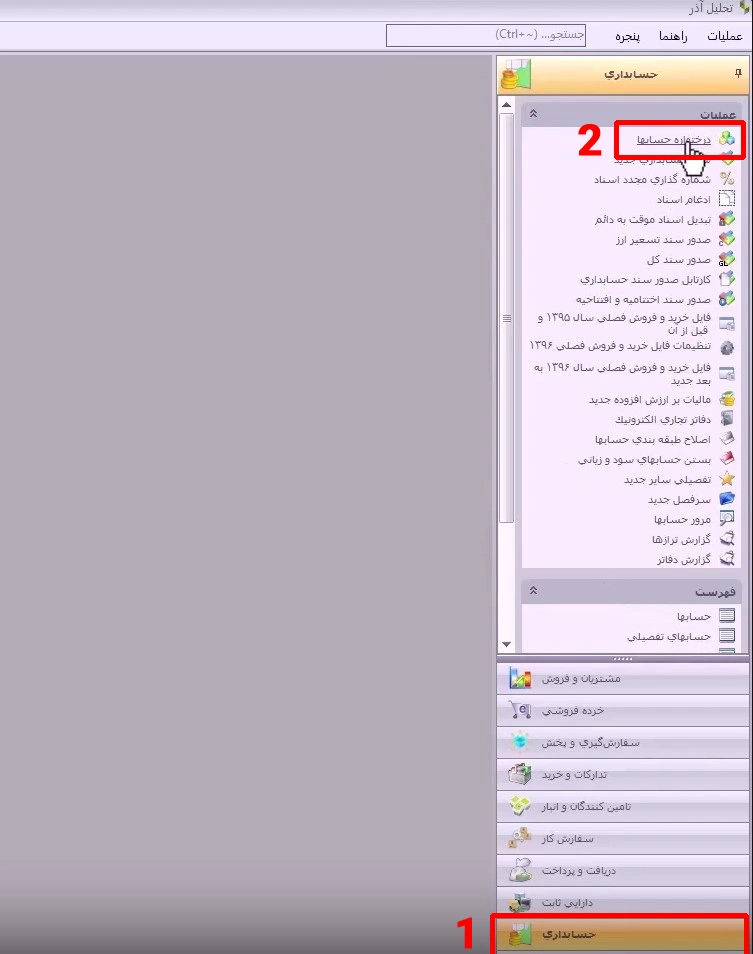
با انتخاب این گزینه، پنجرهای باز میشود که ساختار حسابها را به صورت درختی نمایش میدهد.
مرحله 3: استفاده از کدینگهای پیشفرض
در این مرحله، پیغامی مبنی بر درج کدینگهای پیشفرض سپیدار نمایش داده میشود.
اگر بخواهیم از کدینگهای استاندارد و از پیش آمادهی سپیدار استفاده کنیم؛ گزینه تایید را انتخاب میکنیم.
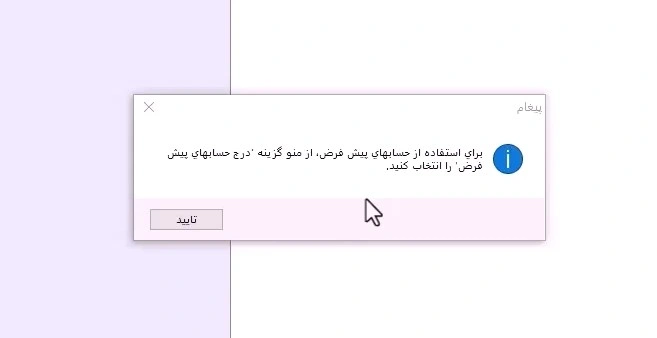
با تایید این گزینه:
- درختواره حسابها به صورت خودکار با کدینگهای پیشفرض پر میشود.
- حسابها در سطوح مختلف (گروه، کل، معین و تفصیلی) مطابق با زمینه کاری شرکت (بازرگانی، خدماتی، تولیدی یا پیمانکاری) ایجاد خواهند شد.
نحوه فعالسازی کدینگهای پیشفرض در نرم افزار سپیدار
نرم افزار سپیدار برای سهولت در راه اندازی حسابداری شرکتها، چند نوع کدینگ حسابداری پیشفرض در اختیار کاربر قرار میدهد.
با استفاده از این قابلیت، میتوانیم بدون نیاز به تعریف دستی حسابها، درختوارهای استاندارد و آماده را متناسب با نوع فعالیت شرکت خود ایجاد کنیم.
مراحل فعالسازی کدینگهای پیشفرض
مرحله 1: ورود به بخش درج حسابهای پیشفرض
ابتدا در نرم افزار سپیدار، روی آیکون سپیدار در نوار بالای صفحه کلیک میکنیم.
سپس از منوی باز شده، گزینه پنجم یعنی درج حسابهای پیشفرض را انتخاب میکنیم.
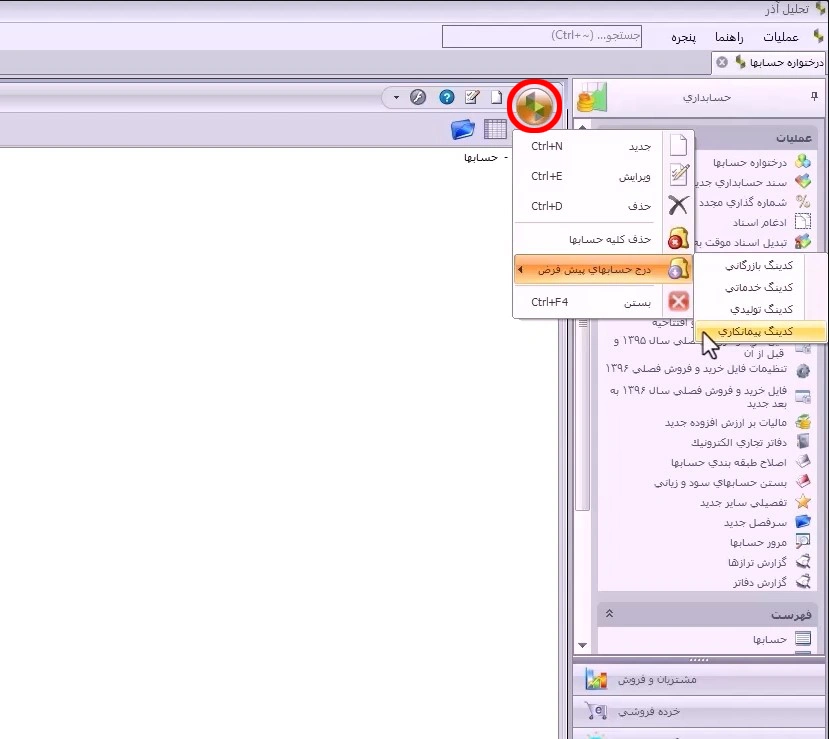
مرحله 2: انتخاب نوع کدینگ پیشفرض
پس از انتخاب این گزینه، پنجرهای باز میشود که چهار نوع کدینگ پیشفرض را نمایش میدهد:
- بازرگانی
- خدماتی
- تولیدی
- پیمانکاری
با توجه به نوع فعالیت شرکت، یکی از این گزینهها را کلیک میکنیم.
به عنوان مثال، اگر شرکت در حوزه تولید فعالیت داشته باشد؛ گزینه کدینگ تولیدی را انتخاب میکنیم.
مرحله 3: تایید و جایگزینی کدینگ
پس از انتخاب نوع کدینگ، پیغامی هشداردهنده ظاهر میشود با این مضمون که:
اگر قبلا کدینگ به صورت دستی تعریف کردهاید و آن کدینگ گردش یا استفادهای ندارد، در صورت ادامه، کدینگ قبلی حذف و با کدینگ پیشفرض جدید جایگزین میشود.
اگر این اولین بار باشد که از کدینگ پیشفرض استفاده میکنیم، گزینه بله را انتخاب خواهیم کرد.
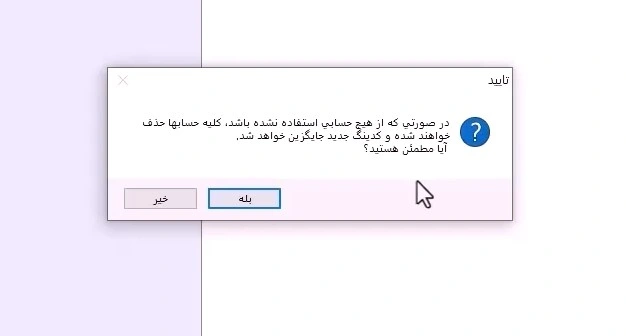
با انجام این کار، ساختار حسابداری استاندارد مربوط به نوع فعالیت انتخابی مثلا تولیدی در سیستم درج و فعال خواهد شد.
نکات مهم
- ایجاد و تنظیم صحیح درختواره حسابها در سپیدار، پایه و اساس تمام عملیات مالی و گزارشهای حسابداری است.
- استفاده از کدینگهای پیشفرض برای شرکتهای تازه تأسیس به شدت توصیه میشود، زیرا دارای ساختاری استاندارد و مطابق با اصول حسابداری است.
- شرکتهایی که از سیستم حسابداری دیگری مهاجرت کردهاند؛ باید درختواره اختصاصی خود را وارد کرده و از جایگزینی کدینگ پیشفرض خودداری کنند.
آشنایی با سطوح حسابها در نرم افزار سپیدار
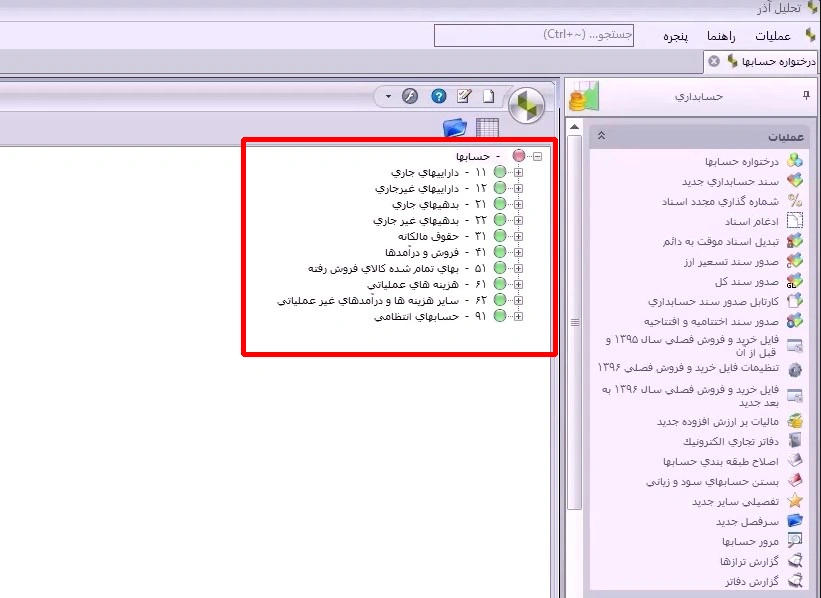
درختواره حسابها در واقع همان ساختار حسابداری شرکت است که شامل چند سطح میباشد.
سطوح حسابها در سپیدار
سطح اول: حساب گروهها
این سطح بالاترین سطح در درختواره حسابها است و نمایانگر طبقهبندی کلی حسابها میباشد.
نمونههایی از حسابهای گروه عبارتند از:
- داراییها
- بدهیها
- سرمایه
- درآمدها
- هزینهها
مثال: گروه “داراییها” شامل تمام حسابهایی است که مربوط به اموال و منابع مالی شرکت هستند.
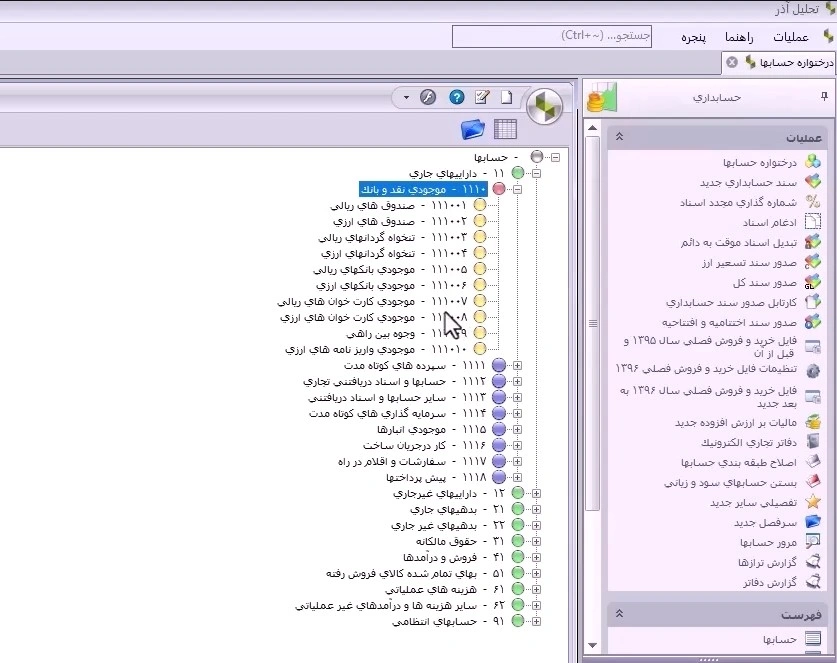
سطح دوم: حساب کلها
حسابهای کل، زیرمجموعه حسابهای گروه قرار دارند و نوع کلیتری از داراییها یا بدهیها را نشان میدهند.
نمونههایی از حسابهای کل عبارتند از:
- بانکها
- صندوق
- حسابهای دریافتی
- حسابهای پرداختی
مثال: در گروه داراییها، حساب “بانکها” یا “موجودی نقد” به عنوان حساب کل تعریف میشود.
سطح سوم: حساب معینها
حساب معین برای تفکیک و جزئیتر کردن حسابهای کل استفاده میشود. این حسابها در گزارشها جزئیات دقیقتری از فعالیتهای مالی را نشان میدهند.
نمونههایی از حسابهای معین:
- بانک ملی
- بانک ملت
- صندوق فروشگاه
مثال: حساب کل “بانکها” میتواند شامل چند معین مانند “بانک ملی” و “بانک ملت” باشد.
سطح چهارم: حسابهای تفصیلی
تفصیلیها، پایینترین سطح حسابها هستند و برای ثبت اطلاعات جزئیتر مانند اشخاص، مشتریان، کالاها یا پروژهها مورد استفاده قرار میگیرند.
مثال: در حساب معین “حسابهای دریافتی” تفصیلیهایی مانند “مشتری الف” یا “مشتری ب” تعریف میشوند.
نکته مهم: تفصیلیهای شناور در سپیدار
در نرم افزار سپیدار، تفصیلیها شناور هستند. به این معنی که اگر طرف حسابی (مثلاً یک مشتری یا تأمین کننده) را به عنوان تفصیلی ایجاد کنیم، میتوانیم از همان تفصیلی در چند حساب معین مختلف استفاده کنیم.
مثال: طرف حساب “مشتری الف” میتواند هم در حساب “فروش کالا” و هم در حساب “دریافت نقدی از مشتریان” استفاده شود.
این ویژگی باعث انعطافپذیری بالا و سهولت در ثبت اسناد حسابداری میشود.
ایجاد حساب گروه جدید در نرم افزار سپیدار
در بیشتر موارد، هنگام استفاده از کدینگهای پیشفرض سپیدار، نیازی به تعریف حساب جدید نیست؛ زیرا این کدینگها به صورت کامل و استاندارد طراحی شدهاند. با این حال، ممکن است شرکت بر اساس نیازهای خاص خود، بخواهد حساب جدیدی در سطح گروه یا سایر سطوح حسابها ایجاد کند.
مرحله 1: انتخاب گزینه ایجاد حساب جدید
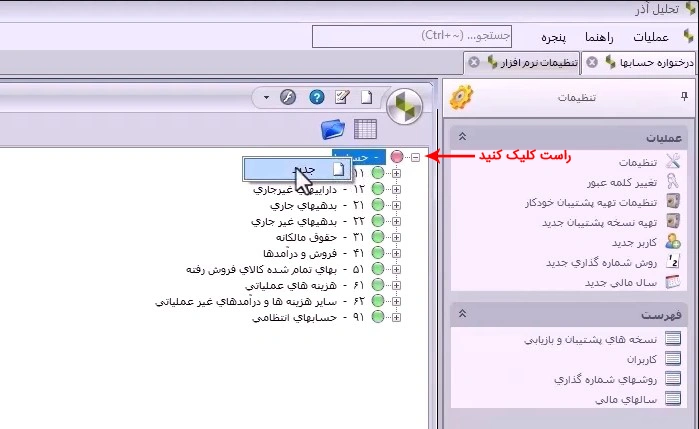
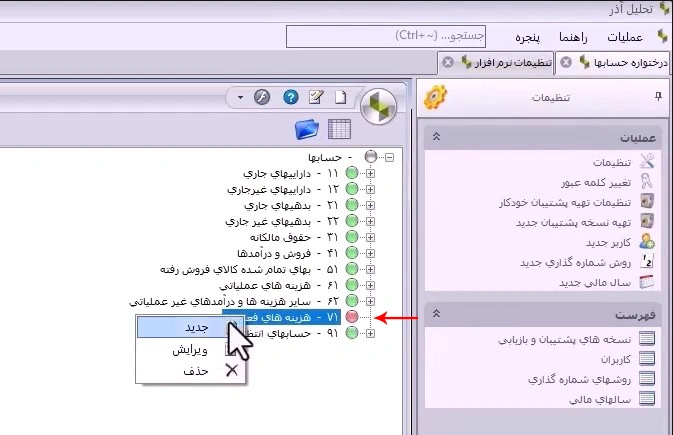
برای ایجاد حساب گروه جدید، در قسمت درختواره حسابها، روی عبارت حسابها (در بالاترین سطح) کلیک راست کرده و گزینه جدید را انتخاب میکنیم. با انجام این کار، پنجرهای برای تعریف حساب جدید باز میشود.
مرحله 2: تنظیم اطلاعات حساب گروه جدید
در پنجرهی بازشده، گزینهها و فیلدهای زیر را مشاهده خواهیم کرد:
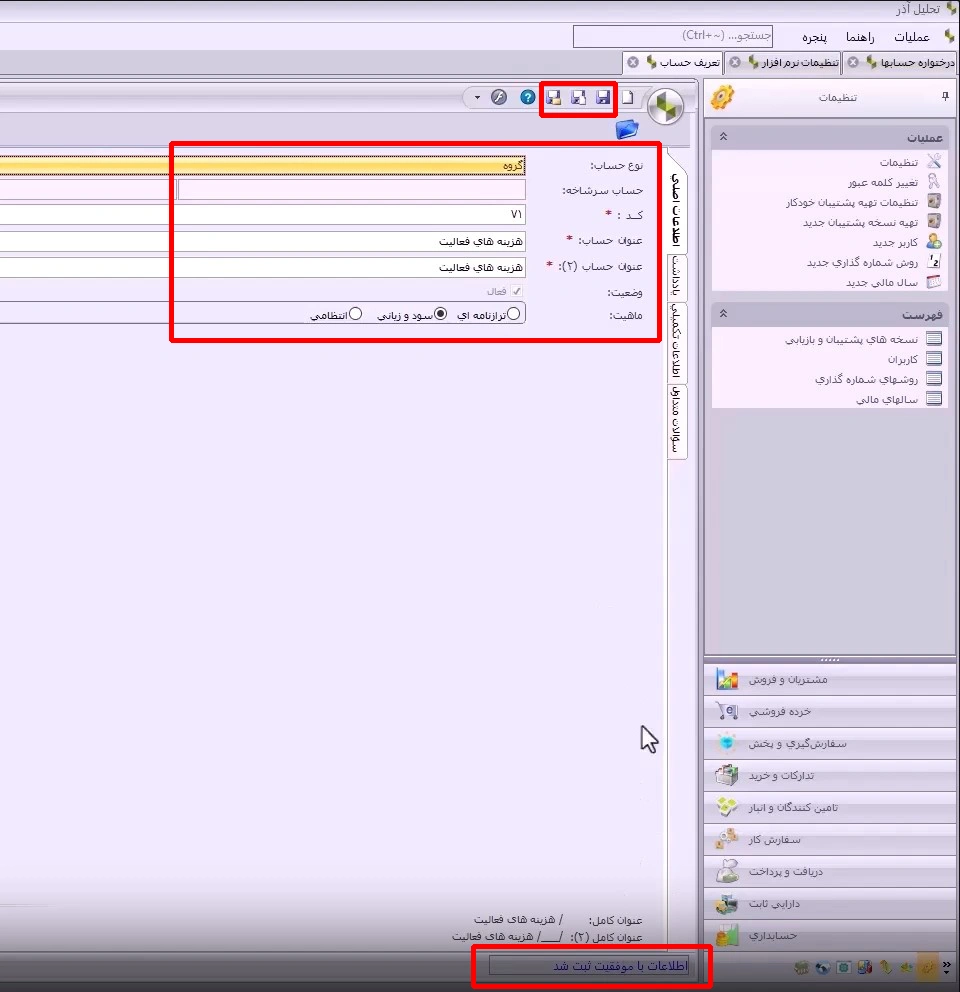
نوع حساب : که به صورت پیش فرض روی گروه تنظیم شده است.
کد حساب: در این قسمت باید یک کد دو رقمی وارد کنیم. علت آن است که در بخش تنظیمات نرم افزار، طول حساب گروه و همچنین قسمت درختواره نیز، طول حساب گروه به صورت دو رقم تعریف شده است.
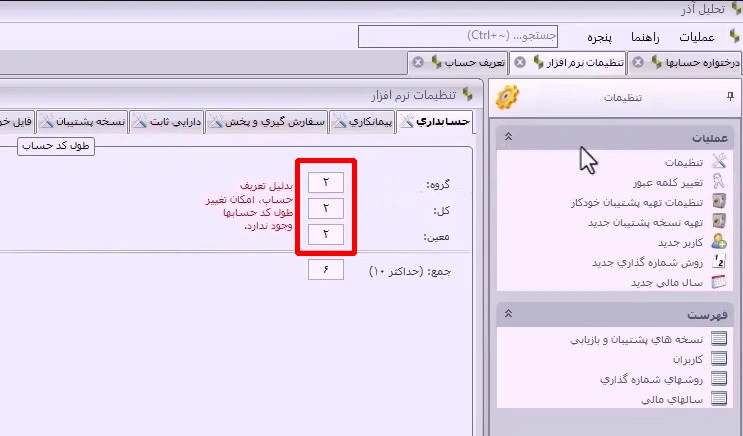
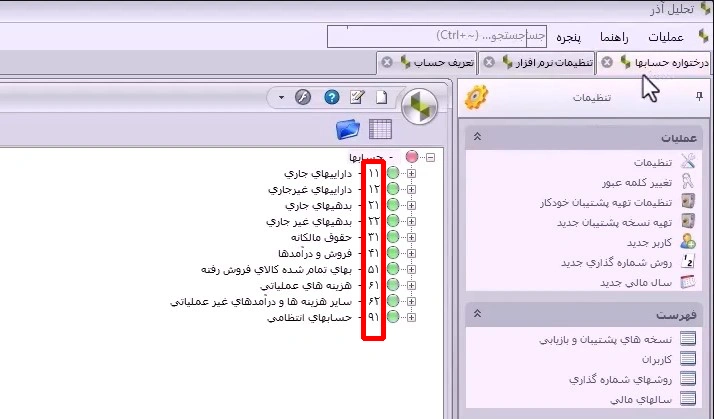
مثال برای ایجاد گروه جدید میتوانیم از کدهایی مانند 06 یا 07 استفاده کنیم.
عنوان حساب: در این قسمت نام حساب گروه جدید را وارد میکنیم.
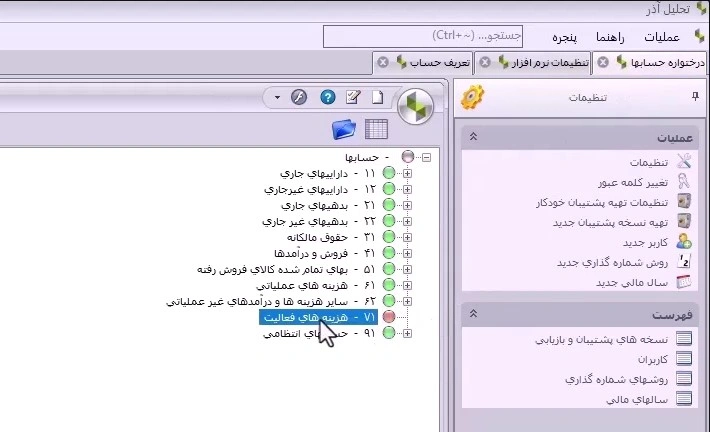
مثال: هزینههای فعالیت
ماهیت حساب: در بخش ماهیت، ماهیت حساب را مشخص میکنیم که حساب از نوع ترازنامهای، سود و زیانی یا انتظامی است.
مرحله 3: ذخیره حساب گروه جدید
پس از تکمیل اطلاعات، روی دکمه ذخیره کلیک میکنیم تا حساب گروه با موفقیت ثبت شود.
مرحله 4: مشاهده حساب در درختواره
اکنون اگر به بخش درختواره حسابها بازگردیم، حساب گروه جدیدی که ایجاد کردهایم را در بالاترین سطح ساختار حسابها مشاهده خواهیم کرد.
ایجاد حساب کل جدید در نرم افزار سپیدار
پس از تعریف حسابهای گروه، در مرحله بعد میتوان برای هر گروه، حسابهای کل ایجاد کرد. حسابهای کلt سطح دوم از درختواره حسابها هستند و زیرمجموعه حسابهای گروه قرار میگیرند. هر حساب کل میتواند شامل چند حساب معین باشد و نقش مهمی در دسته بندی اطلاعات مالی دارد.
مراحل ایجاد حساب کل جدید
مرحله 1: انتخاب حساب گروه
ابتدا در بخش درختواره حسابها، روی حساب گروهی که میخواهیم حساب کل زیرمجموعه آن تعریف شود، کلیک راست میکنیم. سپس از منوی بازشده، گزینه جدید را انتخاب میکنیم.
مرحله 2: تنظیم نوع حساب
در پنجره باز شده، گزینه نوع حساب به صورت پیش فرض روی کل قرار دارد .اگر این گزینه به صورت خودکار انتخاب نشده بود، از فهرست آن، گزینه کل را انتخاب خواهیم کرد.
مرحله 3: تعیین حساب سرشاخه
در قسمت حساب سرشاخه، نام حساب گروهی که روی آن کلیک کرده بودیم به صورت خودکار نمایش داده میشود. این یعنی حساب کل جدید، زیرمجموعه همان گروه خواهد بود.
مرحله 4: وارد کردن کد حساب
در فیلد کد، یک کد دو رقمی وارد میکنیم . طول حساب کل در تنظیمات نرم افزار معمولاً دو رقم در نظر گرفته میشود.
مرحله 5: وارد کردن عنوان حساب
در فیلد عنوان حساب، نام حساب کل جدید را وارد خواهیم کرد.
مثال: اگر گروه “داراییها” است، عنوان حساب کل میتواند “بانکها” یا “موجودی نقد” باشد.
مرحله 6: تعیین ماهیت حساب
در بخش ماهیت حساب، وضعیت حساب را مشخص میکنیم. گزینههای موجود شامل:
- بدهکار
- بستانکار
- مهم نیست
به عنوان مثال، برای حسابهای بانکی معمولاً ماهیت بدهکار انتخاب میشود.
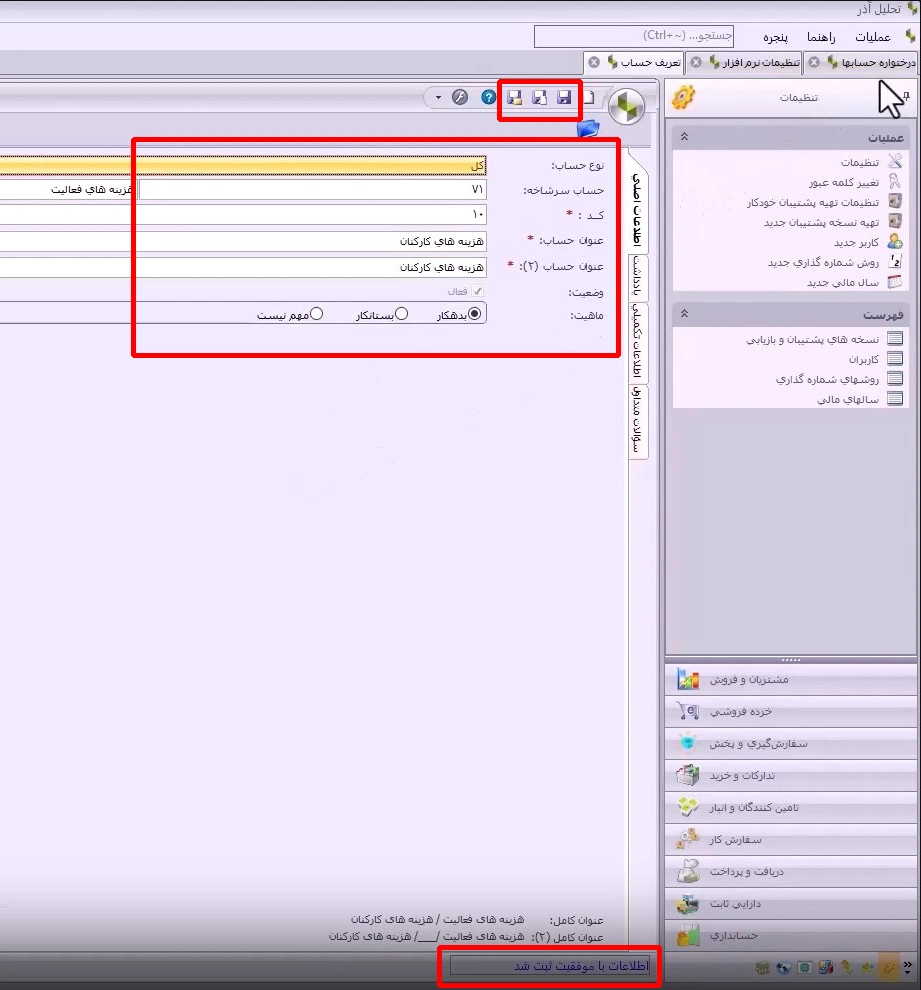
مرحله 7: ذخیره حساب
پس از تکمیل اطلاعات، روی دکمه ذخیره کلیک میکنیم. با این کار، حساب کل جدید با موفقیت ایجاد خواهد شد.
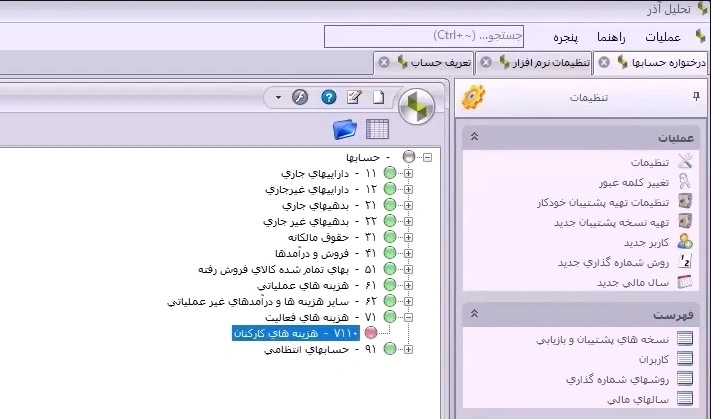
مرحله 8: مشاهده در درختواره
حال اگر به بخش درختواره حسابها بازگردیم، مشاهده خواهیم کرد که حساب کل جدید به عنوان زیرمجموعه حساب گروه مربوطه اضافه شده است.
ایجاد حساب معین جدید در نرم افزار سپیدار
مراحل ایجاد حساب معین جدید
مرحله 1: انتخاب حساب کل
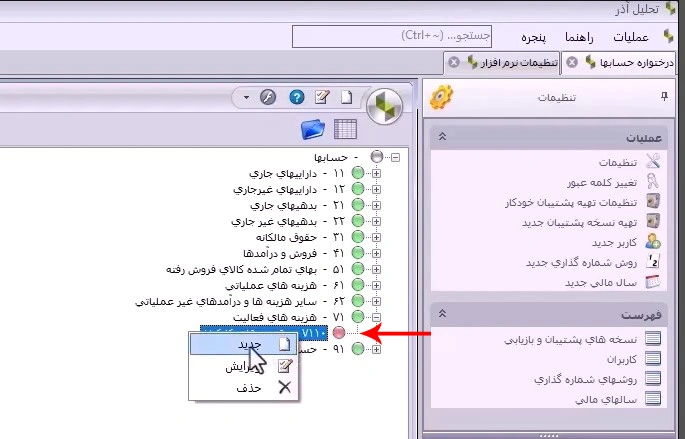
در بخش درختواره حسابها، روی حساب کل مورد نظر کلیک راست میکنیم.
سپس از منوی بازشده، گزینه جدید را انتخاب میکنیم تا پنجره تعریف حساب جدید باز شود.
مرحله 2: تعیین نوع حساب
در قسمت نوع حساب، گزینه معین را انتخاب میکنیم. در بیشتر موارد، پس از کلیک روی حساب کل، نوع حساب به صورت خودکار روی معین تنظیم میشود.
مرحله 3: مشخص کردن حساب سرشاخه
در فیلد حساب سرشاخه، نام گروه و کل مرتبط به صورت خودکار نمایش داده میشود. به این ترتیب، نرم افزار مشخص میکند که حساب معین جدید زیرمجموعه کدام کل و گروه است.
مرحله 4: وارد کردن کد حساب
در قسمت کد، باید یک کد دو رقمی وارد کنیم. در تنظیمات نرمافزار، طول کد حساب معین معمولاً دو رقم تعیین شده است.
مرحله 5: تعیین عنوان حساب
در فیلد عنوان حساب، نام حساب معین جدید را وارد میکنیم.
مثال: برای حساب کل “بانکها”، عنوانهای معین میتواند شامل “بانک ملی”، “بانک ملت” یا “بانک صادرات” باشد.
مرحله 6: مشخص کردن ماهیت حساب
در قسمت ماهیت حساب، وضعیت حساب را تعیین خواهیم کرد.
گزینههای قابل انتخاب عبارتاند از:
- بدهکار
- بستانکار
- مهم نیست
برای مثال، در حسابهای بانکی معمولاً ماهیت بدهکار انتخاب میشود.
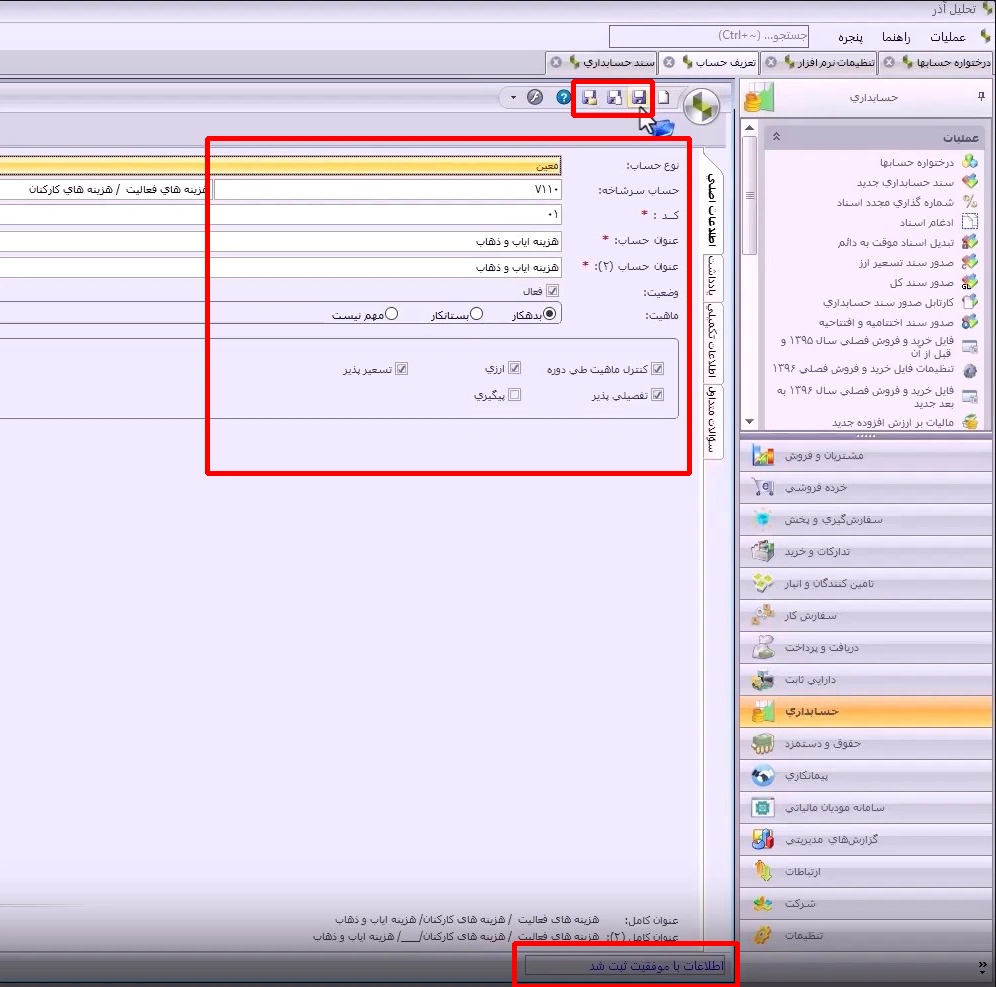
مرحله ۷: ذخیره حساب
پس از تکمیل تمام اطلاعات، روی دکمه ذخیره کلیک میکنیم. با این کار، حساب معین جدید با موفقیت ثبت میشود.
مرحله ۸: مشاهده در درختواره حسابها
اکنون میتوانیم در بخش درختواره حسابها، حساب معین جدید را بهعنوان زیرمجموعه حساب کل مشاهده کنیم.
توضیح ویژگیهای حساب معین
در ادامه، با مهمترین ویژگیهای حساب معین در سپیدار آشنا میشویم:
- کنترل ماهیت طی دوره
این ویژگی در گزارشها، حسابهای معینی را که طی دوره، مانده آنها خلاف ماهیت اصلی خود میشود؛ مشخص میکند.
برای مثال، حساب معین “موجودی بانک” معمولا دارای ماهیت بدهکار است؛ اما ممکن است در برخی موارد طی دوره بستانکار شود. (مثلا به دلیل برداشت بیش از موجودی)
فعال بودن این ویژگی صرفا برای نمایش در گزارشها کاربرد دارد و مانعی برای دائم کردن اسناد حسابداری ایجاد نمیکند.
- ویژگی ارزی
در صورتی که حساب معین با ارزهای خارجی درگیر باشد؛ مثل حسابهای ارزی بانک یا مشتری خارجی، باید گزینه ویژگی ارزی برای آن فعال شود.
با فعال کردن این گزینه، گزینه دیگری با عنوان تسعیرپذیری نیز قابل انتخاب خواهد بود.
فعال بودن تسعیرپذیری باعث میشود در هنگام صدور سند تسعیر ارز برای ثبت تغییرات نرخ ارز، حساب مورد نظر در محاسبات تسعیر شرکت داده شود.
- ویژگی تفصیلی پذیر
اگر حساب معین نیاز داشته باشد که برای آن تفصیلیهای متعددی تعریف شود؛ مانند مشتریان، اشخاص، پروژهها یا کالاها، باید گزینه تفصیلی پذیر را فعال کنیم.
با فعال کردن این ویژگی، هنگام ثبت سند حسابداری، میتوانیم یک تفصیلی خاص را برای آن حساب انتخاب کنیم.
- ویژگی پیگیری
با فعال کردن گزینه پیگیری برای حساب معین، امکان ثبت اطلاعات تکمیلی مانند شماره پیگیری و تاریخ پیگیری در هنگام صدور سند حسابداری فراهم میشود.
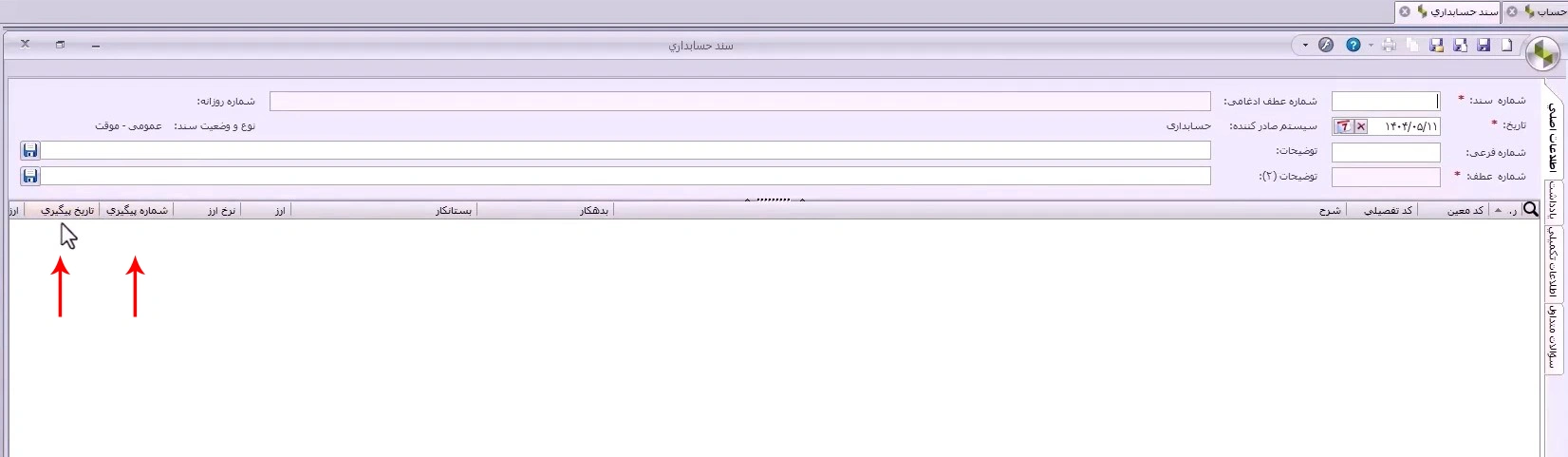
این ویژگی به ویژه در مواردی مانند ثبت اسناد دستی یا پیگیری تراکنشهای بانکی مفید است. در نتیجه، در گزارشها و مرور حسابها، میتوان اطلاعات را در سطح پیگیری مشاهده و بررسی کرد. پس از تکمیل ویژگیها، دکمه ذخیره را میزنیم تا حساب معین ثبت شود.
سپس در قسمت درختواره حسابها میبینیم که حساب معین جدید اضافه شده است.
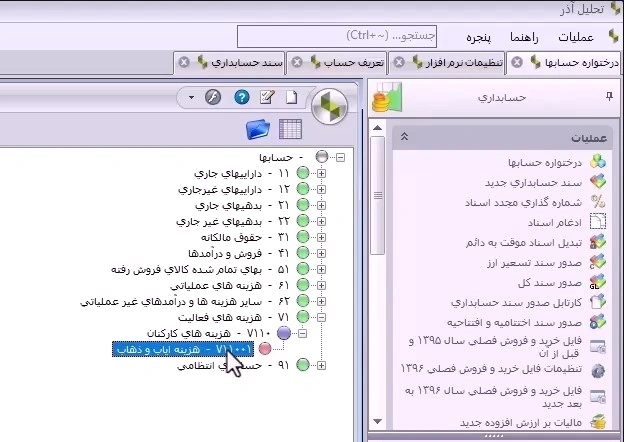
ویژگیهای حسابهای معین در سپیدار به حسابدار کمک میکند تا کنترل بیشتری بر حسابها داشته باشد، جزئیات دقیقتری در گزارشها مشاهده کند و حسابها را مطابق با نیازهای عملیاتی شرکت تنظیم نماید.
ارتباط حساب معین با سرفصلها در نرم افزار سپیدار
پس از ایجاد و ذخیره حساب معین، لازم است مشخص شود که این حساب با کدام سرفصل حسابداری در ارتباط است. این ارتباط تعیین میکند که حساب معین جدید در کدام بخش از صورتهای مالی و گزارشهای حسابداری مورد استفاده قرار گیرد.
نحوهی ارتباط حساب معین با سرفصلها
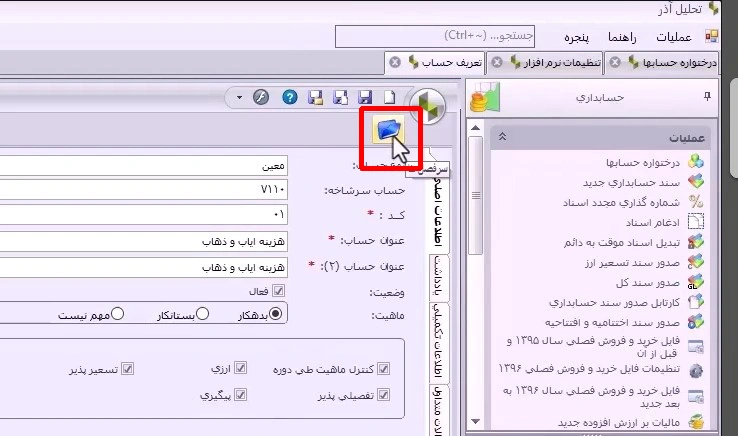
مرحله 1: فعالسازی پوشهی ارتباط سرفصلها
پس از ذخیره حساب معین، در بالای صفحه پوشهای آبیرنگ با عنوان ارتباط حساب معین با سرفصلها فعال میشود.
با کلیک بر روی این پوشه، صفحه تنظیمات ارتباط سرفصلها باز خواهد شد.
مرحله 2: تعیین سرفصل مرتبط
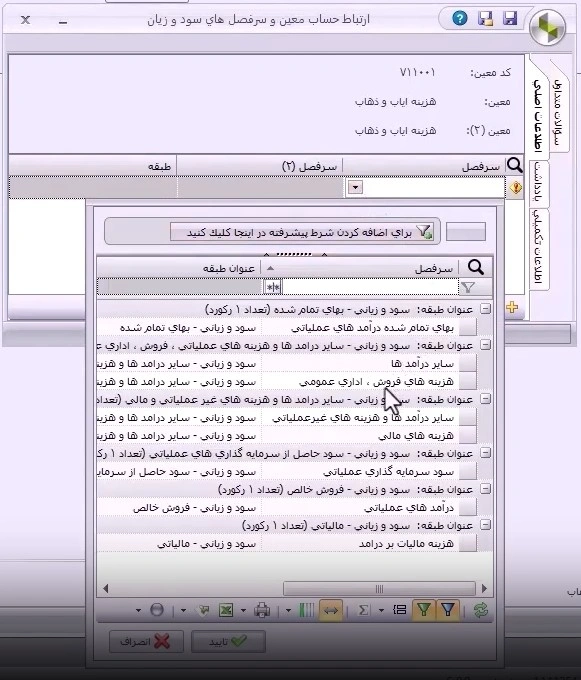
در این قسمت باید مشخص کنیم که حساب معین ایجاد شده، با کدام سرفصل حسابداری مرتبط است.
بهعبارت دیگر، این تنظیم مشخص میکند که عملیات مالی ثبت شده در این حساب، در کدام بخش از گزارشهای مالی و حسابداری کلان شرکت لحاظ شود.
مرحله 3: ذخیره تنظیمات
پس از انتخاب سرفصل مورد نظر، روی دکمه ذخیره کلیک میکنیم تا ارتباط میان حساب معین و سرفصل مربوطه برقرار شود.
از این پس، تمامی اسناد حسابداری ثبت شده در این حساب معین، در گزارشهای مرتبط با آن سرفصل نیز قابل مشاهده خواهد بود.
بدین ترتیب با چگونگی ایجاد درختواره حسابها، تعریف سرفصلهای حسابداری، ایجاد حسابهای گروه، کل، معین جدید و همچنین ویرایش حسابها در نرم افزار سپیدار هم بصورت ویدیوی آموزشی و هم بصورت مقاله آشنا شدیم. امیدواریم این مقاله برای شما مفید بوده باشد. در ضمن برای مشاهده دیگر مقاله و ویدیوهای آموزشی میتوانید به سایت تحلیل آذر مراجعه کرده و از قسمت آموزش سپیدار، بخشهای مختلف نرم افزار سپیدار را آموزش ببینید.
