


آشنایی با فرم رسید دریافت در نرمافزار سپیدار و نقش آن در گردش مالی
در هر کسب و کاری، آنچه گردش مالی را زنده و قابل پیگیری نگه میدارد، ثبت دقیق دریافتهایی است که روزانه از مشتریان وارد مجموعه میشود. نرمافزار سپیدار این فرایند را با فرم «رسید دریافت» ساختارمند و استاندارد کرده تا هر نوع ورود وجه نقدی، چکی، کارت خوان، حواله یا تنخواه، به شکلی قابل ردیابی در سیستم ثبت شود.
رسید دریافت تنها یک فرم ساده نیست؛ نقطه اتصال چند ماژول مهم سپیدار است. وقتی آن را درست ثبت کنیم؛ هم حساب مشتریان به درستی تسویه میشود، هم سند حسابداری دقیق صادر میگردد، و هم جریان ورود پول در صندوق و حسابهای بانکی شفاف و قابل گزارشگیری خواهد بود.
این آموزش از سری مقالههای آموزشی تیم تحلیل آذر، با هدف آشنایی کامل با نحوه ثبت رسید دریافت جدید در ماژول دریافت و پرداخت نرمافزار حسابداری سپیدار گردآوری شده است. پس با ما همراه باشید.
کاربران میتوانند از طریق فرم «رسید دریافت»، انواع دریافتها شامل وجه نقد، حواله، چک، کارت خوان و حتی شارژ تنخواه را ثبت کنند. چنانچه چک دریافت کرده باشیم، امکان استفاده از عملیات بانکی نظیر «چک دریافتی»، «واگذاری چک»، «وصول و واخواست چک» و همچنین «نقد کردن چک» برای ما فراهم است. علاوه بر این، امکان ثبت استرداد چک دریافتی نیز در سپیدار وجود دارد.
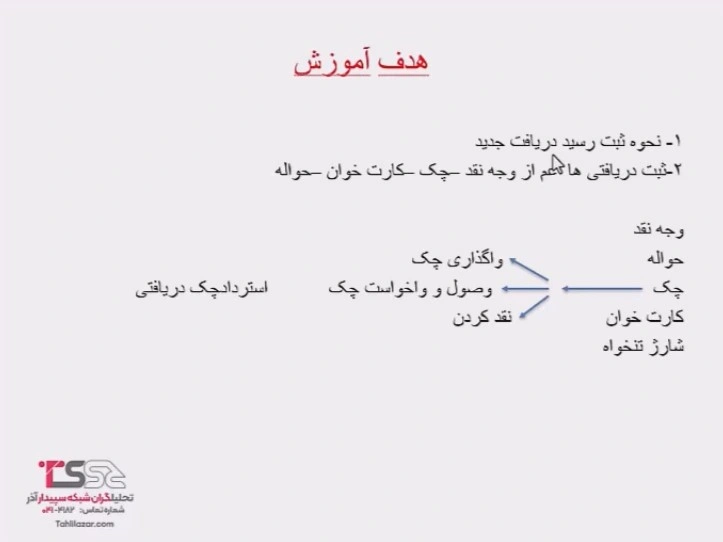
آشنایی با فرآیند دریافت و پرداخت در سپیدار
برای مشاهده روند کلی دریافت و پرداخت، میتوانیم وارد ماژول «دریافت و پرداخت» شویم و از بخش «عملیات»، گزینه «فرآیند دریافت و پرداخت» را انتخاب کنیم که چهار بخش نمایش داده میشود:
- کارت خوان
- صندوق
- حساب بانکی
- تنخواه دار
بخش تنخواه دار مخصوص کاربرانی است که زیرسیستم تنخواه را خریداری کرده باشند.
پرداختها در سپیدار
پرداختها از طریق فرم «اعلامیه پرداخت» ثبت میشوند و شامل موارد زیر هستند:
- پرداخت نقد
- حواله
- چک
اگر چک بلند مدت پرداخت شود، امکان ثبت وصول چک پرداختنی وجود دارد. همچنین در صورت برگشت چک، میتوان استرداد چک را در سیستم ثبت کرد.
دریافتها در سپیدار
دریافتها از طریق فرم «رسید دریافت» ثبت میشوند و شامل:
- دریافت نقدی
- حواله
- چک
- کارت خوان
عملیات مرتبط با چکهای دریافتی
اگر چک دریافت کنیم:
- میتوانیم آن را خرج کنیم (عملیات خرج کردن چک)
- برگشت از خرج کردن چک را ثبت کنیم.
- چک را نقد کنیم.
- چک را به بانک واگذار کنیم.
- در صورت وصول یا واخواست، عملیات مربوط را ثبت نماییم.
دریافتهای کارت خوان
در صورتی که دریافت از طریق دستگاه کارت خوان باشد، امکان ثبت تسویه کارت خوان وجود دارد.
صورت هزینهها
ثبت صورت هزینهها از امکانات زیرسیستم تنخواه است و در این بخش انجام میشود.

کاربرد فرم رسید دریافت
فرمی برای ثبت تمامی انواع دریافتها (مبلغ نقد، چک، حواله، کارت خوان) که پس از ثبت، سند حسابداری آن نیز صادر میشود.
نحوه ثبت رسید دریافت جدید در سپیدار
مرحله اول: ورود به فرم
برای تعریف فرم رسید دریافت جدید، وارد ماژول «دریافت و پرداخت» میشویم و از بخش عملیات، گزینه «رسید دریافت جدید» را انتخاب میکنیم.
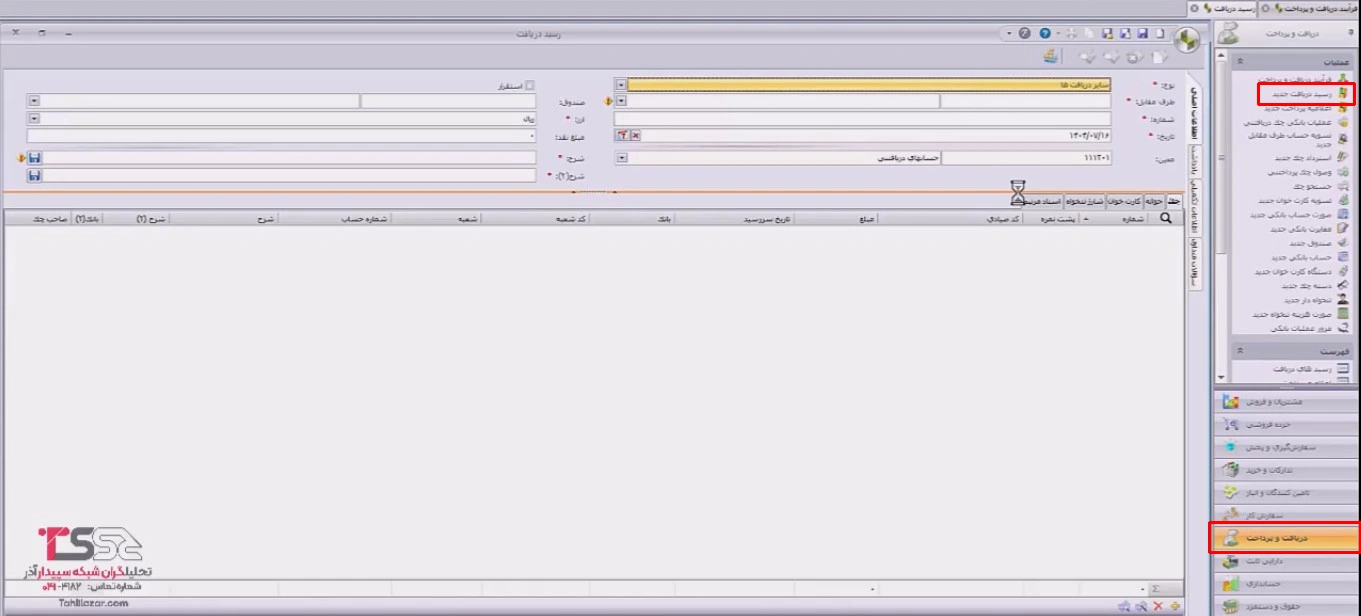
مرحله دوم: تکمیل اطلاعات فرم رسید دریافت
فیلدهایی که کنارشان ستاره دارند، باید حتماً تکمیل شوند.
انتخاب نوع دریافت
در بخش «نوع»، از سلکتور سمت چپ میتوانیم یکی از موارد زیر را انتخاب کنیم:
- دریافت از مشتری
- دریافت از تامین کننده
- دریافت از واسط
- سایر دریافتها
- تضمین
- دریافت از تنخواه دار (در صورت وجود زیرسیستم تنخواه)

اهمیت این انتخاب:
اگر “دریافت از مشتری” انتخاب شود:
در قسمت طرف مقابل، فقط طرف حسابهایی نمایش داده میشوند که تیک مشتری دارند و ثبت عملیات در مرور حسابها و مرور فروش تاثیر میگذارد.
اگر “دریافت از تامین کننده” انتخاب شود:
در قسمت طرف مقابل، فقط طرف حسابهای دارای تیک تامین کننده، نمایش داده میشوند و اثر ثبت در مرور حسابها و مرور مبلغی انبار دیده میشود.
اگر “سایر دریافتها” انتخاب شود:
همه طرف حسابها و تفصیلها قابل انتخاب هستند؛ اما فقط در مرور حسابها تاثیر دارند.
طرف مقابل
در این قسمت از سلکتور سمت چپ، طرف حساب مورد نظر را انتخاب و تایید میکنیم.
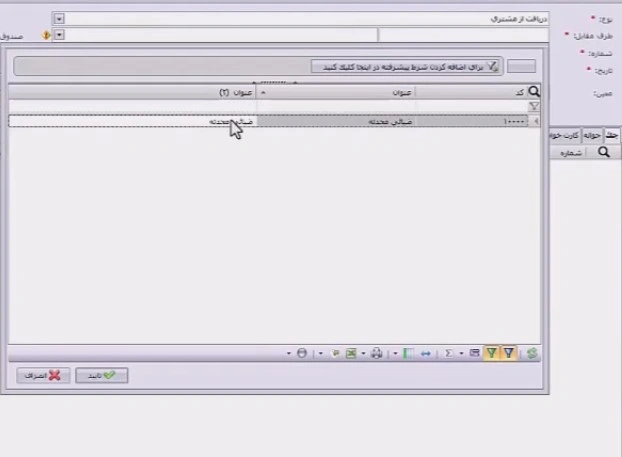
شماره
در این بخش میتوانیم شماره فرم را دستی وارد کنیم؛ اما اگر خالی بگذاریم؛ سیستم خودکار شماره اختصاص خواهد داد.
تاریخ
در این قسمت به صورت پیشفرض تاریخ روز نمایش داده میشود و قابل تغییر به تاریخ ثبت رسید دریافت جدید است.
معین مربوط
در بخش «معین»، حساب معین پیشفرض برای رسید دریافت حسابهای دریافتنی است. در صورت نیاز میتوانیم آن را تغییر دهیم و از طریق سلکتور، حساب معین دیگری را انتخاب کنیم.
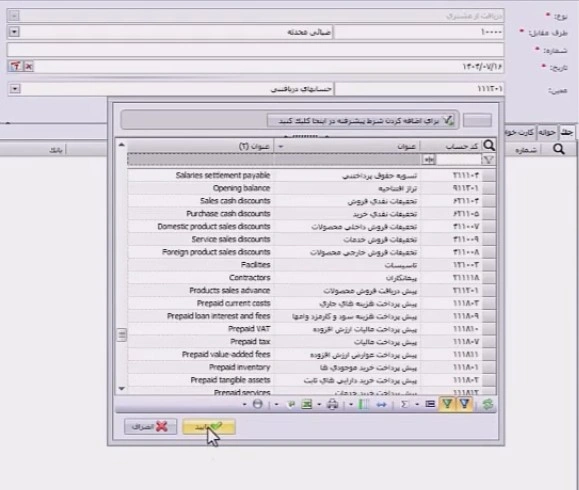
گزینه مهم: استقرار
اگر در سال مالی اول شرکت باشیم و بخواهیم چکهای استقراری دریافتی را ثبت و در سند افتتاحیه و عملیات اول دوره لحاظ کنیم؛ تیک «استقرار» را فعال میکنیم و در تب چک، تمام چکهای استقراری را ثبت میکنیم.
با فعال شدن استقرار:
فقط تب چک فعال میشود و بقیه تبها غیرفعال میشوند.
این یعنی در حالت استقرار فقط امکان ثبت چکهای استقراری دریافتی وجود دارد.
تنظیمات صندوق در فرم رسید دریافت
در بخش «صندوق» میتوانیم از طریق سلکتور سمت چپ، صندوقی را انتخاب کنیم که قرار است مبالغ نقد و چکهای دریافت شده در آن نگهداری شود. با انتخاب صندوق، گزینه «ارز» به صورت پیشفرض غیرفعال است. دلیل این موضوع آن است که هنگام تعریف صندوق مربوطه، ارز آن ریال تعیین شده است.
اگر زیرسیستم ارزی فعال باشد و برای مثال ارز صندوق را «دلار» تعریف کرده باشیم، در این قسمت نیز ارز پیشفرض روی دلار قرار میگیرد.
در صورتی که مبلغ نقدی دریافت شده باشد، مقدار آن را در بخش «مبلغ نقد» وارد میکنیم. در قسمت «شرح» نیز میتوانیم شرح دلخواه را برای رسید دریافت وارد کنیم.
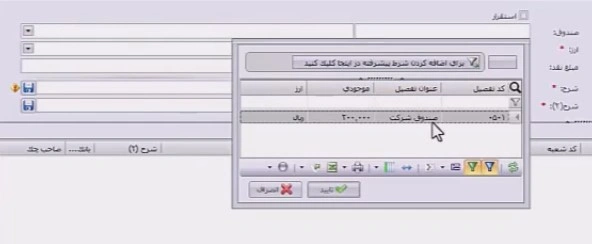
ثبت چک دریافتی در فرم رسید دریافت
برای ثبت چک، وارد تب «چک» میشویم. در پایین صفحه با علامت «به علاوه» میتوانیم به اندازه تعداد چکهای دریافتی ردیف اضافه کنیم. ردیفهای اضافه نیز با علامت «ضربدر» حذف میشوند.
در هر ردیف، آیتمهایی که علامت لوزی زرد رنگ دارند، تکمیل کردنشان الزامی است.
اطلاعات مورد نیاز برای هر چک
-
شماره چک
در این بخش شماره درج شده روی چک دریافت شده را وارد میکنیم.
-
پشت نمره
اگر قبل از استفاده از نرمافزار سپیدار، در مجموعه ما چکها پشت نمره میخوردهاند، آخرین پشت نمره را اینجا ثبت میکنیم تا سیستم ادامه آن را به صورت خودکار تولید کند.
همچنین میتوانیم به صورت دستی نیز عدد دلخواه وارد کنیم. اما پیشنهاد میشود برای پیگیری دقیقتر، پشت نمره ثبت شود.
-
کد صیادی
در این قسمت، کد صیادی چک را وارد خواهیم کرد.
-
مبلغ
در این بخش مبلغ چک را وارد میکنیم.
-
تاریخ سررسید چک
در این بخش تاریخ سررسید چک را وارد میکنیم.
-
بانک صادر کننده چک:
از طریق سلکتور سمت چپ، بانکی که چک به آن مربوط است را انتخاب و تأیید میکنیم.
-
کد شعبه
در این قسمت، کد شعبه را درج میکنیم.
-
عنوان شعبه
در این بخش، عنوان شعبه را درج میکنیم.
-
شماره حساب
در این قسمت شماره حساب مورد نظر را درج میکنیم.
-
شرح
در این قسمت، شرح اختصاصی برای همان چک را وارد میکنیم که اگر توضیحی وارد نشود، شرح عمومی رسید دریافت به صورت خودکار جایگزین میشود.
-
نام صاحب چک
در این قسمت نام صاحب چک را درج میکنیم که پر کردن این فیلد اختیاری میباشد.
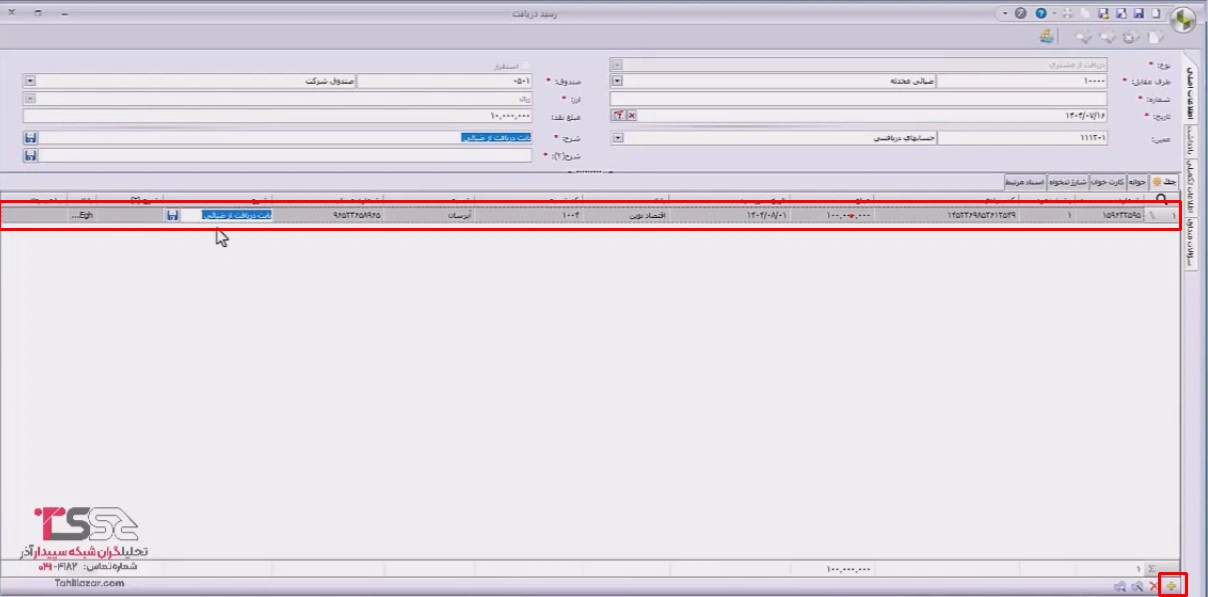
گزینههای مهم در تب چک
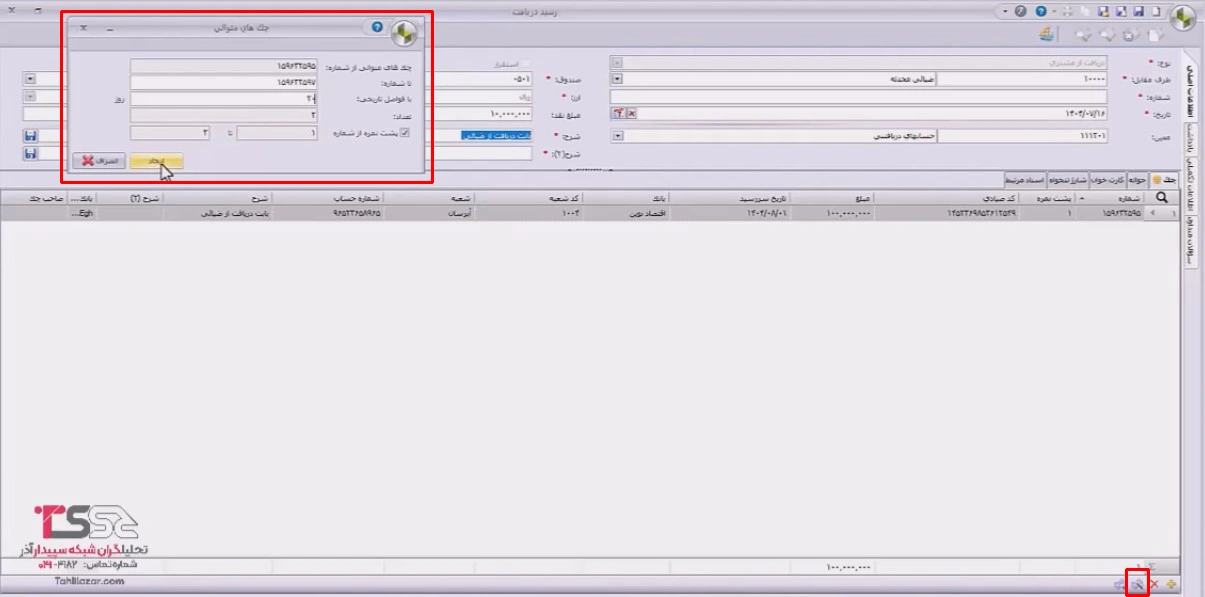
در پایین تب چک دو گزینه دیده میشود:
-
چکهای متوالی
این گزینه زمانی کاربرد دارد که چند چک پشت سر هم و با فواصل تاریخی مشخص دریافت شده باشد.
مثلا:
- شماره شروع: 1
- شماره پایان: 3
- فاصله تاریخ: 20 روز
با انتخاب این گزینه و تنظیم مقادیر، سیستم به صورت خودکار ردیفهای چک را ایجاد و تکمیل میکند.
پس از ایجاد، اگر نیاز به ویرایش باشد، با دکمه ویرایش میتوانیم اطلاعات را اصلاح کنیم.
در این حالت دیگر نیازی به ساخت ردیفها با علامت «به علاوه» نیست؛ سیستم همه چیز را ایجاد میکند و با فواصل تاریخی ردیفها را تکمیل خواهد کرد.
این قابلیت فقط برای چکهای پشت سرهم (متوالی) کاربرد دارد.
-
تاریخچه چک
اگر رسید دریافت شامل چک باشد، بعد از ثبت نهایی، در آینده میتوانیم از بخش «تاریخچه چک» روند کامل وضعیت چک را مشاهده کنیم.
ثبت حواله در رسید دریافت
تب دوم مربوط به «حواله» است.
در این بخش نیز میتوانیم با علامت «به علاوه» ردیف جدید ایجاد و با علامت «ضربدر» حذف کنیم.
اطلاعات قابل ثبت در حواله:
-
شماره حواله
در این قسمت در صورت داشتن شماره، شماره حواله را درج میکنیم. اگر شمارهای وارد نکنیم، عدد «یک» درج میشود.
-
تاریخ حواله:
تاریخی که حواله در حساب بانکی ما ثبت شده است را درج میکنیم که میتواند برابر با تاریخ رسید دریافت باشد.
-
مبلغ حواله
در این قسمت مبلغ حواله مورد نظر را درج میکنیم.
-
تفصیلی حساب بانکی
در این قسمت حساب بانکی مقصد را انتخاب و تایید میکنیم.
-
شرح حواله
در صورت عدم شرح مربوط به حواله، شرح رسید دریافت به صورت پیشفرض قرار میگیرد که تکمیل این فیلد اختیاری میباشد.
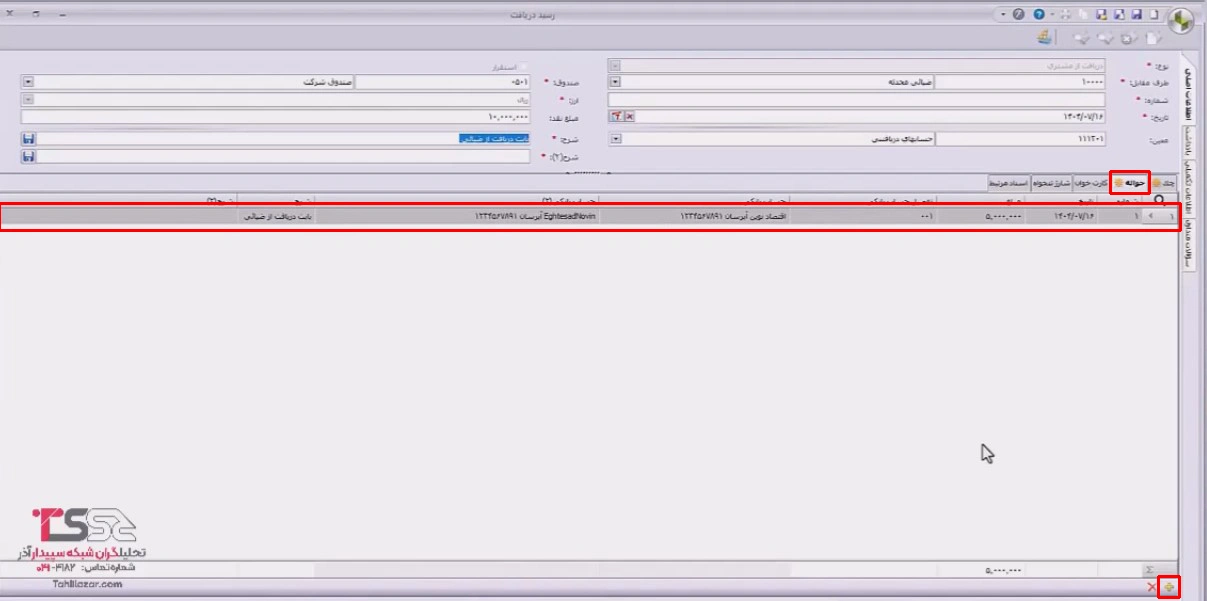
ثبت دریافتهای کارت خوان
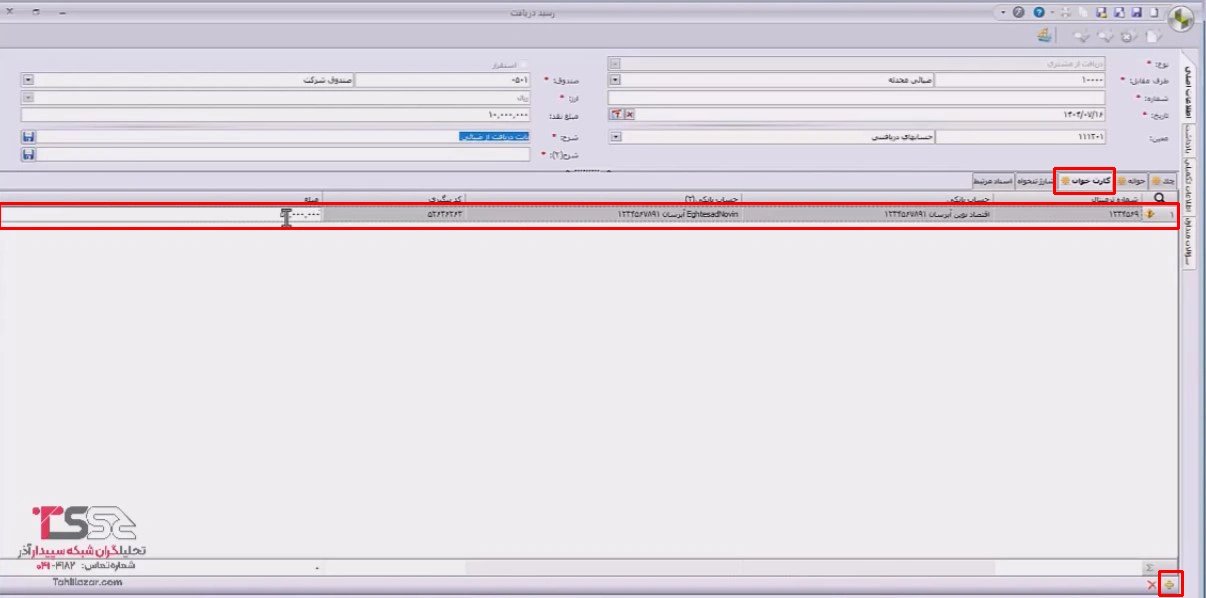
تب سوم مربوط به «کارت خوان» است.
اگر دریافت از طریق کارت خوان انجام شده باشد:
- یک ردیف اضافه میکنیم.
- از طریق شماره ترمینال، کارت خوان مورد نظر را انتخاب و تایید میکنیم.
- کد پیگیری تراکنش را وارد میکنیم.
- مبلغ تراکنش را وارد میکنیم.
نکته بسیار مهم
ثبت رسید دریافت کارت خوان در نرمافزار سپیدار دو مرحله دارد و مطابق واقعیت بانکی انجام میشود:
مرحله اول: ثبت اولیه در رسید دریافت
در تب کارت خوان، ردیف ایجاد میشود و مبلغ ثبت میگردد.
مرحله دوم: ثبت تسویه کارت خوان
پس از ثبت رسید دریافت، باید وارد فرم «تسویه کارت خوان» شویم و عملیات تسویه را انجام دهیم.
مرحله سوم: صدور حواله بانکی
پس از تسویه کارت خوان، سیستم به صورت خودکار یک حواله بانکی صادر میکند و مبلغ کارت خوان را وارد حساب بانکی مینماید.
این گردش دقیقا مشابه فرآیند واقعی انتقال وجه از کارت خوان به حساب بانکی است.
مراحل ثبت رسید دریافت کارت خوان
در مورد ثبت رسید دریافت کارت خوان، یک نکته مهم وجود دارد؛ از لحظه ثبت اولیه تا زمانی که مبلغ در حساب بانکی بنشیند، تراکنش سه مرحله را طی میکند. این سه مرحله کاملا اصولی و درست طراحی شدهاند.
برای مشتریانی که چند دستگاه کارت خوان مختلف دارند و روزانه چندین بار رسید دریافت از طریق کارت خوان ثبت میکنند، طی کردنِ این مراحل ضروری است.
اما مشتریانی که تنها یک دستگاه کارت خوان دارند و هر از گاهی از رسید دریافت کارت خوان استفاده میکنند، میتوانند برای سهولت کار، به جای طی کردن همه مراحل، همان لحظهای که مبلغ واقعا به حساب بانکی واریز شد، یک رسید دریافت از نوع حواله ثبت کنند.
در این حالت نیازی به ثبت مراحل کارت خوان، تسویه و سایر بخشها نیست. فقط بهتر است در قسمت شرح بنویسیم که تراکنش از طریق کارت خوان انجام شده اما ثبت آن برای سهولت کار به صورت حواله ثبت شده است.
ثبت شارژ تنخواه
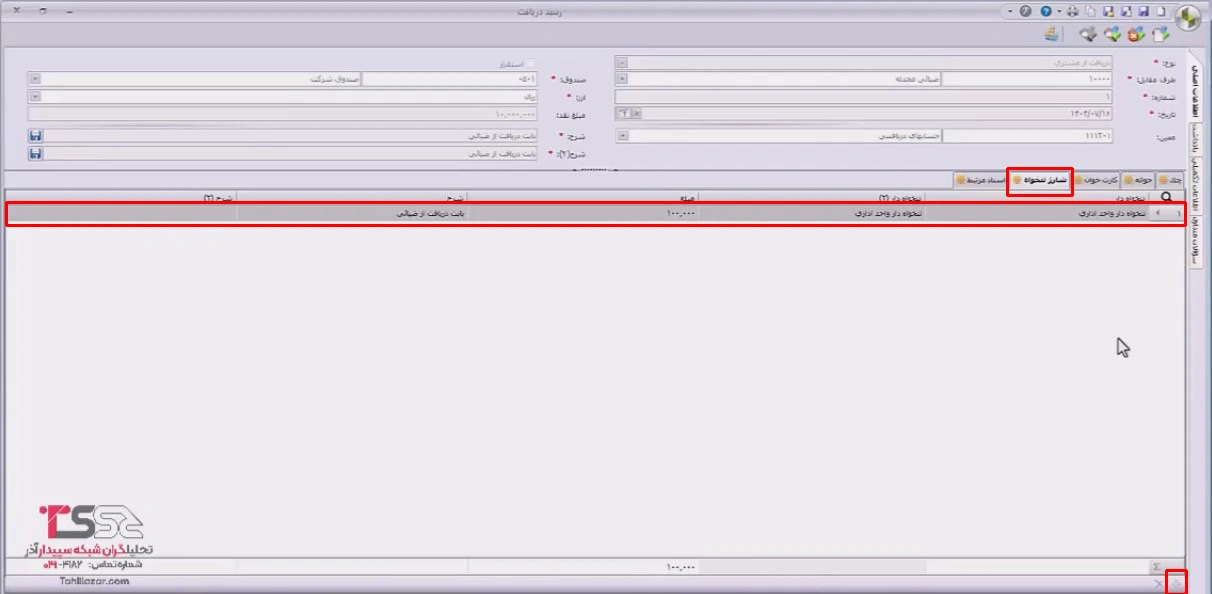
تب چهارم مربوط به شارژ تنخواه است؛ البته فقط برای مشتریانی که زیرسیستم تنخواه را فعال دارند.
برای ثبت رسید دریافت مربوط به شارژ تنخواه، از گزینه «افزودن ردیف» استفاده میکنیم. در این بخش، تنخواه دار انتخاب میشود و تایید زده میشود.
مبلغ دریافتی باید دقیق وارد شود و اگر توضیح یا شرحی لازم باشد، در قسمت مربوطه نوشته میشود.
پس از تکمیل فرم، گزینه ذخیره انتخاب میشود و فرم مربوطه ذخیره میگردد.
بعد از ذخیره، چون تنظیمات سیستم طوری تعریف شده که پس از ذخیره رسید دریافت، سند حسابداری هم به طور خودکار صادر شود، سند مرتبط به صورت یک سند ستاره دار در لیست اسناد حسابداری ظاهر میشود.
برای مشاهده سند حسابداری همین فرم، از بالای فرم گزینه «نمایش سند حسابداری» را انتخاب میکنیم.
تنظیمات صدور سند حسابداری
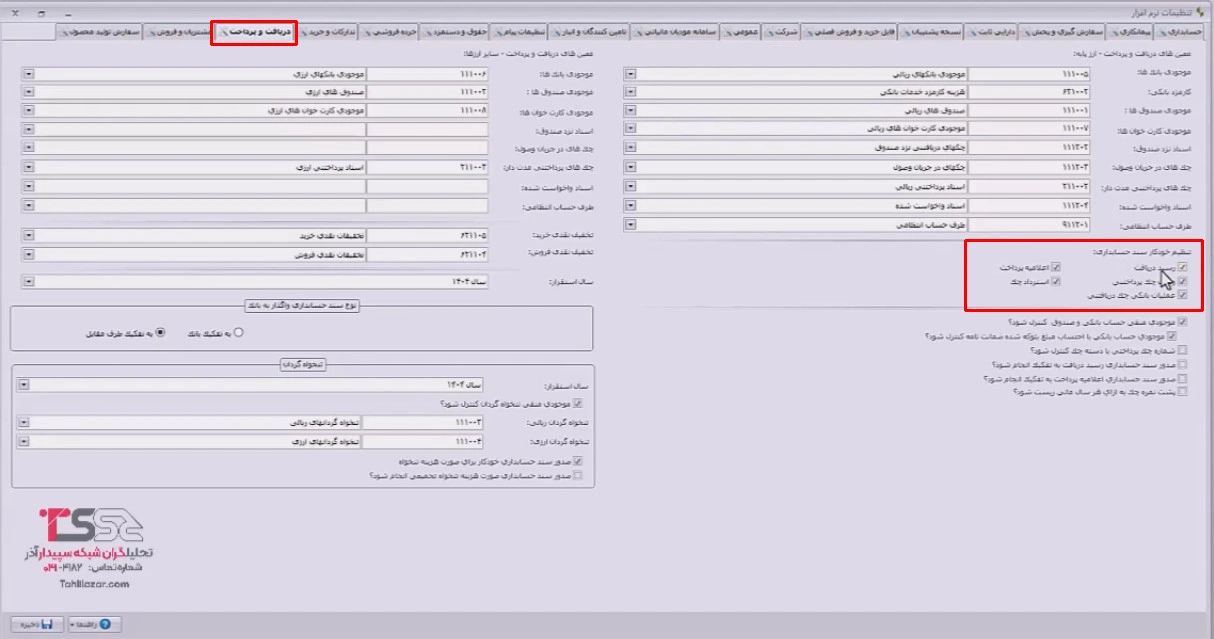
در بخش تنظیمات، در تب دریافت و پرداخت، گزینه «تنظیم خودکار سند حسابداری پس از ذخیره رسید دریافت» فعال شده است.
در صورتی که این گزینه غیرفعال شود، پس از ثبت فرم رسید دریافت، صدور سند حسابداری باید به صورت دستی انجام شود.
اگر نیاز به ویرایش یا حذف سند حسابداری باشد، از طریق گزینه «حذف سند حسابداری» میتوان این کار را انجام داد.
عملیات راس گیری
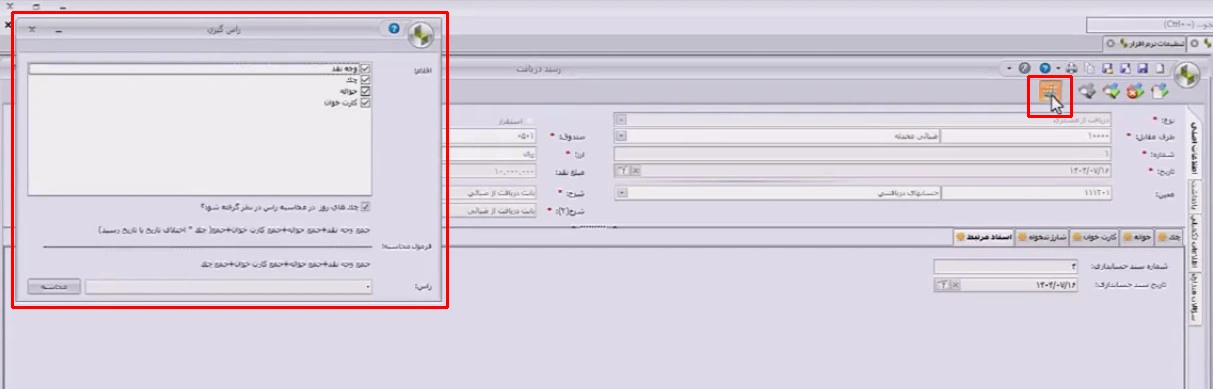
برای انجام راس گیری فرم رسید دریافت، گزینه مربوطه انتخاب میشود. در فرم جدید، اقلامی که باید در عملیات راس گیری لحاظ شوند انتخاب شده و از بخش پایین، دکمه محاسبه زده میشود تا راس گیری انجام شود.
راس گیری چک به معنای محاسبه میانگین زمانی چند چک با مبالغ و تاریخهای متفاوت است.
راس گیری که در این مثال انجام شد، بر اساس تمام اقلام بود.
تاثیر رسید دریافت در سایر ماژولها
برای بررسی اینکه یک رسید دریافت در کدام ماژولها تاثیر گذاشته، باید چند بخش را بررسی کنیم.
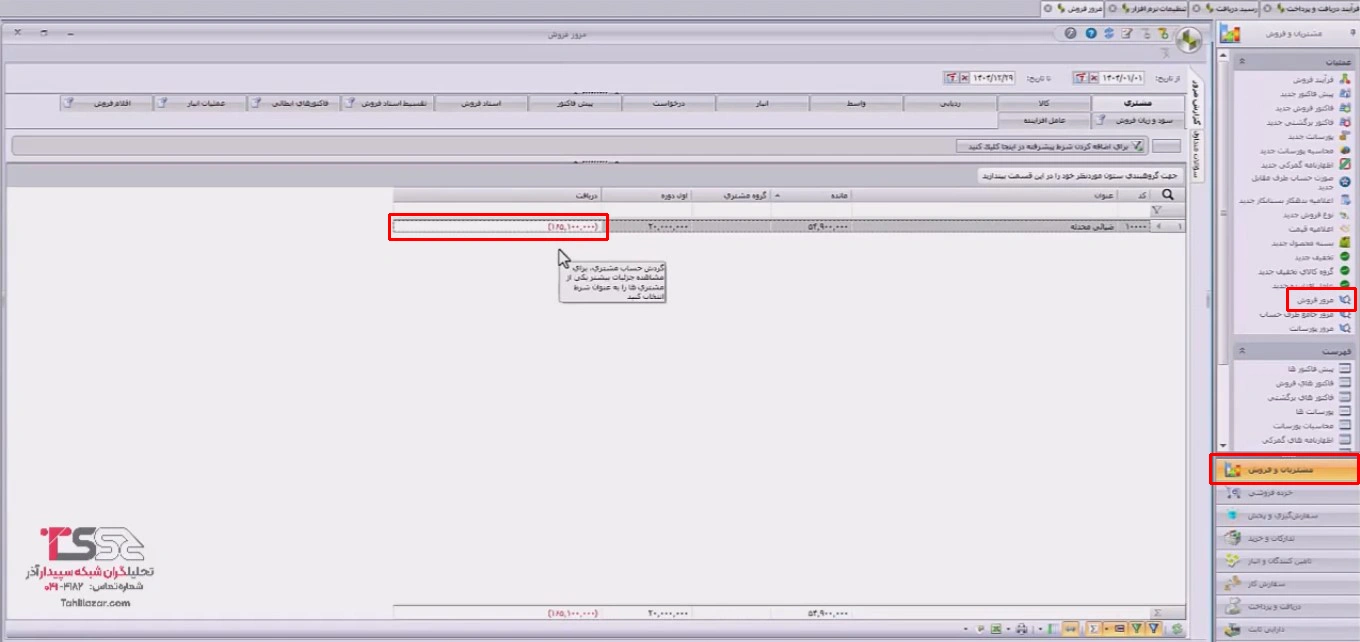
علاوه بر ماژول حسابداری و مرور حسابها، چون دریافت از مشتری ثبت شده، در ماژول «مشتریان و فروش» نیز تاثیرگذار خواهد بود.
در مرور فروش، جمع دریافتیها قابل مشاهده است.
این رسید دریافت همچنین در مرور عملیات بانکی نیز اثر دارد. در ماژول دریافت و پرداخت، با ورود به بخش مرور عملیات بانکی، سیستم نشان میدهد که مثلا مبلغ پنج میلیون ریال به صورت حواله دریافت شده است.
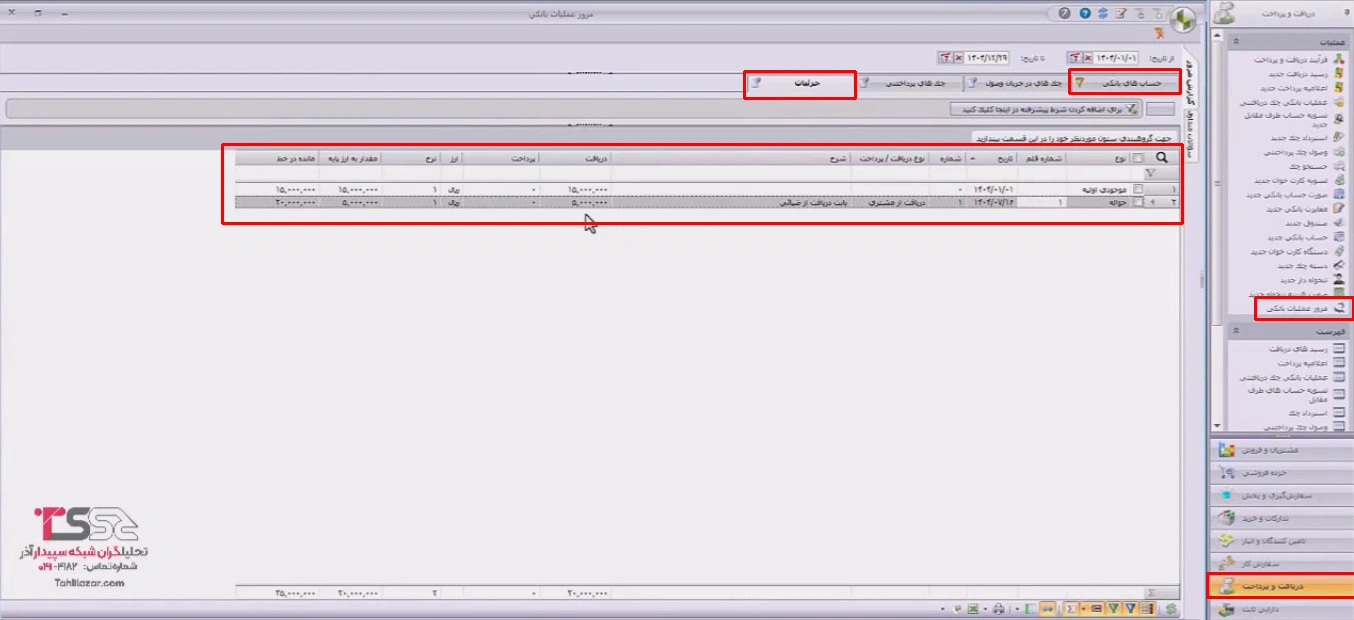
با ورود به سند مربوطه، میبینیم که این مبلغ دقیقا همان مبلغ ثبت شده در قسمت حواله بوده است.
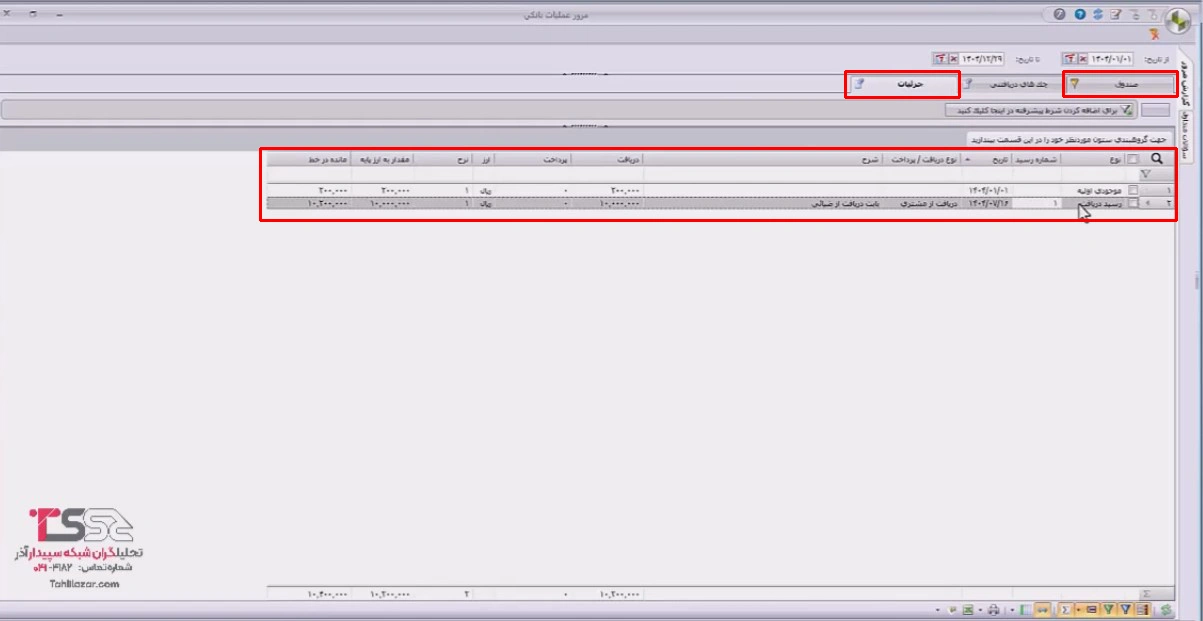
در بخش صندوق نیز، با ورود به جزئیات، مشخص میشود که مثلا ده میلیون ریال به صورت نقد از طریق رسید دریافت شماره یک ثبت شده است.
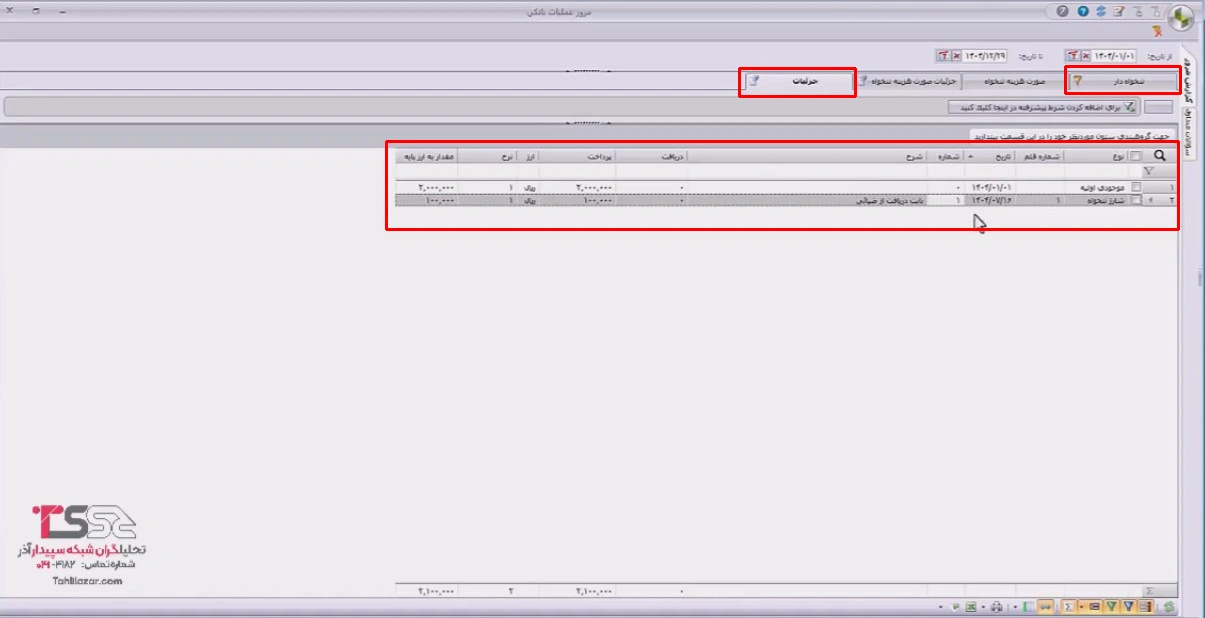
در تنخواه دار نیز، مبلغ صد هزار ریال ثبت شده به عنوان شارژ تنخواه نمایش داده میشود.
در بخش کارت خوان، جزئیات نشان میدهد که تراکنش کارت خوان به مبلغ پنجاه میلیون ریال ثبت شده اما در حساب بانکی هنوز لحاظ نشده است.
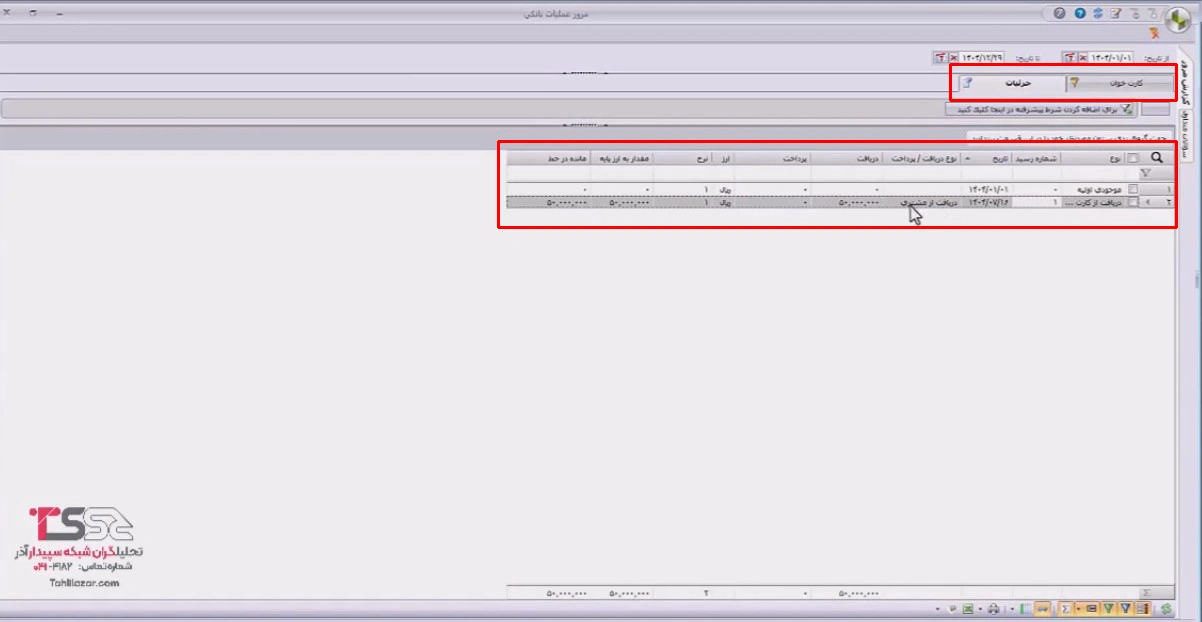
این مورد دقیقا همان مبلغ ثبت شده در طبقه کارت خوانِ رسید دریافت است.
در بخش چکهای دریافتی نیز چک ثبت شده از طریق رسید دریافت شماره یک به همراه مبلغ قابل مشاهده است.

جمع بندی
در پایان میتوان گفت ثبت صحیح رسید دریافت در سپیدار فقط یک کار روزمره نیست؛ بخشی اساسی از نظم مالی یک مجموعه است. زمانی که تمام دریافتها از نقدی گرفته تا چک، کارتخوان، حواله و تنخواه، به درستی وارد سیستم شوند، نرمافزار میتواند تصویر واقعی و شفافی از وضعیت مالی ارائه دهد. این نظم باعث میشود گردش حسابها دقیق باشد، ارتباط بین ماژولها بدون خطا برقرار شود و گزارشهای مدیریتی معنا و اعتبار پیدا کنند.
تسلط بر فرم رسید دریافت به شما کمک میکند هر ورودی مالی را در جای درستش ثبت کنید و در ادامه، روندهای مالی، حساب مشتریان، صندوق، حسابهای بانکی و عملیات بانکی را با خیال راحت مدیریت کنید. این مرحله به ظاهر ساده، پایه بسیاری از تصمیمگیریها و تحلیلهای آینده خواهد بود و ارزش دارد با دقت و آگاهی کامل انجام شود.
