


ثبت استرداد چک در سپیدار؛ بررسی چک دریافتنی، پرداختنی و خرج شده
در فرآیندهای مالی و حسابداری، چکها نقش مهمی در تسویه حسابها و مدیریت جریان نقدینگی ایفا میکنند. با این حال، در عمل ممکن است چکهای دریافتی یا پرداختی به دلایل مختلفی مانند برگشت خوردن، عدم انجام تعهد طرف مقابل یا تغییر در توافقات مالی، نیاز به اصلاح و ثبت مجدد در سیستم داشته باشند. به همین دلیل، ثبت صحیح استرداد چک در نرمافزار حسابداری سپیدار از اهمیت بالایی برخوردار است؛ چرا که این عملیات مستقیما بر مانده حسابها، اسناد حسابداری و گزارشهای مالی تاثیر میگذارد.
نرمافزار سپیدار با در نظر گرفتن سناریوهای مختلف چک، امکان ثبت استرداد چکهای دریافتنی، پرداختنی و چکهای خرج شده را به صورت دقیق و مکانیزه فراهم کرده است. آشنایی با نحوه انجام این عملیات به کاربران کمک میکند تا در صورت برگشت چک، اطلاعات مالی را به درستی اصلاح کرده و از بروز مغایرتهای حسابداری جلوگیری کنند. در این آموزش، فرآیند ثبت استرداد چک در ماژول دریافت و پرداخت نرمافزار سپیدار به صورت جامع بررسی میشود تا کاربران بتوانند با اطمینان و دقت بیشتری این عملیات را انجام دهند.
استرداد چک چیست و چه زمانی امکانپذیر است؟
استرداد چک به معنای برگرداندن وضعیت چک به حالت قبل از دریافت یا پرداخت در نرمافزار است.
در سپیدار، امکان استرداد چک در شرایط زیر وجود دارد:
- چک دریافتی که هنوز نزد صندوق باشد.
- چک دریافتی که به شخص دیگری خرج شده و اکنون برگشت خورده باشد.
- چک پرداختی بلند مدت که پرداخت شده اما برگشت خورده است.
نکته مهم این است که چک دریافتی باید یا در وضعیت «نزد صندوق» باشد یا در وضعیت «واخواست نزد صندوق» تا امکان استرداد آن وجود داشته باشد.
انواع استرداد چک در نرمافزار سپیدار
در فرم «استرداد چک جدید» سه نوع عملیات وجود دارد:
-
استرداد چک دریافتنی
-
استرداد چک پرداختنی
-
برگشت چک خرج شده
در ادامه، هرکدام را به طور کامل بررسی میکنیم.
نحوه ثبت استرداد چک در نرمافزار سپیدار
برای ثبت استرداد چک:
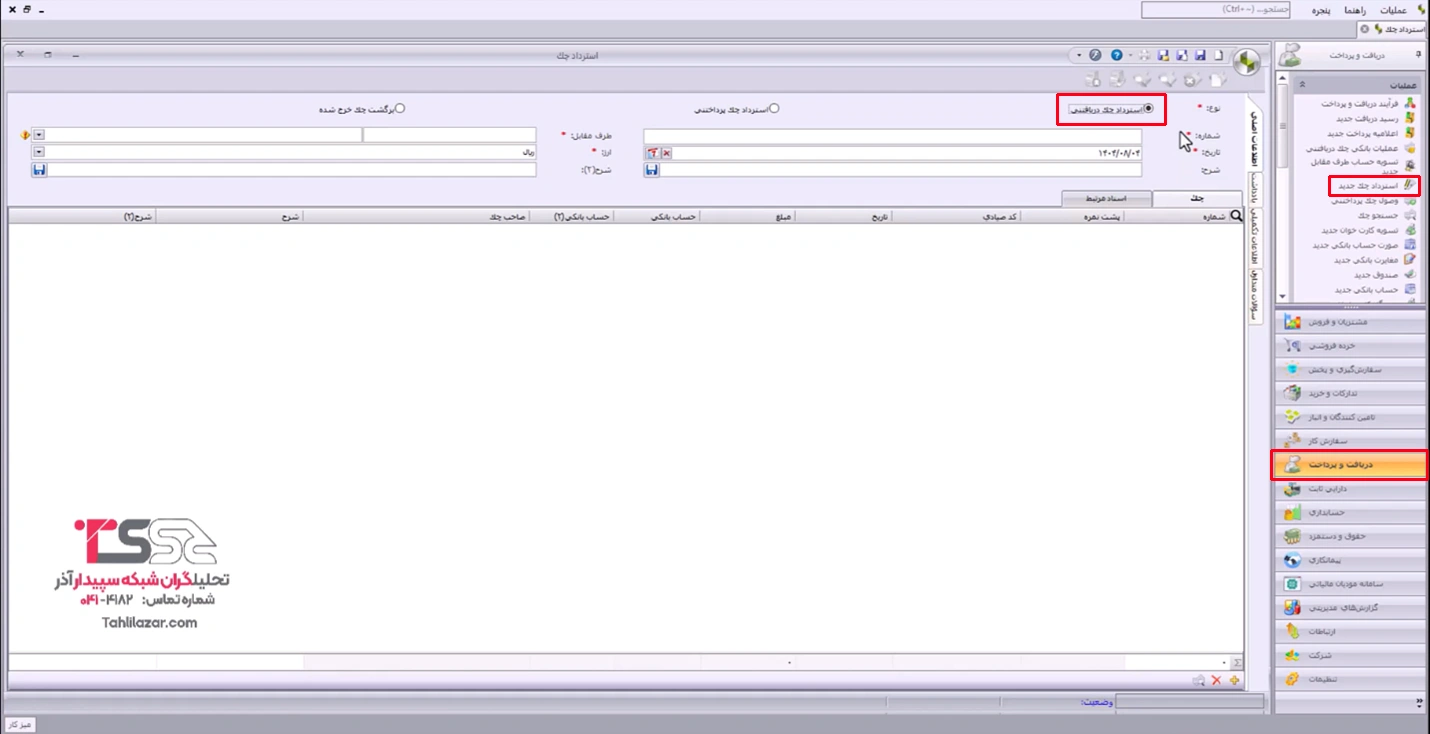
- وارد منوی دریافت و پرداخت میشویم.
- سپس از بخش عملیات، گزینه استرداد چک جدید را انتخاب میکنیم.
فرمی برای ما باز میشود که تکمیل اطلاعات فیلدهای ستارهدار آن الزامی است و باید حتما تکمیل شوند.
نحوه ثبت استرداد چک دریافتنی
چه زمانی از این گزینه استفاده میشود؟
اگر چک دریافتنی ما:
- وضعیتش نزد صندوق باشد.
- یا قبلا واخواست خورده و دوباره به صندوق برگشته باشد.
باید گزینه استرداد چک دریافتنی را انتخاب کنیم.
تکمیل اطلاعات فرم
- شماره فرم:
در این قسمت میتوانیم شماره دلخواه فرم استرداد چک را وارد کنیم یا اگر خالی بگذاریم؛ سیستم به صورت خودکار شمارهگذاری خواهد کرد.
- تاریخ:
در این بخش به صورت پیشفرض تاریخ روز نمایش داده میشود؛ اما قابل ویرایش میباشد و میتوانیم تاریخ استرداد چک را وارد کنیم.
- شرح:
تکمیل فیلد شرح، جزو آیتمهای اختیاری است و برای توضیحات تکمیلی استفاده میشود.
به عنوان مثال: استرداد چک آقای علیزاده
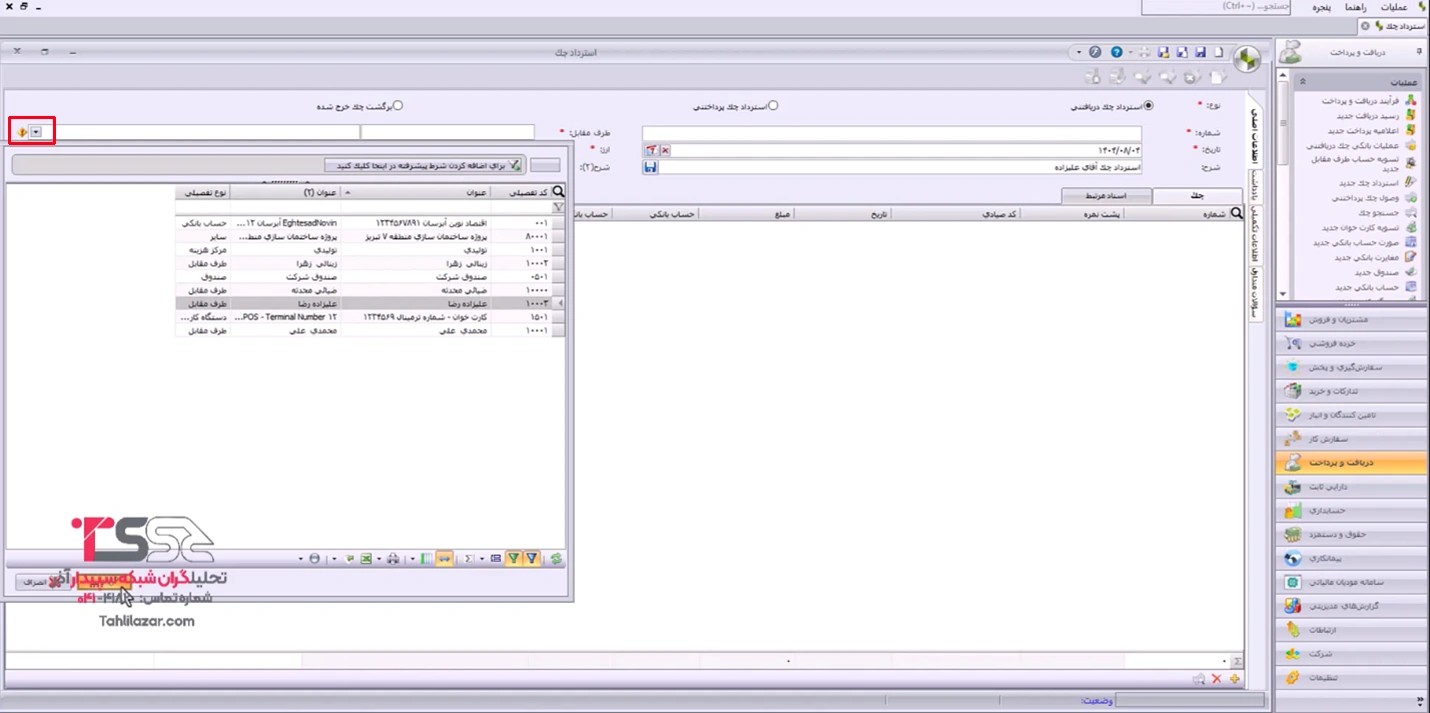
- طرف مقابل:
در این قسمت از طریق سلکتور سمت چپ، شخص یا شرکتی که چک را از او دریافت کردهایم؛ انتخاب و سپس تایید میکنیم.
- ارز (در صورت فعال بودن زیر سیستم):
در صورت استفاده از زیر سیستم ارزی، ارزهای دیگر قابل مشاهده هستند و میتوانیم ارز مربوطه را انتخاب کنیم.
افزودن ردیف چکها به ازای تعداد چک استردادی طرف حساب مربوطه
- با علامت+ پایین فرم میتوانیم به تعداد چکها ردیف ایجاد کنیم.
- با علامت × ردیف اضافی حذف میشود.
- در هر ردیف، از طریق سِلکتور شماره، چکهای دریافتی در وضعیت نزد صندوق نمایش داده میشود.
- چک مورد نظر برگشت خورده را انتخاب و تایید میکنیم.
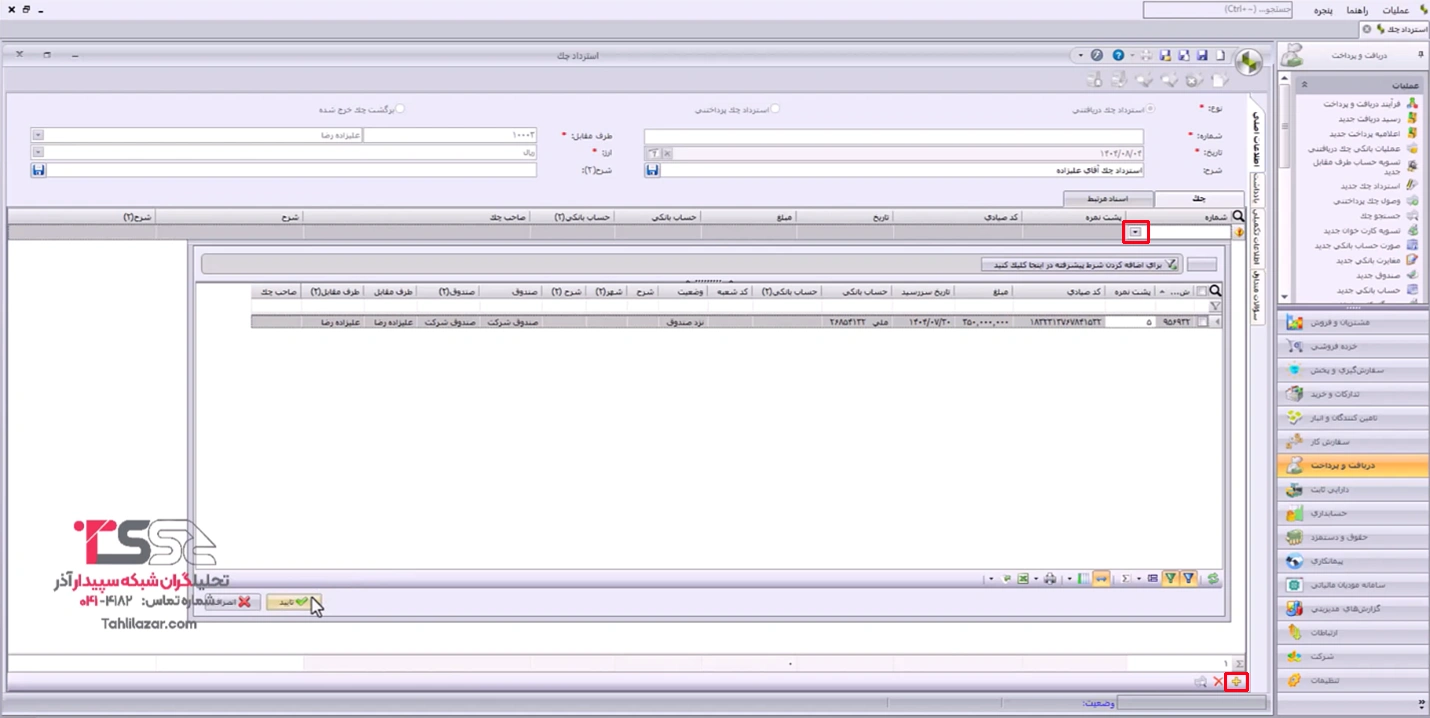
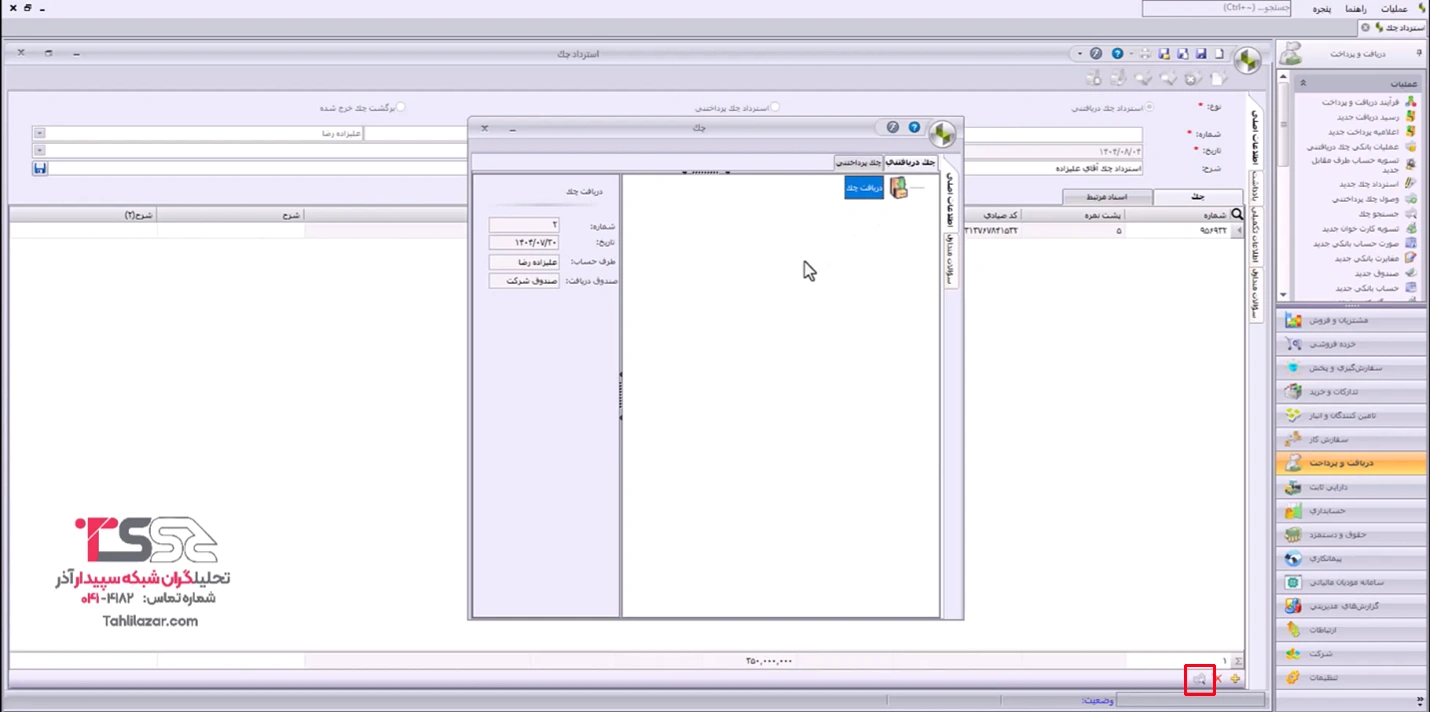
پس از انتخاب چک، اطلاعات آن به صورت خودکار تکمیل میشود. همچنین در پایین فرم میتوانیم تاریخچه کامل چک را به صورت درختواره مشاهده کنیم.
ذخیره و سند حسابداری
با تکمیل اطلاعات و ذخیره فرم:
- تب اسناد مرتبط ستاره دار میشود و سند حسابداری به صورت خودکار صادر میشود.
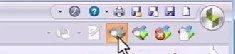
- برای مشاهده سند حسابداری، گزینه مشاهده سند حسابداری را کلیک میکنیم.
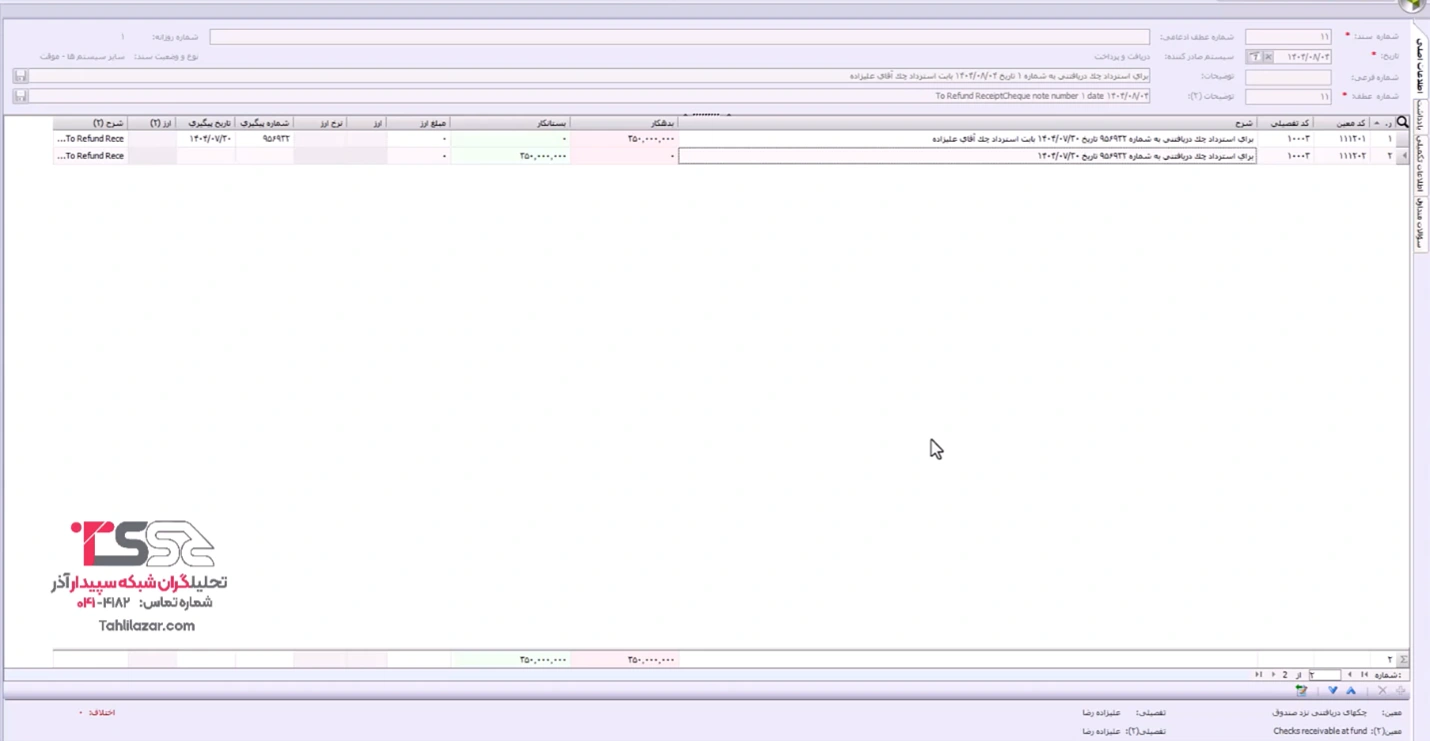
در سند حسابداری:
- حسابهای دریافتنی با تفصیلی طرف مقابل بدهکار
- چکهای دریافتنی نزد صندوق بستانکار میشود.
این سند دقیقا معکوس سند دریافت است.
ثبت رسید دریافتی به جای چک برگشتی
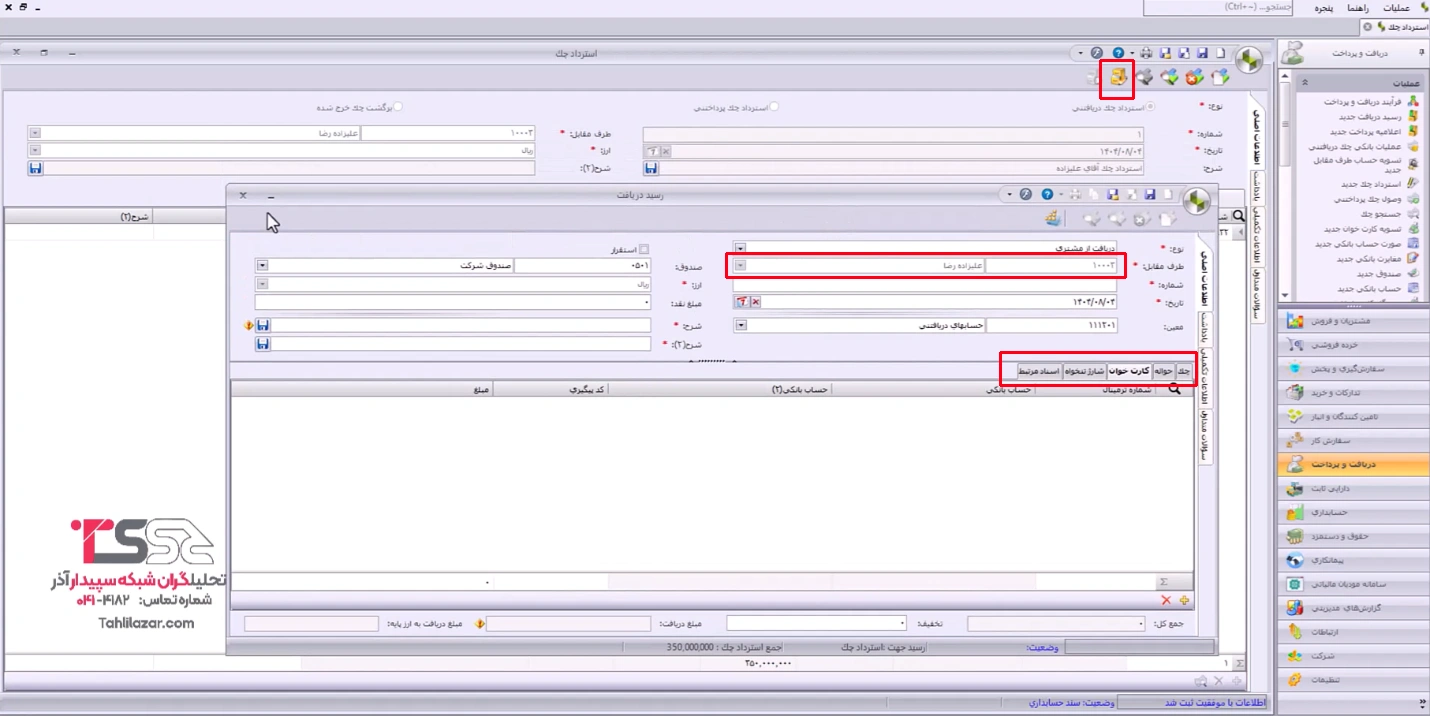
پس از استرداد چک دریافتنی، گزینهای با عنوان ثبت اعلامیه رسید تعویض چک فعال میشود.
با استفاده از این گزینه:
- میتوانیم به ازای مبلغ چک برگشتی، نقد، چک جدید، حواله یا کارت خوان دریافت کنیم.
- فرم رسید دریافت به صورت خودکار باز میشود.
- نام طرف حساب به صورت پیشفرض درج شده است.
نکته مهم:
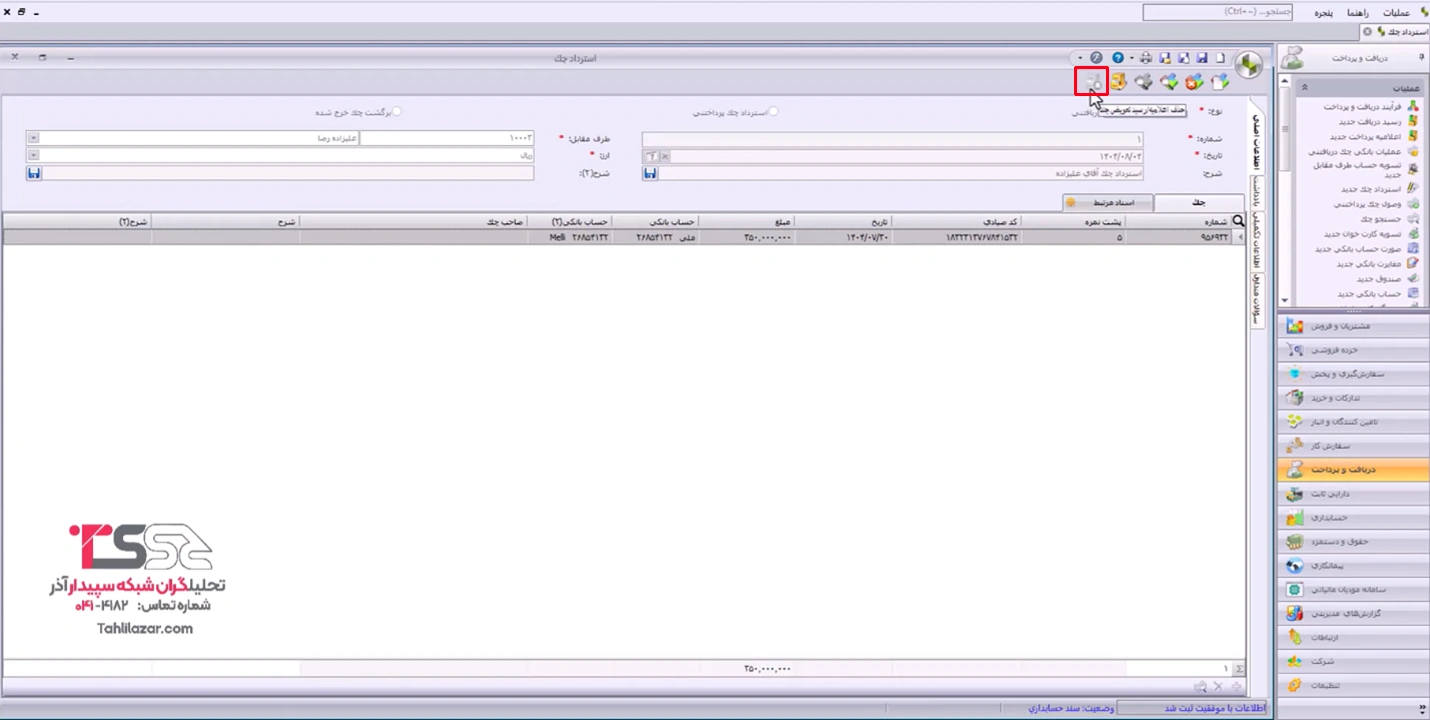
اگر بخواهیم این فرم رسید دریافت را حذف کنیم، فقط از داخل فرم استرداد چک میتوانیم اقدام کنیم و باید گزینه حذف اعلامیه رسید تعویض چک را کلیک کنیم. این رسید چون از روی فرم استرداد چک ثبت شده؛ از فهرست رسیدهای دریافتی قابل حذف نیست.
نحوه ثبت استرداد چک پرداختنی
کاربرد این گزینه
اگر چک پرداختی بلند مدتی که پرداخت کردهایم؛ برگشت خورده باشد، باید از گزینه استرداد چک پرداختنی استفاده کنیم.
مراحل ثبت
مراحل تکمیل فرم تقریبا مشابه استرداد چک دریافتنی است:
- تعیین شماره فرم
میتوانیم شماره دلخواه فرم استرداد چک را وارد کنیم یا اگر خالی بگذاریم؛ سیستم به صورت خودکار شمارهگذاری میکند.
- ثبت تاریخ
در این بخش به صورت پیشفرض تاریخ روز نمایش داده میشود؛ اما قابل ویرایش میباشد و میتوانیم تاریخ استرداد چک را وارد کنیم.
- درج شرح (اختیاری)
پر کردن فیلد شرح، جزو آیتمهای اختیاری است و برای توضیحات تکمیلی استفاده میشود.
به عنوان مثال: استرداد چک خانم ضیایی
- انتخاب طرف مقابل (پرداخت شونده)
از طریق سلکتور سمت چپ، طرف مقابل مربوطه که چک به آن پرداخت شده را انتخاب و سپس تایید میکنیم.
- ارز
در صورت استفاده از زیر سیستم ارزی، ارزهای دیگر قابل مشاهده هستند و میتوانیم ارز مربوطه را انتخاب کنیم.
افزودن ردیف چکها به ازای تعداد چک استردادی پرداخت شده طرف حساب مربوطه
- با علامت + پایین فرم میتوانیم به تعداد چکها ردیف ایجاد کنیم.
- با علامت × ردیف اضافی حذف میشود.
پس از ایجاد ردیف:
- در قسمت شماره از طریق سِلکتور سمت چپ، چکهای پرداختی بلند مدت نمایش داده میشود.
- چک برگشتی را انتخاب و تایید میکنیم.
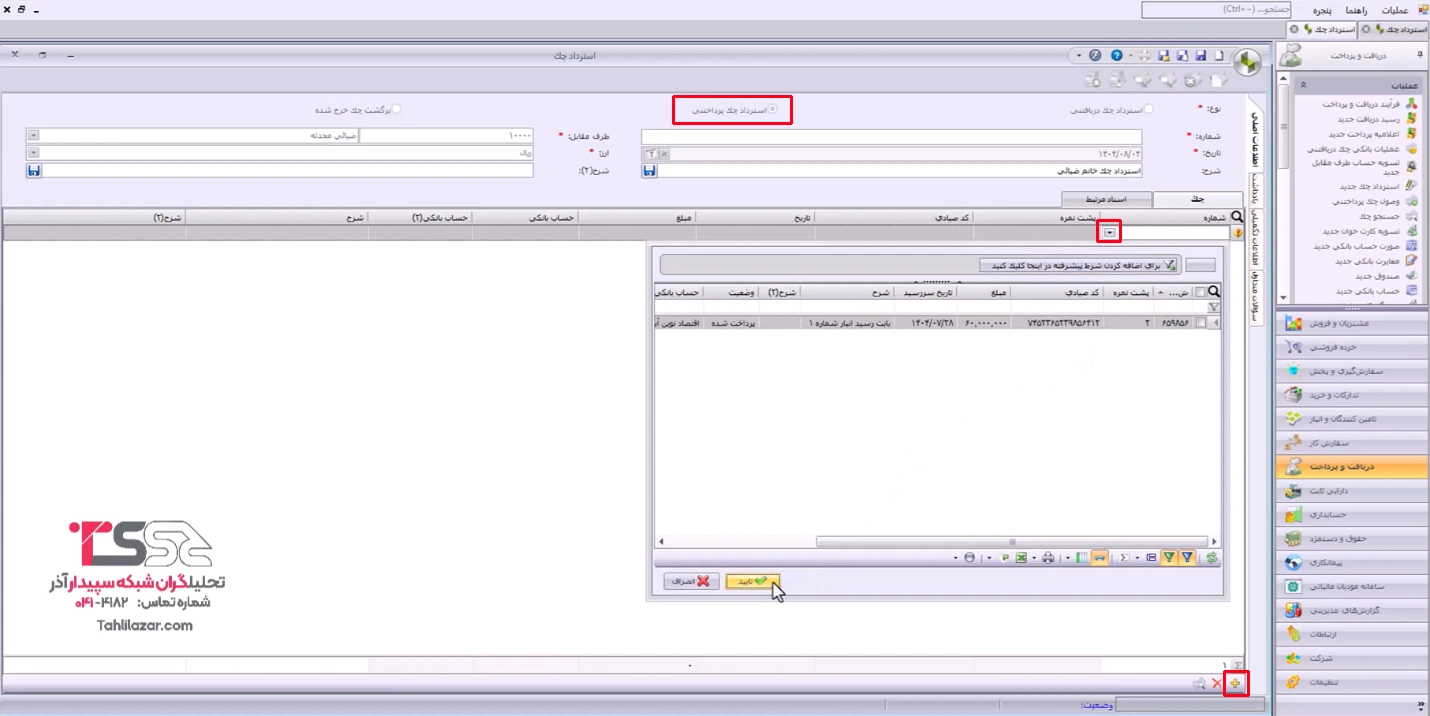
- با انتخاب چک، بقیه اطلاعات چک به صورت خودکار تکمیل میشود.
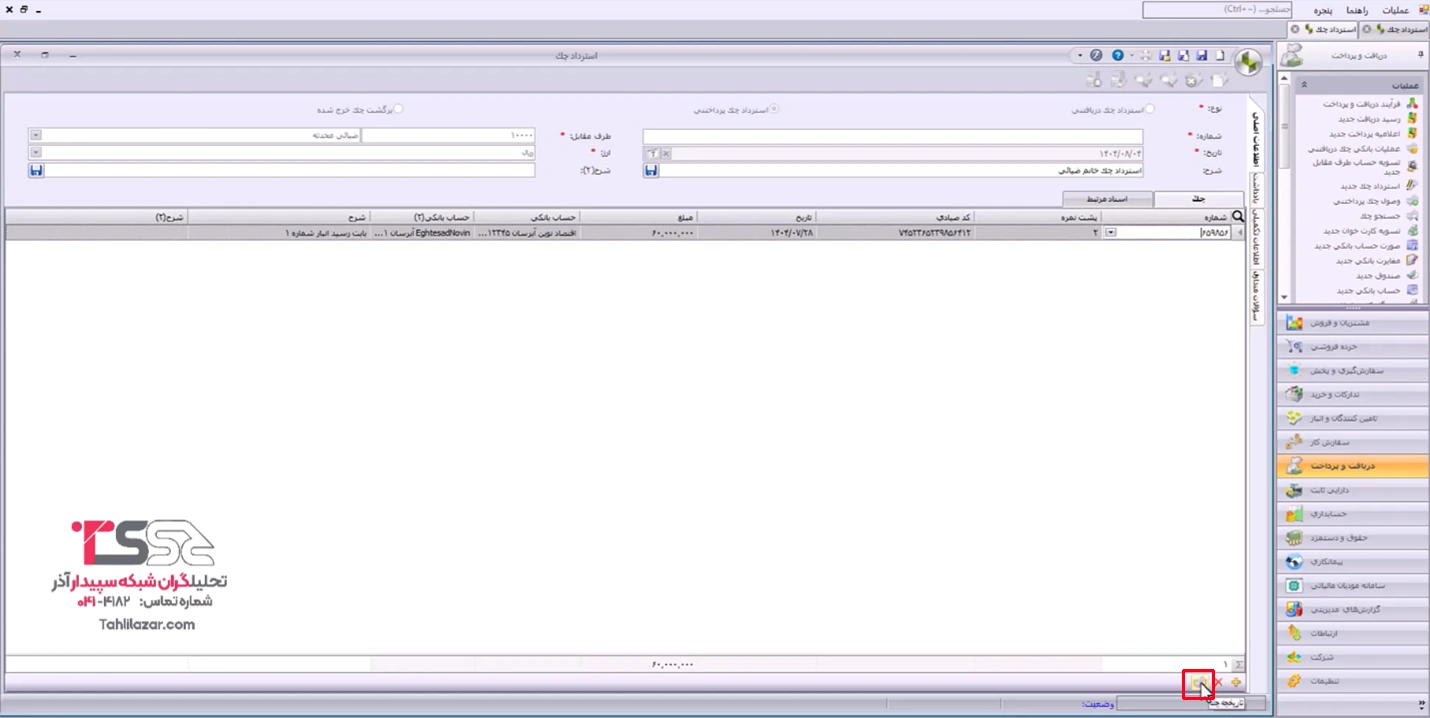
همچنین در پایین فرم میتوانیم تاریخچه کامل چک را به صورت درختواره مشاهده کنیم.
ذخیره و سند حسابداری
با تکمیل اطلاعات و ذخیره فرم:
- تب اسناد مرتبط ستاره دار میشود و برای فرم مربوطه، سند حسابداری به صورت خودکار صادر میشود.
- برای مشاده سند حسابداری، گزینه مشاهده سند حسابداری را کلیک میکنیم.
در این سند:
- اسناد پرداختنی با تفصیلی طرف مقابل بدهکار
- حسابهای پرداختنی با تفصیلی طرف مقابل بستانکار میشود.
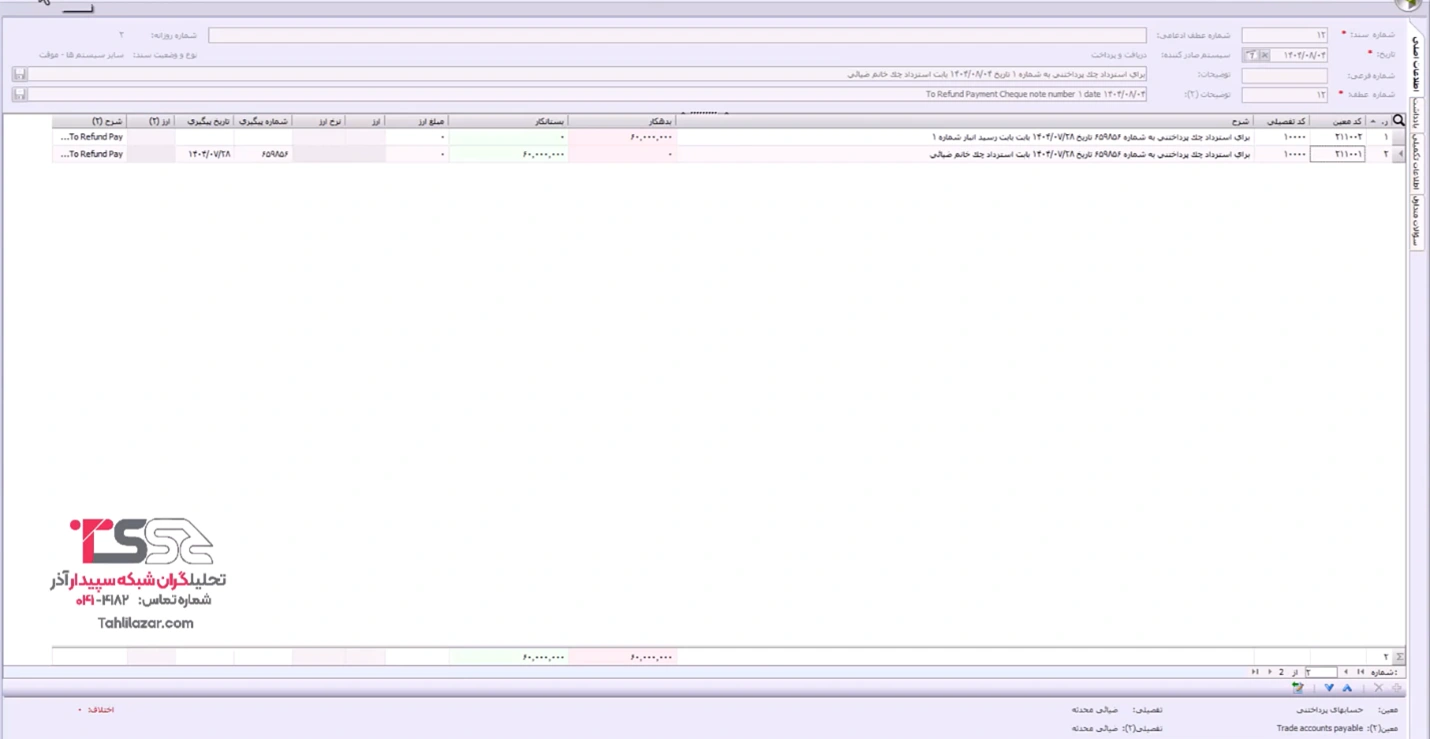
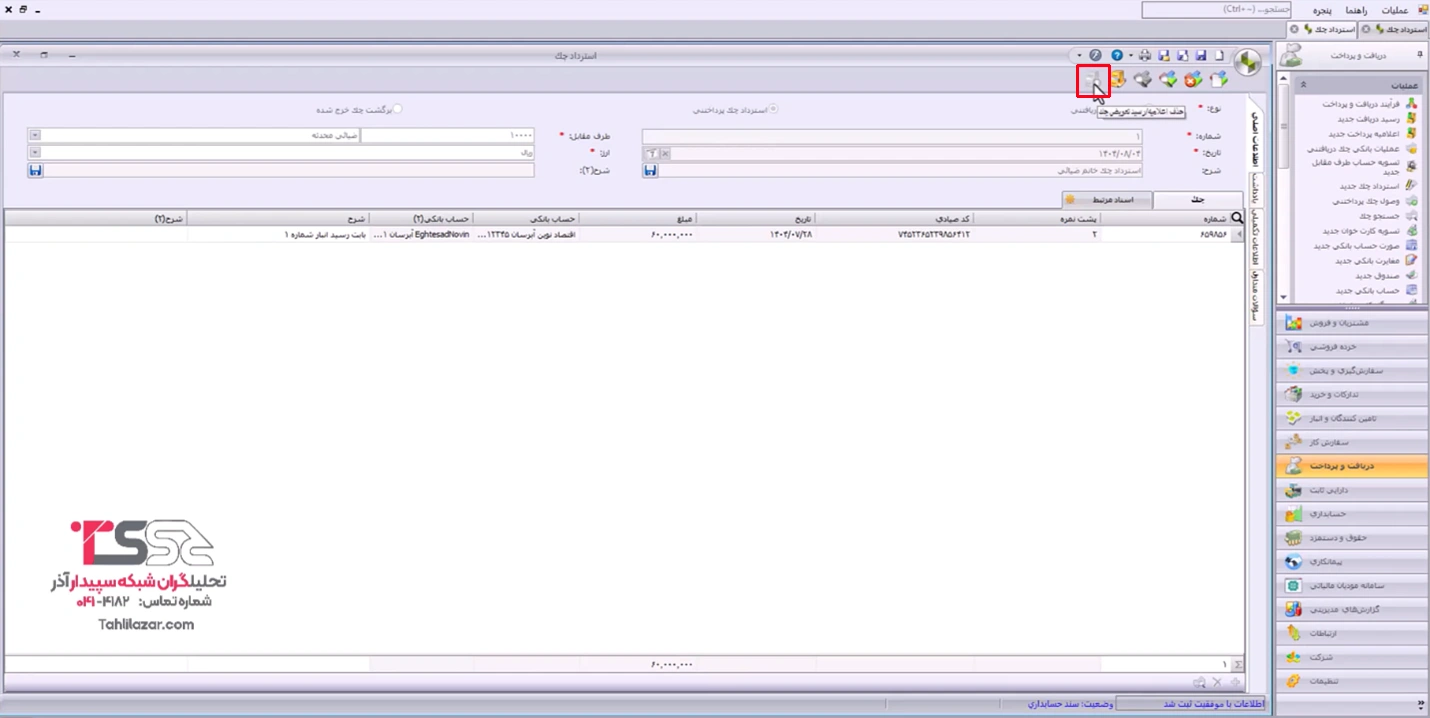
ثبت اعلامیه پرداخت برای چک پرداختی برگشتی
اگر ما چک پرداخت کنیم و چک پرداخت شده برگشت بخورد و بخواهیم به ازای برگشت چک اعلامیه پرداخت بزنیم؛ میتوانیم از گزینه ثبت اعلامیه پرداخت استفاده کنیم.
سپس سیستم فرم اعلامیه پرداخت را باز خواهد کرد که میتوانیم در ازای برگشت چک، مبلغ نقد، اعلامیه برداشت و چک دیگری را پرداخت کنیم.
همچنین نام طرف حساب چون از روی فرم استرداد ثبت میشود؛ به صورت پیشفرض نمایش داده خواهد شد.
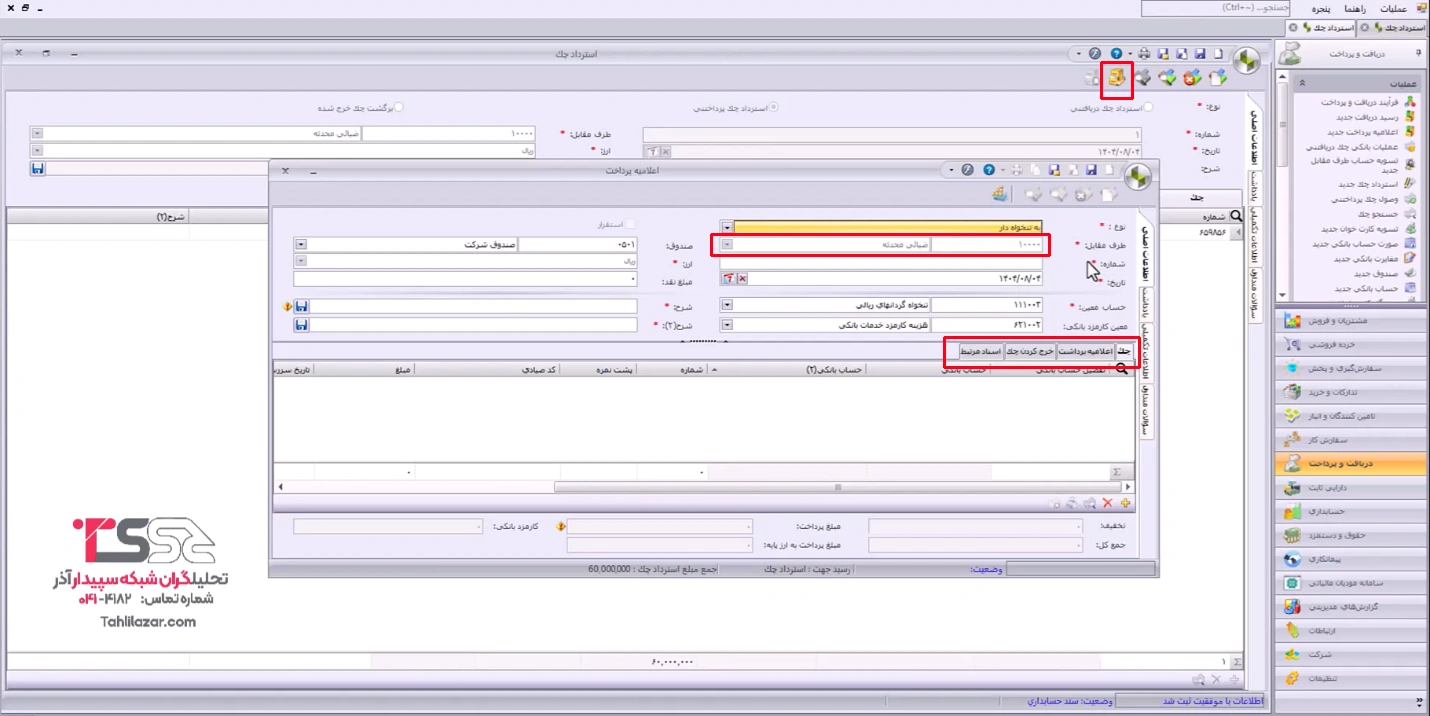
حذف این اعلامیه پرداخت فقط از داخل فرم استرداد چک امکانپذیر است و از فهرست اعلامیه پرداختها قابل حذف نیست.
نحوه ثبت برگشت چک خرج شده
این گزینه چه کاربردی دارد؟
اگر چکی را قبلا در عملیات خرج کردن چک استفاده کردهایم و آن چک برگشت خورده است؛ باید از گزینه برگشت چک خرج شده استفاده کنیم.
مراحل ثبت
- انتخاب نوع «برگشت چک خرج شده»
- تکمیل شماره
در این قسمت میتوانیم برای فرم استرداد چک، شماره درج کنیم یا اگر چیزی ننویسیم؛ سیستم به صورت خودکار شماره در نظر خواهد گرفت.
- تاریخ
در این بخش به صورت پیشفرض تاریخ روز نمایش داده میشود، اما قابل ویرایش میباشد و میتوانیم تاریخ استرداد چک را وارد کنیم.
- شرح
اگر توضیحی برای فرم استرداد چک داشته باشیم؛ در این قسمت درج میکنیم.
به عنوان مثال: برگشت چک خرج شده خانم زینالی
- طرف مقابل
از طریق سلکتور سمت چپ، طرف مقابلی که چک به او پرداخت شده را انتخاب و تایید میکنیم.
- ارز
در صورت استفاده از زیر سیستم ارزی، ارزهای دیگر قابل مشاهده هستند و میتوانیم ارز مربوطه را انتخاب کنیم.
سپس با علامت + میتوانیم به ازای تعداد چک ردیف ایجاد کرده و با علامت × ردیف اضافی را حذف کنیم.
پس از ایجاد ردیف، از قسمت شماره، میتوانیم چکهایی که در عملیات خرج کردن چک استفاده شده را مشاهده کنیم.
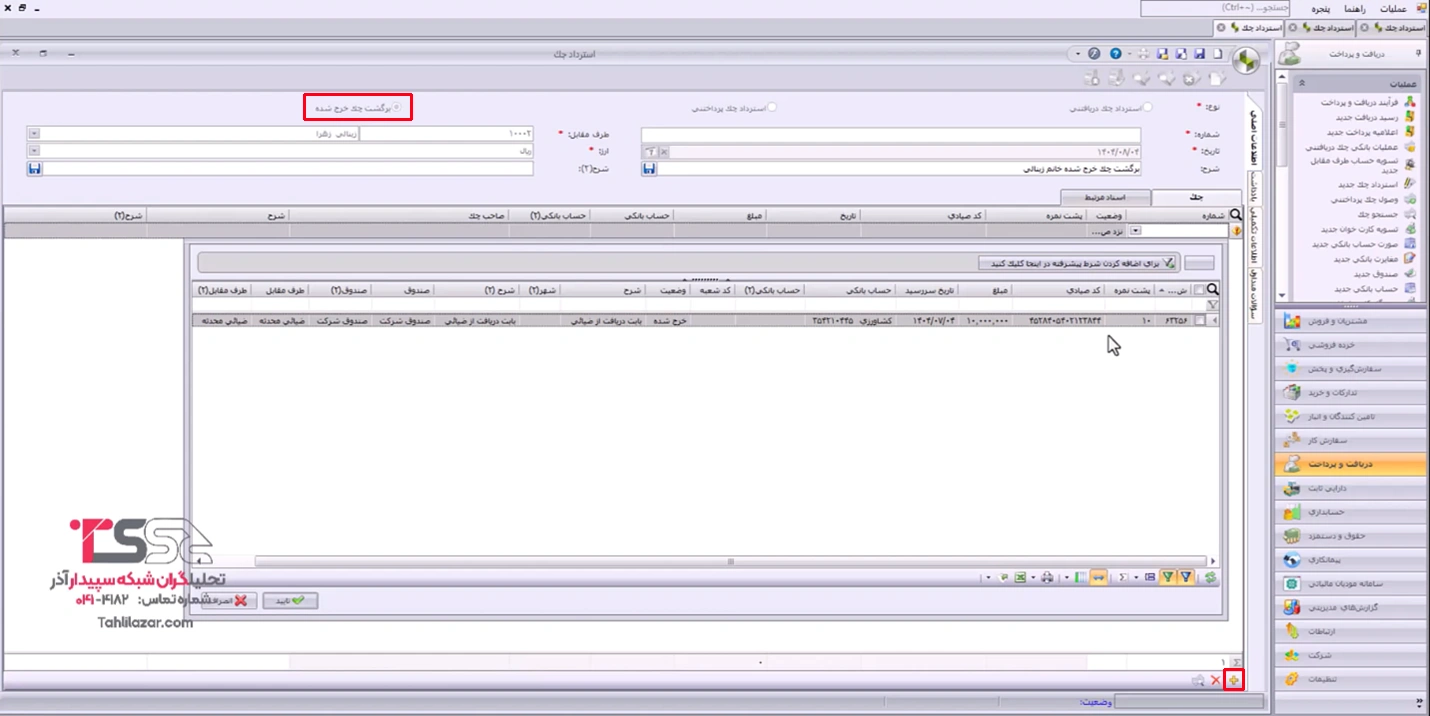
بعد از انتخاب چک:
- وضعیت آن مشخص میشود (نزد صندوق است یا واخواست شده)
- چک خرج شده به صندوق برمیگردد.
- امکان ثبت اعلامیه پرداخت جدید فراهم میشود.
- پس از انتخاب چک، بقیه اطلاعات چک به صورت خودکار تکمیل میشود.
- از قسمت پایین فرم، تاریخچه کامل چک به صورت درختواره نمایش داده میشود.
ذخیره و سند حسابداری
با تکمیل اطلاعات و ذخیره فرم:
- تب اسناد مرتبط ستاره دار میشود و برای فرم مربوطه، سند حسابداری به صورت خودکار صادر میشود.
- برای مشاهده سند حسابداری، گزینه مشاهده سند حسابداری را کلیک میکنیم.
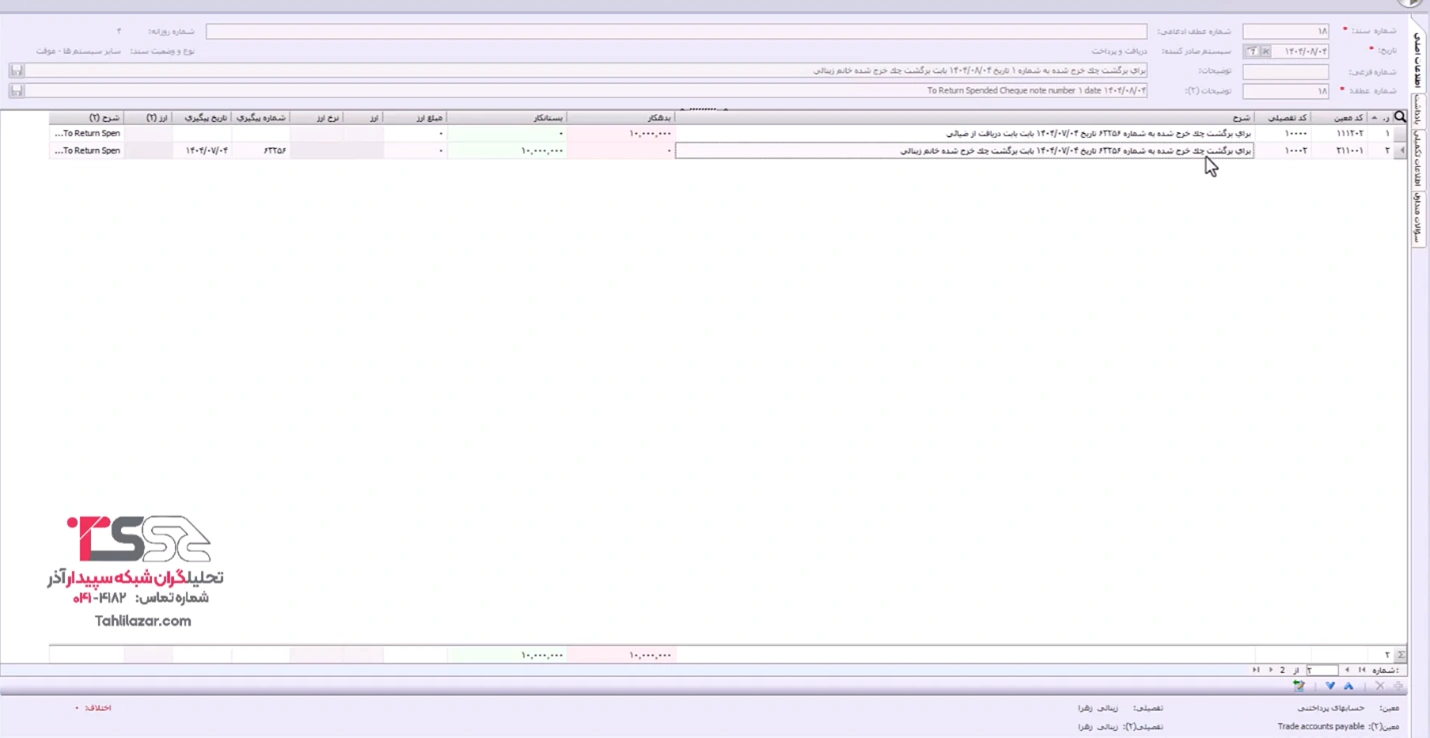
سند حسابداری برگشت چک خرج شده:
- چکهای دریافتنی نزد صندوق بدهکار
- حسابهای پرداختنی با تفصیلی طرف مقابل بستانکار میشود.
تنظیمات صدور خودکار سند حسابداری
صدور خودکار اسناد حسابداری به تنظیمات نرمافزار بستگی دارد:
مسیر تنظیم:
- از بخش تنظیمات تب دریافت و پرداخت را باز میکنیم.
اگر گزینه «صدور خودکار سند حسابداری پس از ذخیره» فعال باشد:
- سند به صورت خودکار صادر میشود.
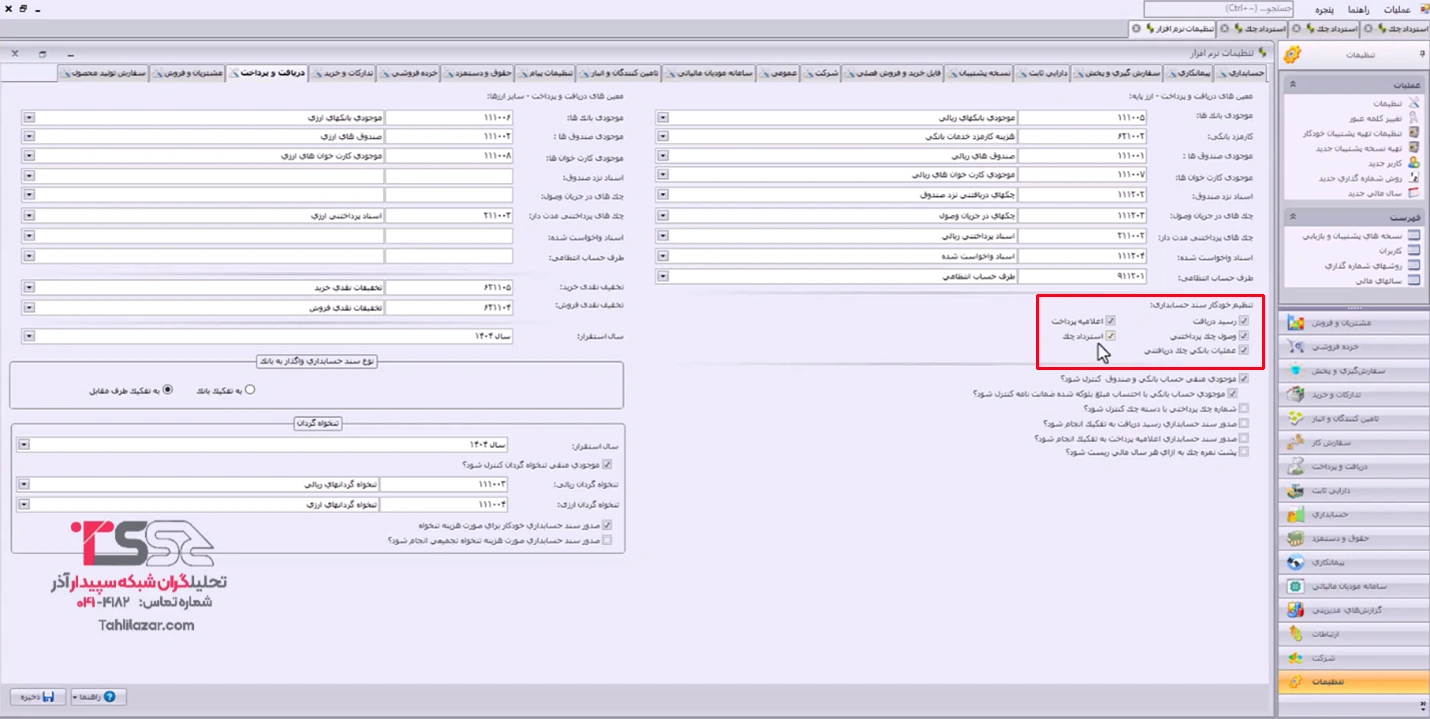
اگر این تیک برداشته شود:
- باید پس از ذخیره فرم استرداد، صدور سند حسابداری را به صورت دستی انجام دهیم.
همچنین از داخل فرم:
- حذف سند حسابداری
- ویرایش سند حسابداری
امکانپذیر است.
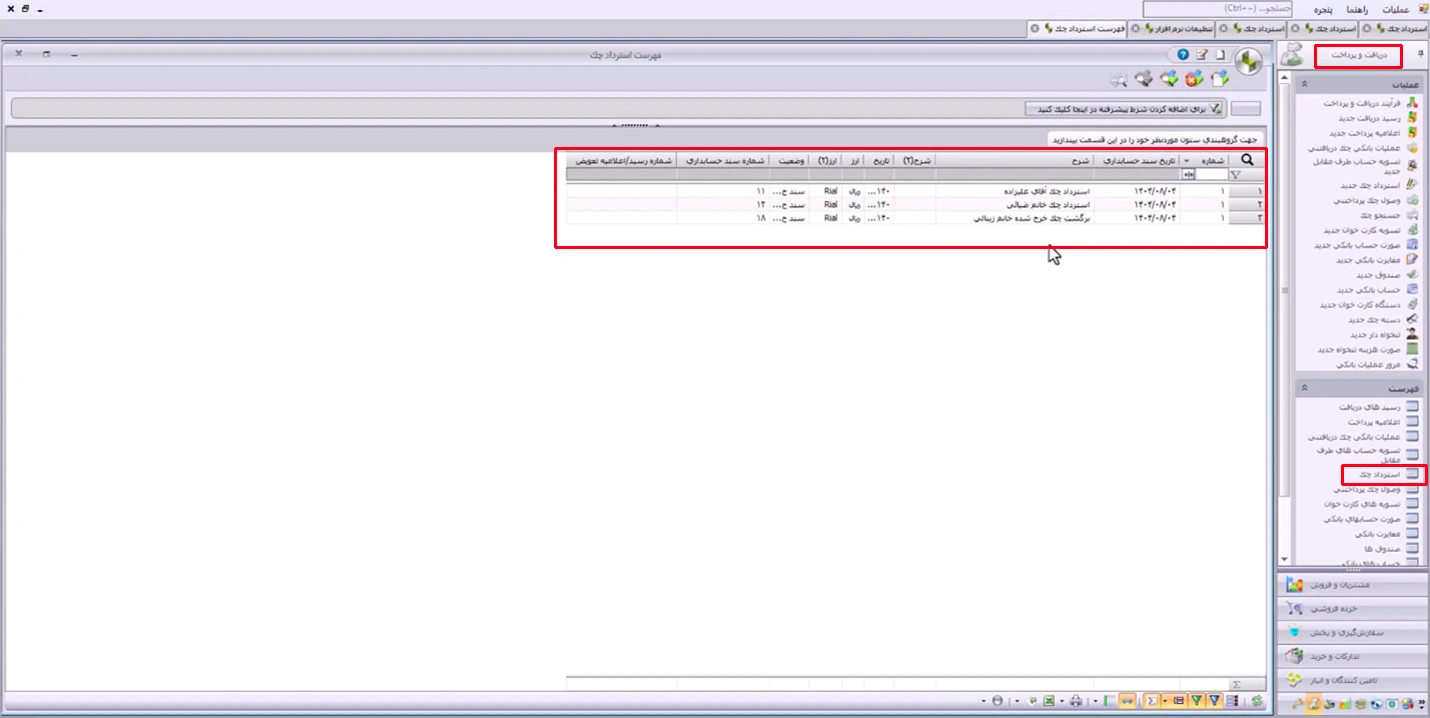
چاپ فرم و مشاهده فهرست استرداد چکها
- از بخش پرینتر میتوانیم فرم استرداد چک را چاپ کنیم.
برای مشاهده فهرست استرداد چکها:
- وارد منوی دریافت و پرداخت شویم.
- از بخش فهرست، گزینه استرداد چک را انتخاب میکنیم.
- تمامی استردادهای ثبت شده قابل مشاهده هستند.
جمع بندی
در مجموع، ثبت استرداد چک در نرمافزار سپیدار یکی از عملیات مهم و تاثیرگذار در مدیریت صحیح چکها و کنترل حسابهای دریافتنی و پرداختنی محسوب میشود. انجام درست این فرآیند باعث میشود وضعیت واقعی چکها در سیستم به درستی منعکس شده و اسناد حسابداری مرتبط به صورت منظم و بدون مغایرت ثبت شوند. آشنایی با انواع استرداد چک، نحوه ثبت هرکدام و بررسی اسناد حسابداری صادر شده، به کاربران کمک میکند تا در زمان برگشت چکها تصمیمات مالی دقیقتری اتخاذ کنند.
با استفاده صحیح از امکانات سپیدار، از جمله صدور خودکار اسناد حسابداری و ثبت اعلامیههای دریافت و پرداخت، میتوان فرآیندهای مالی را شفافتر و خطاهای احتمالی را به حداقل رساند. در نهایت، تسلط بر نحوه ثبت استرداد چک نه تنها باعث افزایش دقت در ثبت اطلاعات مالی میشود، بلکه نقش موثری در بهبود گزارشدهی و مدیریت بهتر جریانهای مالی سازمان خواهد داشت.
در صورت تمایل جهت دریافت دمو و یا لیست قیمت نرم افزار سپیدار میتوانید با کارشناسان ما تماس بگیرید.
