


در دنیای امروز، امنیت اطلاعات و مدیریت دقیق دسترسیها یکی از اولویتهای اصلی هر سازمان بهشمار میرود. نرمافزار حسابداری سپیدار، با ویژگیهای پیشرفتهای که دارد، این امکان را برای شما فراهم میآورد تا علاوه بر تغییر کلمه عبور ادمین، بتوانید کاربران جدیدی با دسترسیهای متفاوت به سیستم اضافه کرده و مدیریت کنید. در این آموزش، گامبهگام روش تغییر کلمه عبور کاربر «ادمین» و تعریف کاربران جدید در این نرمافزار سپیدار را به طور جامع و دقیق برای شما توضیح خواهیم داد. با رعایت نکات امنیتی و تنظیمات درست، میتوانید از کارایی بالای نرمافزار خود بهرهبرداری کنید و از بروز خطاها و مشکلات احتمالی جلوگیری نمایید.
تغییر کلمه عبور ادمین در سپیدار
همانطور که در ویدیو های قبلی مشاهده کردید، در اولین ورود به نرم افزار، کلمه عبور اولیه برای نام کاربر ادمین خالی و بدون رمز میباشد. پس برای امنیت بیشتر برنامه و اطلاعات شما باید یک رمز تعریف شود. همچنین اگر احساس میکنید کسی از اکانت شما استفاده میکند و یا ممکن است رمز خود را با یک فرد دیگر به اشتراک گذاشته باشید، مجبور هستید رمز خود را عوض کنید.
برای تعریف یا تغییر کلمهٔ عبور کاربر «ادمین» ابتدا وارد ماژول تنظیمات شوید و از بخش عملیات گزینهی تغییر کلمهٔ عبور را انتخاب کنید.
اگر برای نخستین بار میخواهید رمزگذاری انجام دهید، فیلد «کلمهٔ عبور قدیم» را خالی بگذارید، در فیلد «کلمهٔ عبور جدید» رمز دلخواه را وارد کرده و در فیلد «تکرار کلمهٔ عبور» همان رمز را مجدداً ثبت نمایید، اما در آینده اگر قصد تغییر رمز را داشته باشید باید کلمهٔ عبور قدیم را نیز وارد کرده و سپس «تأیید» را فشار دهید تا رمز جدید ذخیره شود.
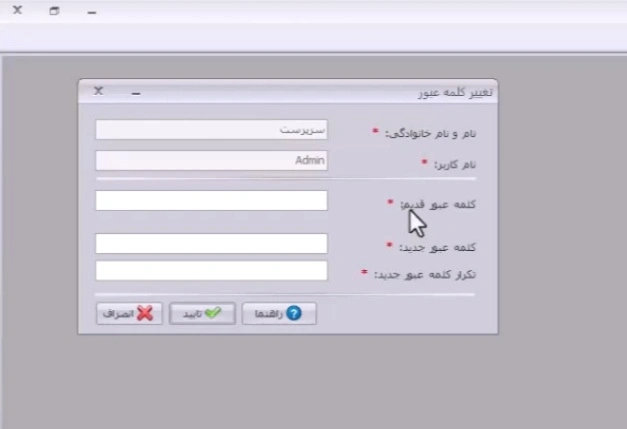
توجه داشته باشید که پس از تعریف کلمهٔ عبور برای کاربر ادمین دیگر کاربر با کلمهٔ عبور خالی قادر به ورود به برنامه نخواهد بود و با خطا مواجه خواهد شد.
میتوانید با واحد پشتیبانی فنی ما تماس بگیرید تا کارشناسان مربوطه در سریعترین زمان ممکن نسبت به بازیابی دسترسی شما اقدام نمایند.
اهمیت ایجاد کاربر جدید با دسترسی متفاوت
زمانی که چند نفر به صورت همزمان از نرمافزار مالی استفاده میکنند، ضروری است که هر یک از آنها با حساب کاربری مخصوص به خود وارد سیستم شوند. این اقدام به دلایل متعددی حائز اهمیت است.
یکی از دلایل اصلی این است که میتوانیم دسترسیهای هر کاربر را به طور دقیق محدود کنیم تا تنها به بخشهایی از نرمافزار که نیاز دارند دسترسی داشته باشند. این کار نه تنها امنیت اطلاعات سازمان را افزایش میدهد، بلکه از دسترسیهای غیرمجاز جلوگیری میکند. علاوه بر این، ثبت فعالیتهای هر کاربر با نام خودش امکان پیگیری و نظارت دقیق بر روی هر تغییر و اقدام انجامشده را فراهم میآورد. در نتیجه، این کار باعث میشود که هر فعالیت و تغییر در سیستم بهراحتی قابل رصد و ارزیابی باشد.
تعریف کاربر جدید در نرم افزار سپیدار
کاربر ادمینی که به صورت پیش فرض وجود دارد به تمامی ماژولها و تنظیمات دسترسی دارد اما برای تعریف کاربرهای جدید با محدوده دسترسی متفاوت باید یک کاربر جدید در برنامه تعریف نماییم.
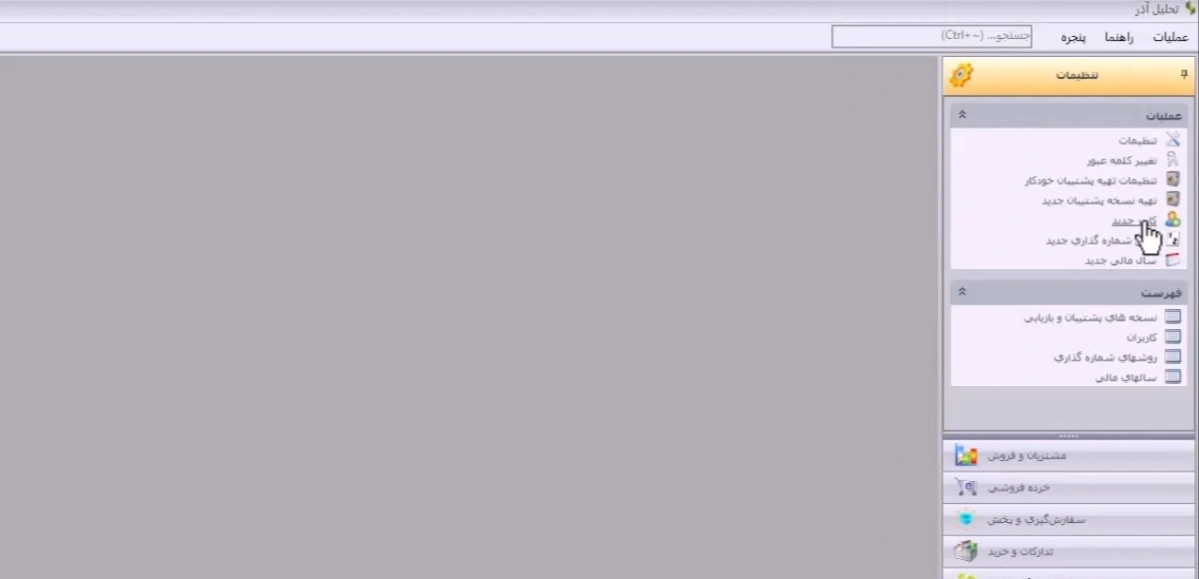
برای ایجاد کاربر جدید دوباره به ماژول تنظیمات مراجعه کرده و از بخش گزینهٔ کاربر جدید را انتخاب کنید.
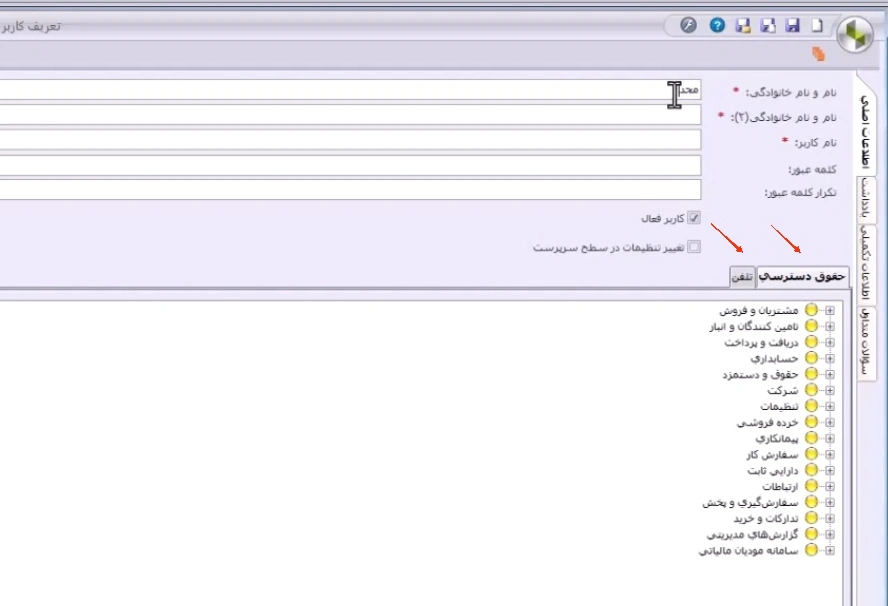
در فرم بازشده نام و نام خانوادگی کاربری که میخواهید تعریف شود را وارد نموده، و در قسمت نام کاربری، همان نامی کاربری که در پنجرهٔ ورود اولیه نمایش داده میشود را وارد کنید و سپس کلمهٔ عبور و تکرار آن را وارد نمایید.
گزینه کاربر فعال بصورت پیش فرض فعال میباشد، در صورت تمایل به غیر فعال کردن کاربر می توانید تیک «کاربر فعال» را بردارید تا کاربر غیرفعال شود.
اگر میخواهید کاربر جدید به سطح سرپرست دسترسی داشته باشد، گزینهٔ مربوط به «تغییر تنظیمات در سطح سرپرست» را فعال کنید. در این صورت مثل کاربر ادمین به تمامی تنظیمات دسترسی خواهد داشت.

تعیین دسترسیهای کاربر جدید
در قسمت پایین همان پنجره که در تصویر بالا نمایش داده میشود دو تب متفاوت رو مشاهده میکنیم که اولین تب مربوط به “حقوق دسترسی ها” میباشد.
اگه بخواهید کاربر به تمامی ماژولهای موجود، جهت ایجاد، حذف یا ویرایش آنها، دسترسی داشته باشد میتوانید روی هر یک از ماژول مورد نظر راست کلیک کنید و گزینهٔ «همه موارد فعال شود» را انتخاب کنید و برعکس برای غیرفعالسازی «همه موارد غیر فعال شود» را انتخاب کنید.
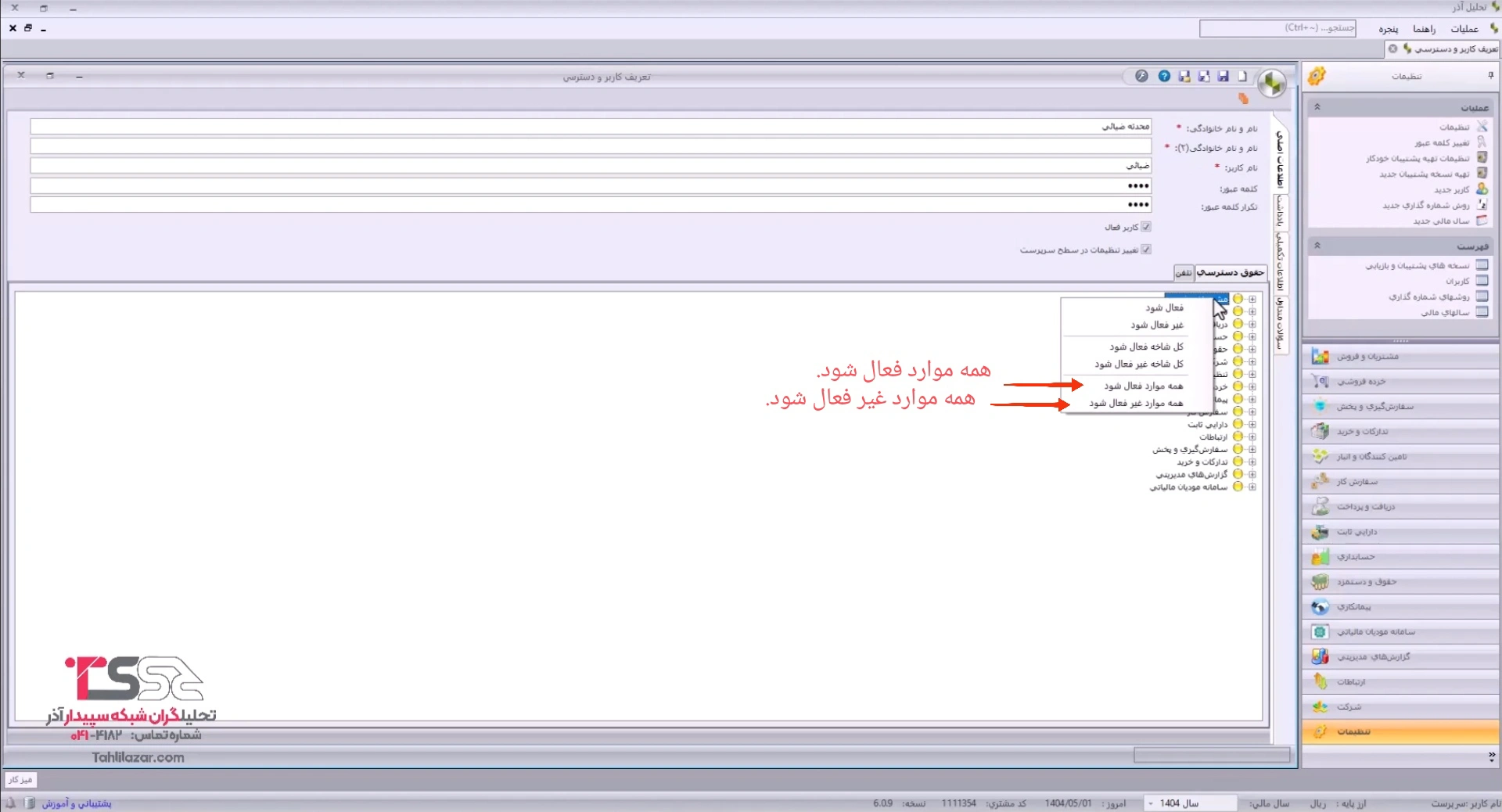
چنانچه میخواهید فقط یک شاخه یا چند عملیات خاص فعال باشند میتوانید از گزینهٔ «کل شاخه فعال شود» یا با دوبار کلیک هر آیتم را بهصورت تکی فعال یا غیر فعال نمایید؛ برای مثال اگر میخواهید کاربر فقط قابلیت دسترسی به ماژول مشتریان فروش در قسمت پیش فاکتور را داشته باشد. روی گزینه مورد نظر کلیک راست کرده و گزینه فعال شود را میزنیم یا همچنین با دوبار کلیک کردن میتوانیم، گزینه مورد نظر رو فعال یا غیر فعال کنیم.

ثبت اطلاعات تماس
در تب دوم، یک تپ دیگر برای تلفن اختصاص شده است که میتوانید شماره تلفنهای مربوط به هر کاربر را وارد کنید، در این بخش امکان ثبت چندین شماره وجود دارد. نوع شماره را مشخص نموده و برای شمارهٔ اصلی تیک «اصلی» را بزنید؛ شمارهٔ علامتگذاریشده بهعنوان شماره اصلی برای مراجعه بعدی استفاده خواهد شد. پس از تکمیل اطلاعات و تنظیم دسترسیها فرم را ذخیره کنید.

توضیح امنیتی کوتاه
ممکن است پس از ذخیرهٔ فرم، کلمهٔ عبور در نمای فرم بهصورت یک مقدار ۱۰ رقمی نمایش داده شود؛ این نمایش صرفاً جهت محافظت و «رد گمکنی» است و کلمهٔ عبور واقعی شما بهدرستی ذخیره میشود.

مشاهده فهرست کاربران
برای مشاهدهٔ فهرست کاربران از ماژول تنظیمات، به بخش (فهرست کاربران) مراجعه نمایید؛ در این فهرست کاربران ثبتشده و محدودهٔ دسترسی آنها نمایش داده میشود.
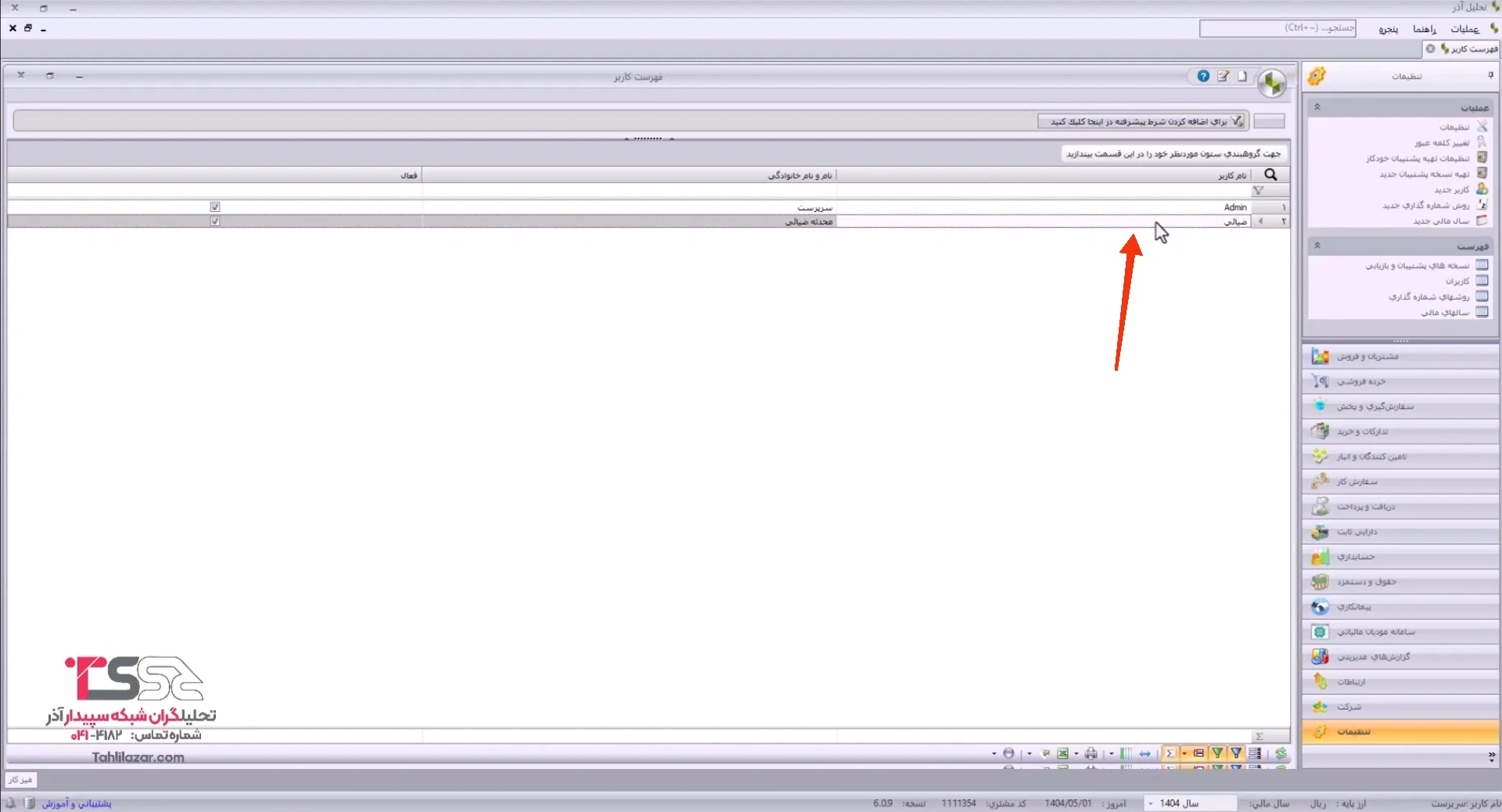
و در آخر میتوانید برای اطمینان از برنامه خارج شده و با نام کاربری و کلمهٔ عبوری که تعریف کردهاید وارد نرمافزار شوید و به عنوان کاربر جدید میتوانید دسترسیها را مشاهده کنید.
جمع بندی
با اجرای گامهای فوق میتوانید کلمهٔ عبور ادمین را تعریف یا تغییر دهید و کاربران جدیدی با سطح دسترسی دلخواه در سپیدار ایجاد نمایید؛ رعایت اصول امنیتی و تعیین دقیق دسترسی به جلوگیری از خطاها و دسترسیهای غیرمجاز کمک خواهد کرد. امیدواریم که این مقاله آموزشی مربوطه برایتان مفید بوده باشد و برای مشاهده این ویدیو و دیگر ویدیوهای آموزشی میتوانید از قسمت آموزش سپیدار ویدیوهای آموزشی ما را مشاهده کنید.
