


آموزش نسخه پشتیبان گیری و بازیابی بکاپ در نرمافزار سپیدار
در هر سیستم مالی و حسابداری، امنیت و نگهداری صحیح اطلاعات از اهمیت بالایی برخوردار است. دادههای مالی، دارایی ارزشمندی هستند که در صورت از بین رفتن یا آسیب دیدن، میتوانند خسارات سنگینی به کسب و کار وارد کنند. نرمافزار حسابداری سپیدار با در نظر گرفتن این موضوع، امکان تهیه نسخه پشتیبان و بازیابی اطلاعات را در محیطی ساده و قابل اعتماد برای کاربران خود فراهم کرده است.
تهیه منظم نسخههای پشتیبان به کاربران کمک میکند تا در صورت بروز خطاهای سیستمی، خرابی سختافزار، یا حذف ناخواسته اطلاعات، بتوانند دادههای خود را به راحتی بازیابی کرده و فعالیتهای مالی شرکت را بدون وقفه ادامه دهند.
در این آموزش از سری مقالههای آموزشی تحلیلگران شبکه سپیدار آذر، قصد داریم مراحل پشتیبانگیری از اطلاعات و بازیابی نسخههای بکاپ در نرمافزار سپیدار را بهصورت گامبهگام بررسی کنیم تا بتوانید با اطمینان کامل از اطلاعات مالی خود محافظت نمایید. پس با ما همراه باشید.
مراحل تهیه نسخه پشتیبان جدید
تهیه نسخه پشتیبان در نرمافزار سپیدار، فرایندی بسیار ساده است؛ اما اهمیت زیادی دارد. زیرا این نسخهها تنها راه بازگرداندن اطلاعات در مواقع بحرانی هستند. برای تهیه نسخه پشتیبان جدید در سپیدار، مراحل زیر را دنبال میکنیم:
۱. ورود به بخش تنظیمات
ابتدا وارد نرمافزار سپیدار شده و از نوار ابزار اصلی، گزینه تنظیمات را انتخاب میکنیم.
۲. انتخاب عملیات و تهیه نسخه پشتیبان
در بخش تنظیمات، از قسمت عملیات، گزینه تهیه نسخه پشتیبان جدید را انتخاب خواهیم کرد.

۳. تنظیم مشخصات نسخه پشتیبان
پس از انتخاب گزینه فوق، پنجرهای باز میشود که شامل چند بخش است:
- عنوان نسخه پشتیبان:
در بخش عنوان، به صورت پیشفرض تاریخ و ساعت دقیقی که پشتیبان گیری را انجام میدهیم؛ نمایش داده میشود. در صورت نیاز میتوانیم این عنوان را ویرایش کنیم.
- نام سرور:
نام سرور به طور پیشفرض مشخص است. اگر سیستم بهعنوان سرور سپیدار عمل میکند؛ نام آن در این قسمت نمایش داده میشود. در صورتی که از سیستم کلاینت نرمافزار سپیداراستفاده میکنیم؛ آدرس IP سرور در این بخش قابل مشاهده خواهد بود.
- مسیر ذخیرهسازی فایل:
در قسمت مسیر فایل بر روی سرور، مسیر پیشفرض ذخیرهسازی که نرمافزار سپیدار در نظر گرفته؛ نمایش داده میشود. برای تغییر مسیر، روی آیکون فولدر کلیک کرده و محل دلخواه خود را انتخاب میکنیم.

نکته مهم: توصیه میشود در صورت وجود درایوهای دیگر به جز درایو C، فایل پشتیبان را در آنها ذخیره کنید تا در صورت بروز مشکل در ویندوز، فایل بکاپ آسیب نبیند.
- نام فایل پشتیبان:
نام فایل نیز به صورت پیشفرض تعیین شده است و قابل ویرایش میباشد. بهتر است نامی انتخاب کنیم که شامل تاریخ یا توضیحی از محتوا باشد.
- شیوه فشرده سازی:
در بخش شیوه فشرده سازی فایل میتوانیم بین دو حالت «با فشرده سازی» یا «بدون فشرده سازی» یکی را انتخاب کنیم. حالت فشرده معمولا باعث کاهش حجم فایل میشود.

۴. ذخیره و تایید پشتیبان
پس از انجام تنظیمات، روی گزینه ذخیره کلیک میکنیم تا نسخه پشتیبان تهیه شود. فرایند پشتیبانگیری آغاز میشود و پس از چند لحظه، پیام موفقیت آمیز بودن عملیات نمایش داده خواهد شد.
۵. بررسی محل ذخیره نسخه پشتیبان
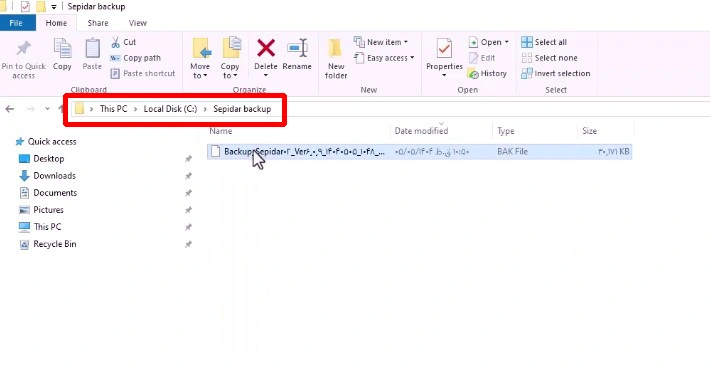
برای اطمینان از انجام درست عملیات، بخشی که فایل را ذخیره کردهایم؛ بررسی خواهیم کرد. برای مثال قسمت C:\Sepidar\Backup درایو
وجود فایل جدید در این پوشه به معنی تهیه موفق نسخه پشتیبان است.
۶. نگهداری امن از فایلهای پشتیبان
با توجه به حساسیت دادههای مالی، توصیه میشود فایلهای پشتیبان را در چند محل نگهداری کنید:
- روی سرور اصلی سیستم
- در هارد اکسترنال یا فلش مموری
- در فضای ابری مانند دراپ باکس و ابرآمد
این کار باعث میشود حتی در صورت خرابی سختافزار یا حذف فایلها، نسخهای امن از اطلاعات وجود داشته باشد.
نگهداری نسخههای پشتیبان در فضای ابری
یکی از امکانات مفید و کاربردی نرمافزار سپیدار، قابلیت ذخیره و نگهداری نسخههای پشتیبان در فضای ابری است. این قابلیت باعث میشود در صورت بروز هرگونه مشکل در سیستم، مانند خرابی سختافزار، حذف فایلها یا حمله ویروسی، بتوانیم بدون دغدغه نسخههای پشتیبان خود را از محیط ابری بازیابی کنیم.
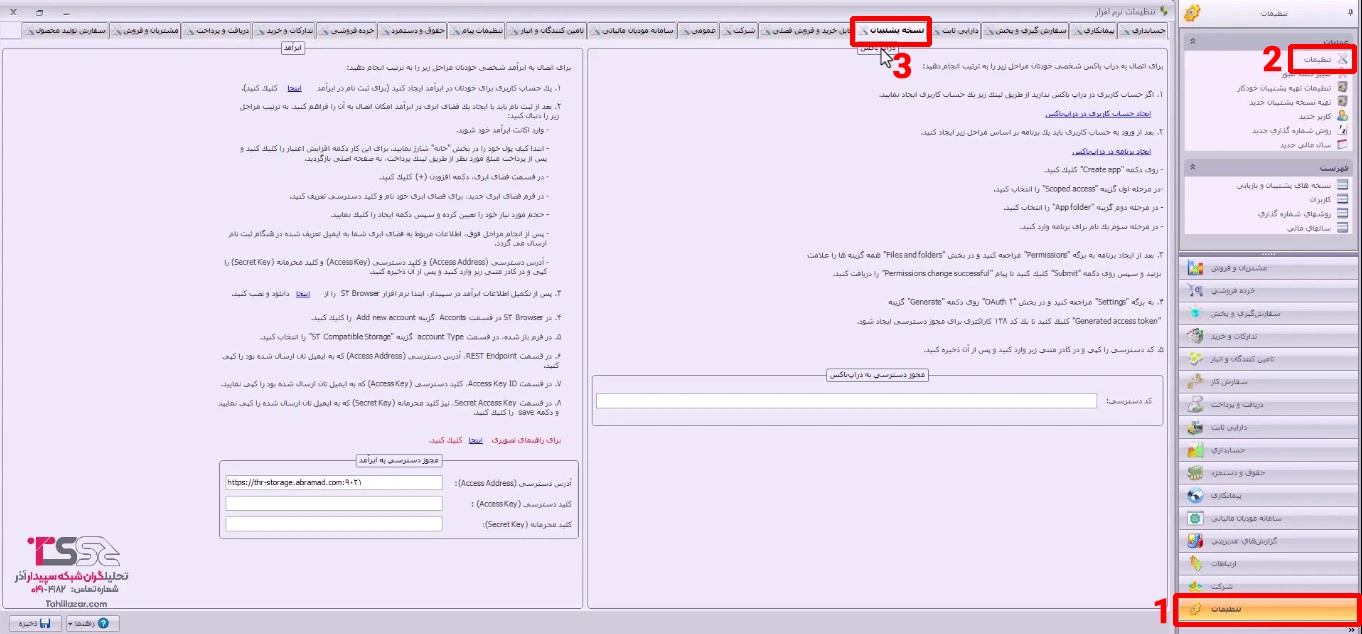
برای فعالسازی قابلیت نگهداری نسخه پشتیبان در فضای ابری، مراحل زیر را طی خواهیم کرد:
- از منوی اصلی وارد بخش تنظیمات میشویم.
- از قسمت عملیات، گزینه تنظیمات را انتخاب میکنیم.
- در پنجره تنظیمات، تب نسخه پشتیبان را باز میکنیم.
- در این بخش، تنظیمات مربوط به فضای ابری سپیدار را مشاهده خواهیم کرد. در صورت نداشتن حساب کاربری، میتوانیم از همین بخش یک حساب ابری جدید ایجاد کنیم که پس از ورود به حساب، گزینه ذخیره نسخههای پشتیبان در فضای ابری فعال خواهد شد.
- از این پس، هر زمان نسخه پشتیبان تهیه کنیم، فایل به صورت خودکار علاوه بر سیستم، در فضای ابری اختصاصی نیز ذخیره خواهد شد.
مشاهده و بازیابی نسخههای پشتیبان
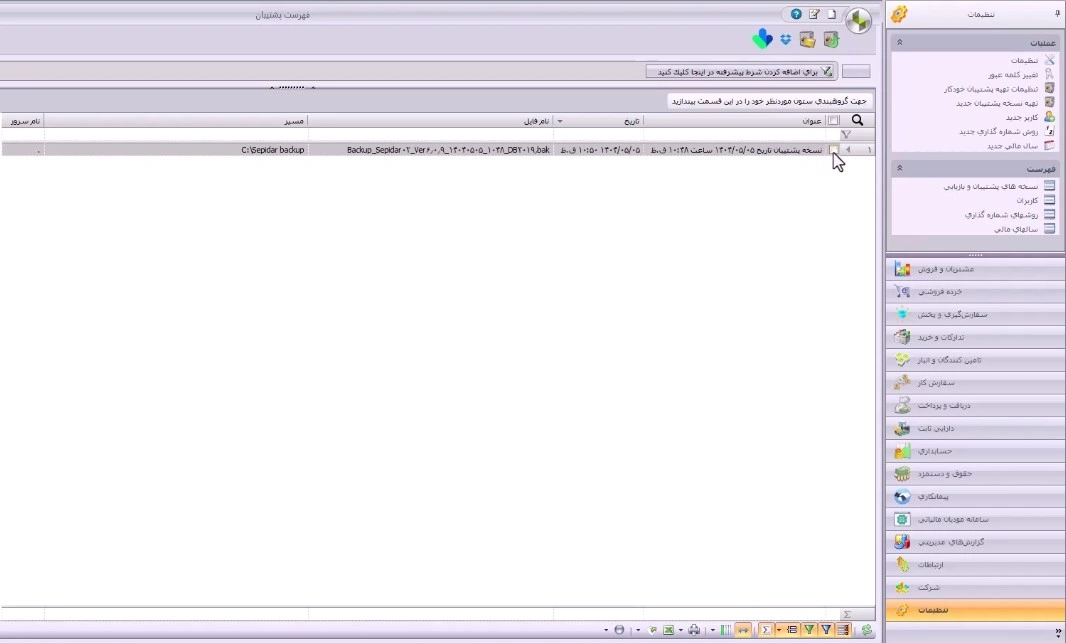
برای مشاهده نسخههای پشتیبان تهیه شده:
- وارد منوی تنظیمات میشویم.
- از قسمت فهرست، نسخههای پشتیبان و بازیابی را انتخاب میکنیم. در این بخش تمامی نسخههای پشتیبان ذخیره شده قابل مشاهده هستند.
برای بازیابی نسخههای پشتیبان، دو روش وجود دارد:
روش اول: بازیابی
اگر که نسخه پشتیبان در قسمت فهرست ماژول تنظیمات نمایش داده میشود، از روش زیر استفاده خواهیم کرد:
- از منوی اصلی وارد بخش تنظیمات میشویم.
- گزینه فهرست نسخههای پشتیبان و بازیابی را انتخاب میکنیم.
- در فهرست نمایش داده شده، نسخه پشتیبان مورد نظر خود را پیدا میکنیم.
- یکی از دو روش زیر را برای شروع بازیابی انتخاب میکنیم:
- کلیک بر روی گزینه بازیابی در نوار بالای صفحه.

- یا کلیک راست روی نسخه مورد نظر و انتخاب گزینه بازیابی.

- پیامی هشداردهنده نمایش داده میشود که اعلام میکند؛ با انجام بازیابی، تمام اطلاعات فعلی سیستم به تاریخ نسخه پشتیبان بازمیگردند. توصیه میشود پیش از بازیابی، یک نسخه پشتیبان جدید از وضعیت فعلی سیستم تهیه کنید تا در صورت نیاز بتوانید مجددا به وضعیت کنونی برگردید. پس از پایان عملیات بازیابی، نرمافزار سپیدار به صورت خودکار بسته میشود و لازم است کاربران دوباره وارد سیستم شوند.

6. پس از مطالعه و اطمینان، روی بله (تایید) کلیک میکنیم.
7. نرمافزار سپیدار به صورت خودکار بسته میشود و پس از بازگشایی، اطلاعات با موفقیت بازیابی خواهند شد.
روش دوم: بازیابی از فایل
اگر که نسخه پشتیبان در فهرست برنامه وجود نداشته باشد و به صورت فایل جداگانه (در مسیر خاصی از سیستم یا حافظه خارجی) ذخیره شده باشد؛ از روش زیر استفاده خواهیم کرد:
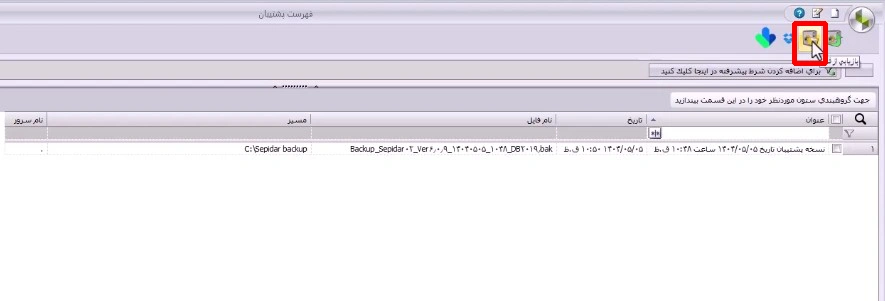
- وارد منوی تنظیمات، فهرست نسخههای پشتیبان و بازیابی میشویم.
- گزینه بازیابی از فایل را انتخاب میکنیم.
- پیامی هشداردهنده نمایش داده میشود که اعلام میکند؛ با انجام بازیابی، تمام اطلاعات فعلی سیستم به تاریخ نسخه پشتیبان بازمیگردند. توصیه میشود پیش از بازیابی، یک نسخه پشتیبان جدید از وضعیت فعلی سیستم تهیه کنید تا در صورت نیاز بتوانید مجددا به وضعیت کنونی برگردید. پس از پایان عملیات بازیابی، نرمافزار سپیدار به صورت خودکار بسته میشود و لازم است کاربران دوباره وارد سیستم شوند.
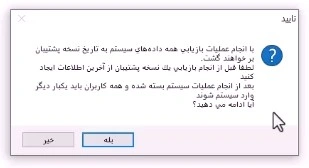
4. پس از مطالعه و اطمینان، روی بله (تایید) کلیک میکنیم.
5. پنجرهای باز میشود که از ما میخواهد مسیر فایل نسخه پشتیبان را مشخص کنیم.
6. به محل ذخیره فایل پشتیبان مراجعه میکنیم. (مثلاً در پوشهیBackup یا روی هارد اکسترنال)، فایل مورد نظر را انتخاب کرده و روی تایید کلیک میکنیم.
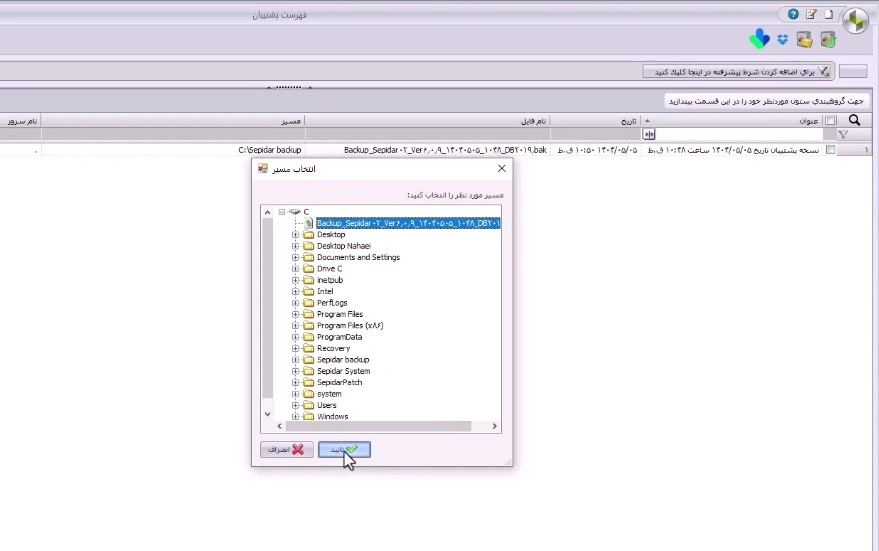
7. سپس نرمافزار به صورت خودکار بسته شده و پس از چند لحظه، دادهها با موفقیت به حالت نسخه پشتیبان بازگردانده میشوند.
ارسال نسخه پشتیبان به فضای ابری
در بخش فهرست نسخههای پشتیبان، دو گزینه دیگر نیز وجود دارد:
- ارسال نسخه پشتیبان به دراپ باکس

- ارسال نسخه پشتیبان به ابر آمد
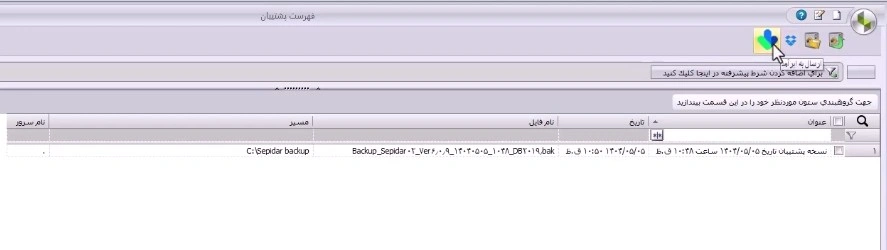
برای استفاده از این گزینهها، لازم است حساب کاربری فعال در این سرویسها داشته باشیم تا نسخههای پشتیبان در فضای ابری نیز ذخیره شوند.
جمع بندی
تهیه نسخه پشتیبان از اطلاعات، یکی از مهمترین کارهایی است که هر کاربر سپیدار باید به صورت منظم انجام دهد. عملیات بازیابی در سپیدار، امکان بازگرداندن سریع و مطمئن دادههای مالی را فراهم میکند.
پیشنهاد میشود:
- همیشه قبل از هر بازیابی، بکاپ جدیدی از دادههای فعلی تهیه کنید.
- نسخههای پشتیبان خود را در چند محل مختلف نگهداری نمایید. (سرور، حافظه خارجی، فضای ابری)
- عملیات بازیابی را فقط در صورت اطمینان از ضرورت انجام دهید.
با رعایت این نکات، میتوانید با خیال راحت از اطلاعات مالی خود محافظت کرده و در مواقع ضروری، آنها را بدون مشکل بازیابی کنید. امیدواریم این مقاله برای شما مفید واقع شده باشد و بتوانید با استفاده از آن، عملیات پشتیبانگیری و بازیابی اطلاعات را در نرمافزار سپیدار به صورت صحیح و مطمئن انجام دهید.
برای مشاهدهی سایر مقالات و ویدیوهای آموزشی مرتبط با نرمافزار سپیدار، میتوانید به وبسایت تحلیل آذر مراجعه کرده و از بخش آموزش سپیدار، موضوعات مختلف این نرمافزار را یاد بگیرید و همچنین برای اطلاع از تعرفه و خرید ماژولهای سپیدار به صفحه قیمت سپیدار مراجعه کنید.
