


نحوه کد گذاری اتوماتیک کالا و خدمات در نرمافزار سپیدار
در هر سیستم حسابداری و انبارداری، یکی از اصول اساسی برای مدیریت صحیح اطلاعات، کد گذاری کالا و خدمات است. زمانی که شرکتها یا فروشگاهها با حجم بالایی از کالا، مواد اولیه یا خدمات مختلف سر و کار دارند، اگر برای هر مورد شناسه یا کد منحصربهفردی در نظر گرفته نشود، در آینده با مشکلاتی نظیر اختلاط اطلاعات، خطا در ثبت عملیات، دشواری در جستوجو و ضعف در گزارش گیری مواجه خواهند شد.
به همین دلیل، نرمافزارهای حسابداری حرفهای معمولا امکاناتی را برای تعریف و مدیریت کد کالا در نظر میگیرند. در این میان، نرمافزار سپیدار بهعنوان یکی از نرمافزارهای محبوب و پرکاربرد حسابداری در ایران، قابلیتهای متنوعی برای مدیریت کالا و خدمات ارائه میدهد. یکی از این قابلیتها، ویژگی کاربردی کد گذاری اتوماتیک است که نقش مهمی در نظمدهی و تسریع فرایند ثبت اطلاعات دارد.
کد گذاری اتوماتیک در سپیدار این امکان را فراهم میکند که بدون نیاز به وارد کردن دستی کدها، سیستم به صورت هوشمند و بر اساس تنظیماتی که کاربر مشخص میکند، برای هر کالا یا خدمت جدید، کد یکتا و ساختارمند ایجاد نماید. این قابلیت علاوه بر کاهش خطاهای انسانی، باعث میشود تا روند تعریف کالاها سریعتر و منظمتر انجام شود و در آینده نیز بتوان کالاها را بر اساس کد به راحتی گروهبندی و تحلیل کرد.
در نرمافزار انبارداری سپیدار، کد گذاری اتوماتیک به دو روش اصلی انجام میشود:
- روش سریالی (متوالی) که در آن کدها به ترتیب و پشت سرهم تولید میشوند.
- روش گروهبندی (بر اساس ساختار گروهها) که در آن کد هر کالا شامل بخشهایی مرتبط با گروه و زیرگروه آن است.
در این آموزش قصد داریم شما را با نحوه فعالسازی، تنظیم و استفاده از هر دو روش آشنا کنیم تا بتوانید با توجه به نیاز سازمان یا فروشگاه خود، مناسبترین ساختار کد گذاری را انتخاب کنید. اگر شما نیز بهدنبال افزایش دقت، نظم و سرعت در ثبت اطلاعات کالا و خدمات خود در سپیدار هستید، این مقاله میتواند راهنمایی جامع و کاربردی برای شما باشد.
روشهای کد گذاری کالا و خدمات در سپیدار
در نرمافزار سپیدار، ما میتوانیم به دو روش برای کالا و خدمات خود کد گذاری انجام دهیم.
روش اول: روش دستی
در روش دستی، مراحل زیر را دنبال میکنیم:
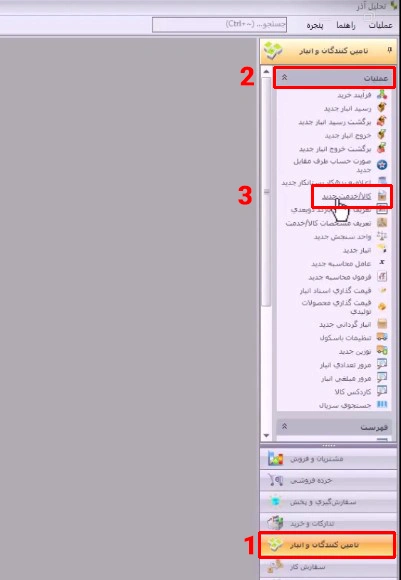
- وارد منوی تامین کنندگان و انبار میشویم.
- از قسمت عملیات، گزینه کالا/خدمت جدید را انتخاب میکنیم.
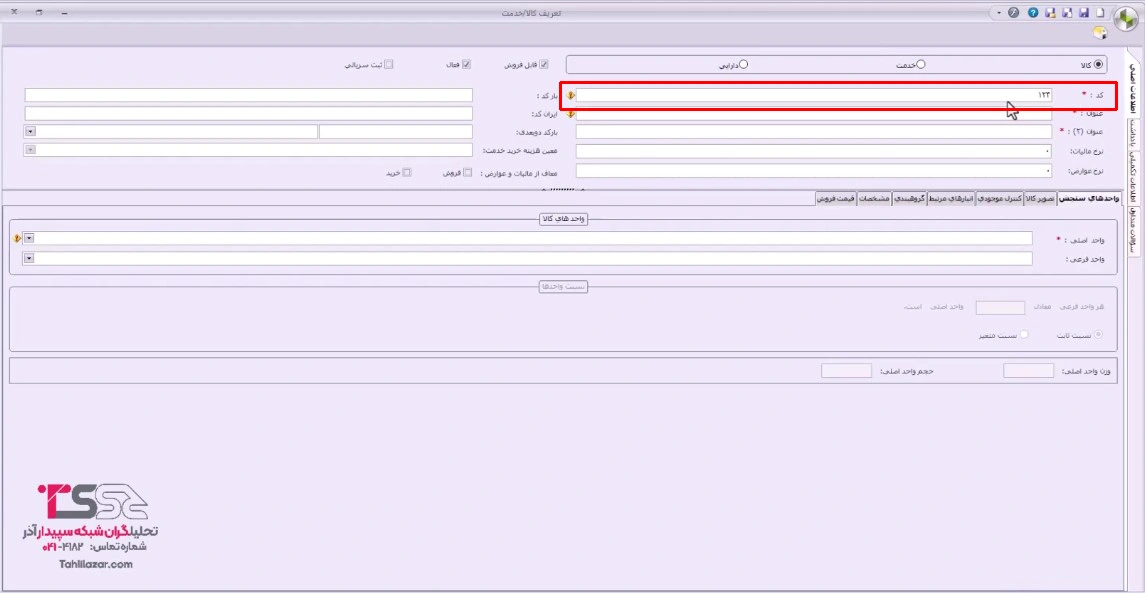
در فرمی که باز میشود، بخش کد فعال است و ما میتوانیم به صورت دستی برای هر کالا یا خدمت یک کد اختصاص دهیم.
این کد میتواند ترکیبی از اعداد، حروف یا عبارتها باشد و هیچ محدودیتی در نوع یا ساختار آن وجود ندارد.
برای مثال، میتوانیم کد دلخواه خود را به شکل زیر وارد کنیم:
PRD-007 یا 123
روش دوم: روش کد گذاری اتوماتیک
اگر بخواهیم از کد گذاری اتوماتیک استفاده کنیم، باید توجه داشته باشیم که:
تنها زمانی میتوانیم از کد گذاری اتوماتیک بهره ببریم که هنوز هیچ کالا یا خدمتی در سیستم تعریف نکرده باشیم.
کد گذاری اتوماتیک در سپیدار به دو روش انجام میشود:
- سریالی (متوالی)
- بر اساس گروهبندی
روش سریالی (متوالی)
در این روش، کدها به صورت پی در پی و پشت سر هم ایجاد میشوند. برای فعالسازی:
- وارد منوی تنظیمات میشویم.
- از قسمت عملیات، گزینه تنظیمات را انتخاب میکنیم.

در تب تامین کنندگان و انبار، در سمت راست گزینه کد گذاری اتوماتیک را فعال میکنیم.

پس از فعالسازی کد گذاری اتوماتیک، نحوه کد گذاری اتوماتیک به دو صورت سریالی و گروهبندی قابل تنظیم است که روش سریالی را انتخاب خواهیم کرد.

بعد از انتخاب گزینه سریالی، دو بخش زیر فعال میشود:
- طول جز متغیر کد کالا
در این قسمت میتوانیم طول (تعداد رقم) کد کالا را تعیین کنیم.
برای مثال:
طول جز متغیر کد کالا = 3
- شروع شمارنده
با کلیک روی این قسمت، سیستم به صورت خودکار عددی را به عنوان نقطه شروع پیشنهاد میدهد که میتوانیم این عدد را تغییر دهیم.
برای مثال:
شروع شمارنده = 100
به این معنا که اولین کد کالایی که در سیستم ثبت میشود، از عدد 100 آغاز خواهد شد.
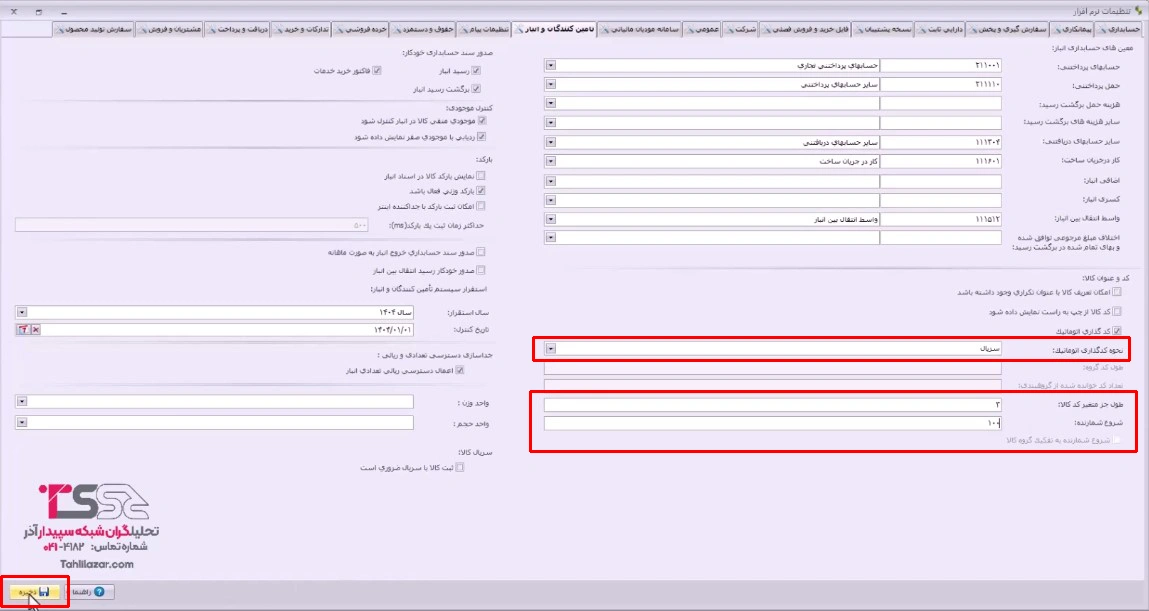
در نهایت با کلیک بر روی ذخیره و سپس تایید، تنظیمات اعمال میشود.
اکنون اگر مجددا وارد مسیر زیر شویم:
تامین کنندگان و انبار > عملیات > کالا/خدمت جدید
خواهیم دید که بخش کد غیرفعال است و سیستم بر اساس تنظیمات انجام شده، به صورت خودکار کد را از عدد 100 آغاز میکند.

روش گروهبندی
در این روش، کد گذاری بر اساس گروههای تعریف شده انجام میشود.
مراحل فعالسازی:
- مجددا وارد منوی تنظیمات میشویم.
- از قسمت عملیات، گزینه تنظیمات را انتخاب میکنیم.
- در تب تامین کنندگان و انبار، نوع کد گذاری اتوماتیک را روی گروهبندی قرار میدهیم.

پس از انتخاب این روش، چند بخش جدید فعال میشود:
- طول کد گروه
در این قسمت، طول (تعداد رقم) هر گروه را وارد میکنیم.
برای مثال:
طول کد گروه = 3
- تعداد کد خوانده شده از گروهبندی
نکته مهم:
تعداد کد خوانده شده از گروهبندی، باید ضریبی از طول کد گروه باشد.
برای نمونه، اگر طول کد گروه را ۳ تعیین کرده باشیم، عدد ۷ در این قسمت مجاز نیست و باعث خطا خواهد شد.
بنابراین باید عددی مانند ۶ یا ۹ انتخاب کنیم. به این معنا که سیستم دو تا از گروهها را از آخر برای ما مشخص کند.
- طول جز متغیر کد کالا
در روش گروهبندی، کد گذاری دارای دو قسمت است: یک بخش بر اساس گروهها و یک قسمت ثابت و متغیر. در قسمت طول جز متغیر کد کالا، میتوانیم طول قسمت متغیر کد را مشخص کنیم.
مثلا:
طول جز متغیر کد کالا = 4
- شروع شمارنده
با کلیک روی این قسمت، عدد شروع شمارنده نمایش داده میشود.
همچنین میتوانیم گزینه شروع شمارنده به تفکیک گروه کالا را فعال کنیم تا برای هر گروه، شمارنده جداگانهای در نظر گرفته شود.
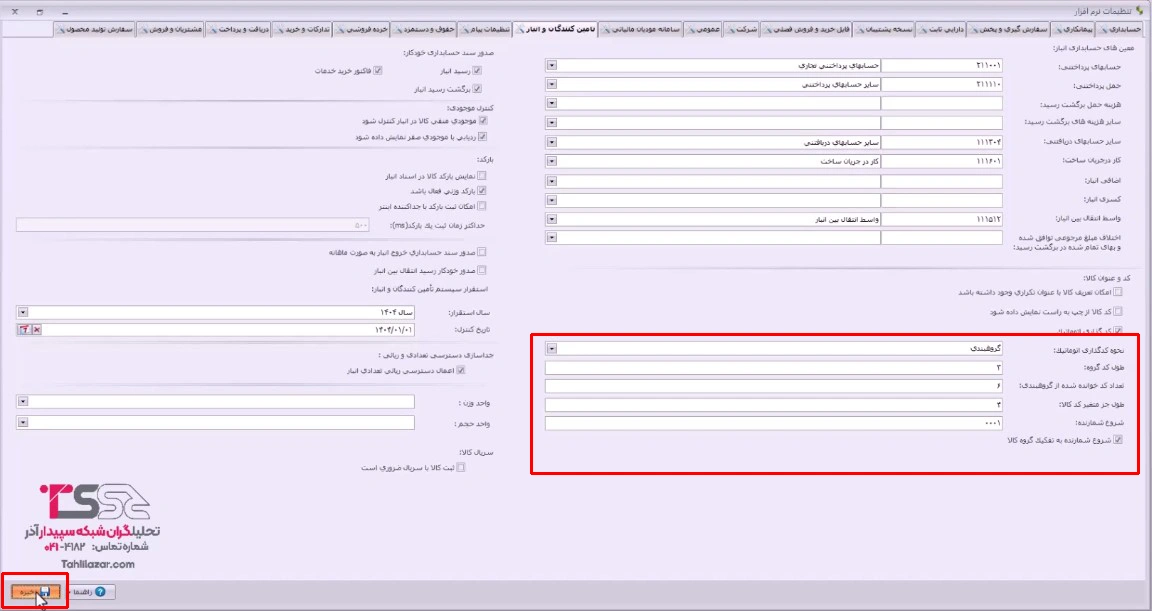
پس از انجام تنظیمات، روی ذخیره کلیک میکنیم تا تغییرات اعمال شوند.
اکنون اگر وارد مسیر زیر شویم:
تامین کنندگان و انبار > عملیات > کالا/خدمت جدید
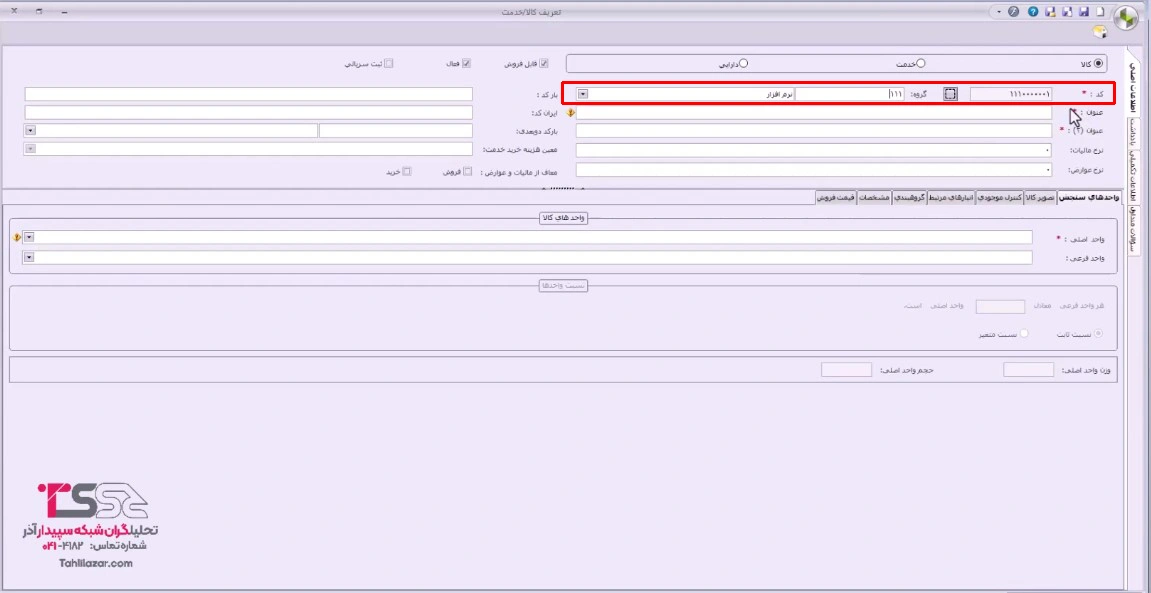
سیستم از ما میخواهد ابتدا گروه کالا را انتخاب کنیم. سپس به صورت خودکار، بر اساس گروهبندی، کد مناسب را اختصاص میدهد.

در این حالت، سه رقم ابتدایی کد کالا مربوط به کد گروه خواهد بود.
جمع بندی
کد گذاری صحیح و اصولی کالا و خدمات، زیربنای یک سیستم حسابداری منظم و کارامد است. در نرمافزار سپیدار، قابلیت کد گذاری اتوماتیک این فرایند را سادهتر، سریعتر و بدون خطا میکند. با استفاده از روشهای سریالی و گروهبندی، میتوانیم ساختار کد گذاری سازمان خود را بر اساس نیاز و حجم اطلاعات به شکلی استاندارد طراحی کنیم.
بکارگیری این قابلیت نه تنها در زمان تعریف کالاها صرفهجویی میکند، بلکه در مراحل بعدی مانند گزارشگیری، تحلیل موجودی و کنترل عملیات انبارداری نیز دقت و سرعت شما را افزایش میدهد.
در نهایت توصیه میشود پیش از شروع کد گذاری، ساختار گروهبندی کالاها را به صورت دقیق برنامهریزی کرده و از یک الگوی مشخص در کل سیستم استفاده کنید تا از بروز تداخل یا تغییرات ناخواسته در آینده جلوگیری شود.
امیدواریم این آموزش بتواند به شما کمک کند تا فرایند کد گذاری اتوماتیک کالا و خدمات در نرمافزار سپیدار را بهصورت حرفهای، یکپارچه و استاندارد انجام دهید. برای مشاهده سایر آموزشها، میتوانید به وبسایت تحلیل آذر مراجعه کرده و از مجموعه آموزشهای جامع سپیدار بهرهمند شوید.
