


نحوه گزارش گیری از آیتم جستجوی چک در نرم افزار سپیدار
در سیستمهای حسابداری، مدیریت صحیح چکها نقش بسیار مهمی در کنترل جریانهای مالی، کاهش خطاهای انسانی و افزایش شفافیت مالی دارد. نرمافزار حسابداری سپیدار با ارائه ابزارهای متنوع، امکان ثبت، پیگیری و گزارشگیری دقیق از چکهای دریافتنی و پرداختنی را برای کاربران فراهم کرده است. یکی از مهمترین این ابزارها، آیتم جستجوی چک است که به کاربران اجازه میدهد وضعیت لحظهای هر چک و تمام مراحل انجام شده روی آن را به صورت کامل بررسی کنند.
در این مقاله از سری مقالههای آموزشی تحلیل آذر، تلاش شده تمامی توضیحات به صورت ساختارمند و کاربردی ارائه شود. هدف این آموزش، آشنایی کاربران با مسیر دسترسی به جستجوی چک در سیستم دریافت و پرداخت سپیدار، نحوه استفاده از امکانات آن، بررسی تاریخچه گردش چکها و همچنین تهیه گزارشهای مدیریتی از این بخش است. مطالعه این مقاله به حسابداران، مدیران مالی و کاربران نرمافزار سپیدار کمک میکند تا با تسلط بیشتر، فرآیند مدیریت چکها را به شکلی حرفهای انجام دهند.
مسیر دسترسی به آیتم جستجوی چک در سپیدار
برای دسترسی به آیتم جستجوی چک، ابتدا وارد ماژول دریافت و پرداخت در نرمافزار سپیدار میشویم. سپس از بخش عملیات، گزینه جستجوی چک را انتخاب میکنیم. با انتخاب این گزینه، فرم جستجوی چک برای ما باز میشود که امکان بررسی جامع وضعیت چکها را فراهم میکند.
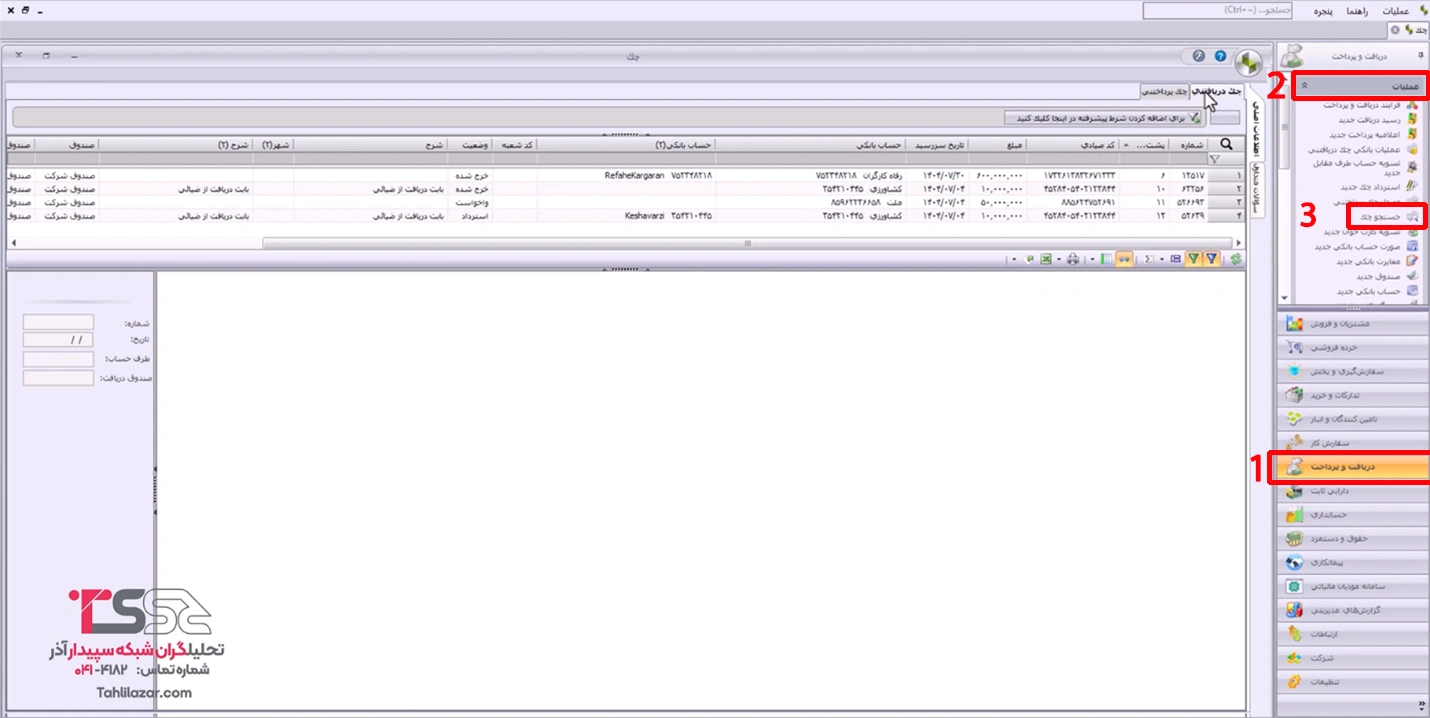
ساختار فرم جستجوی چک
فرم جستجوی چک در نرمافزار سپیدار از دو تب اصلی تشکیل شده است:
تب اول: چکهای دریافتنی
این تب مربوط به چکهایی است که از اشخاص یا طرف حسابهای مختلف دریافت کردهایم.
تب دوم: چکهای پرداختنی
در این تب میتوانیم چکهایی را مشاهده کنیم که توسط مجموعه صادر و به طرف حسابها پرداخت شدهاند.
در قسمت پایین فرم، لیست کاملی از چکهای دریافت و پرداخت شده به همراه اطلاعات جزئی آنها نمایش داده میشود.
اطلاعات نمایشی در لیست چکها
در جدول نمایش داده شده، ستونهای مختلفی وجود دارد که هر کدام اطلاعات کاربردی و مهمی را نشان میدهند، از جمله:
- شماره چکها
- پشت نمره
- کد صیادی
- مبلغ چک
- تاریخ سررسید چک
- حساب بانکی
- کد شعبه
- وضعیت چک
- شرح
مهمترین مزیت این گزارش آن است که به ما کمک میکند آخرین وضعیت هر چک را به صورت دقیق مشاهده و بررسی کنیم.
بررسی وضعیت چکها
در ستون «وضعیت»، میتوانیم شرایط فعلی هر چک را مشاهده کنیم. برای مثال، ممکن است وضعیت یک چک «خرج شده» باشد و هنوز به صندوق نزده شده باشد. این موضوع به ما کمک میکند تا در هر لحظه بدانیم هر چک در چه مرحلهای قرار دارد.
مشاهده تاریخچه عملیات انجام شده روی چک
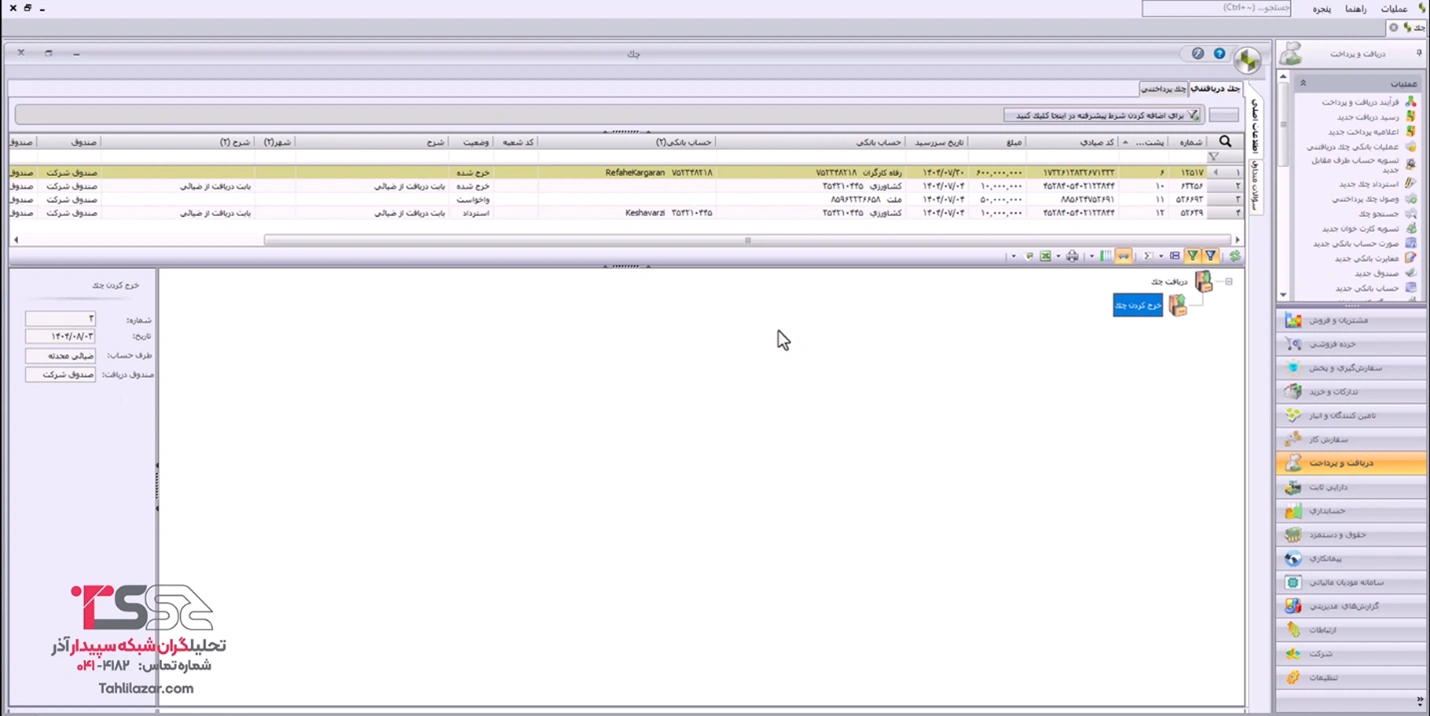
با دو بار کلیک روی سطر مربوط به هر چک، سطر مورد نظر به رنگ زرد در میآید و تاریخچه کامل عملیات انجام شده روی آن چک به صورت درختواره نمایش داده میشود.
برای مثال:
- چک ابتدا طی فرم رسید دریافت شماره ۲
- در تاریخ ۳۰ مهرماه ۱۴۰۴
- از طرف حسابی به نام آقای رضا علیزاده دریافت شده است.
سپس:
- طی اعلامیه پرداخت شماره ۳
- در تاریخ ۳ آبان ۱۴۰۴
- به طرف حساب مربوطه خرج شده است.
این نمایش درختوارهای، دید بسیار شفافی از مسیر گردش هر چک در اختیار کاربر قرار میدهد.
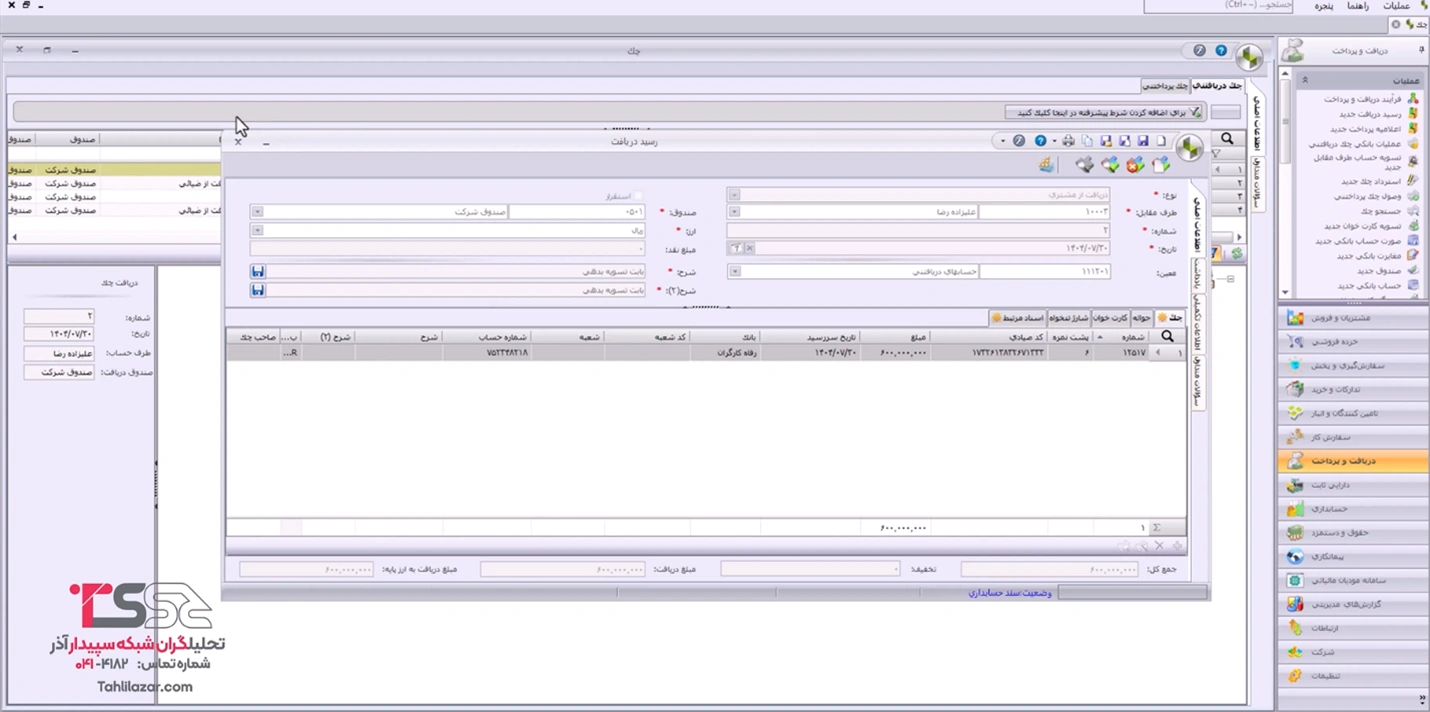
ورود به فرمهای مرتبط و ویرایش اطلاعات
در صورت نیاز به مشاهده یا ویرایش فرمهای مرتبط با چک، میتوانیم روی سطر مورد نظر راست کلیک کرده و وارد فرم مربوطه شویم و ویرایش را انجام دهیم.
نکته مهم درباره ویرایش چکها
در نرمافزار سپیدار، ویرایش اطلاعات چک دارای محدودیتهایی است. به طور کلی، اگر روی یک چک مراحل مختلفی انجام شده باشد، امکان ویرایش مستقیم وجود ندارد.
برای مثال:
- چکی که ابتدا دریافت شده است.
- سپس فرم واگذار به بانک شده است.
- و در نهایت برای آن واخواست چک ثبت شده است.
اگر در چنین شرایطی شماره چک به اشتباه ثبت شده باشد، برای اصلاح آن باید ابتدا مراحل بعدی مانند واگذاری به بانک و واخواست چک حذف شوند تا بتوان شماره چک را در فرم رسید دریافت اصلاح کرد.
کاربرد جستجوی چک در کنترل و پیگیری
در بخش جستجوی چک، میتوانیم:
- آخرین وضعیت چکها را مشاهده کنیم.
- مراحل انجام شده روی هر چک را بررسی نماییم.
- با دو بار کلیک، جزئیات گردش چک را به صورت درختواره ببینیم.
این قابلیت به ویژه در بررسی اختلافات مالی و کنترل اسناد بسیار حیاتی است.
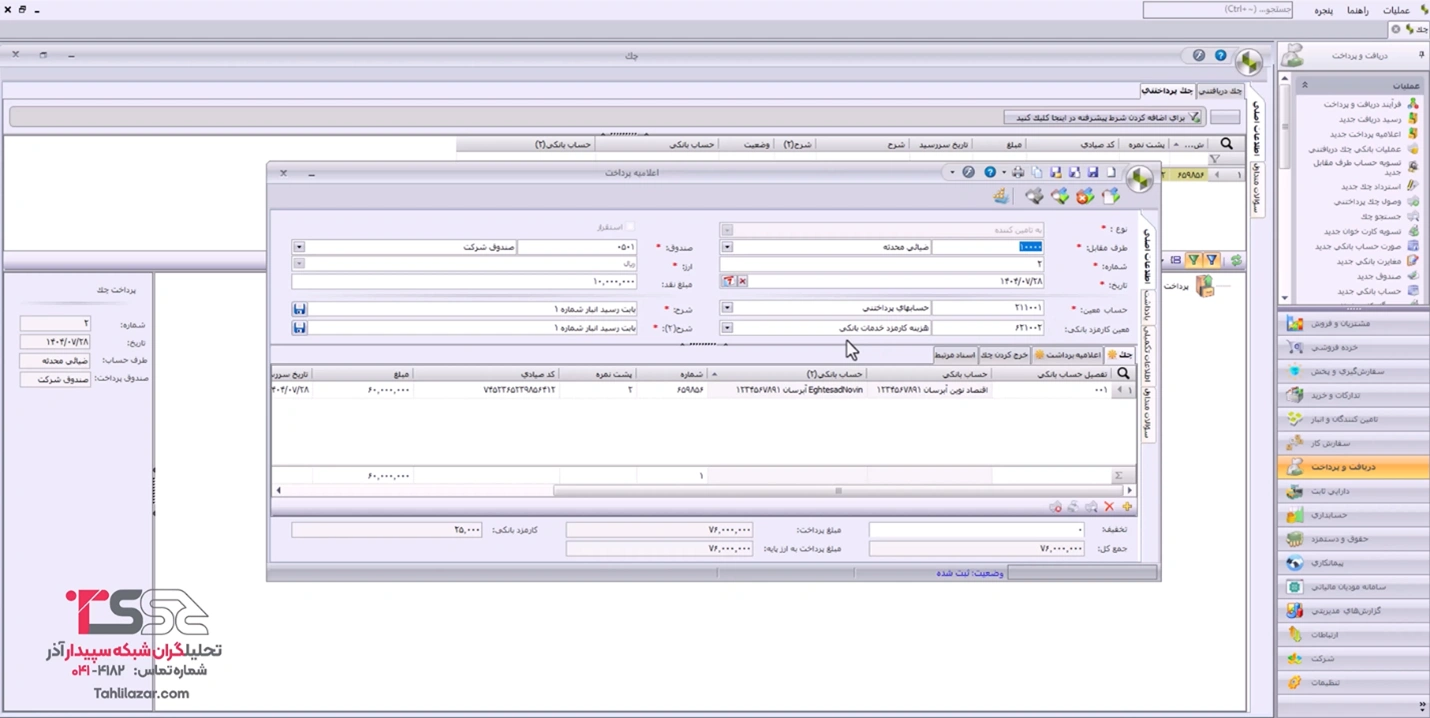
بررسی تب چکهای پرداختنی
در تب چکهای پرداختنی نیز عملکرد مشابهی وجود دارد. با دو بار کلیک روی هر چک پرداختی، فیلتر اعمال میشود و میتوانیم اطلاعاتی مانند:
- شماره فرم اعلامیه پرداخت
- تاریخ پرداخت
- طرف حساب دریافت کننده چک
را به صورت دقیق مشاهده کنیم.
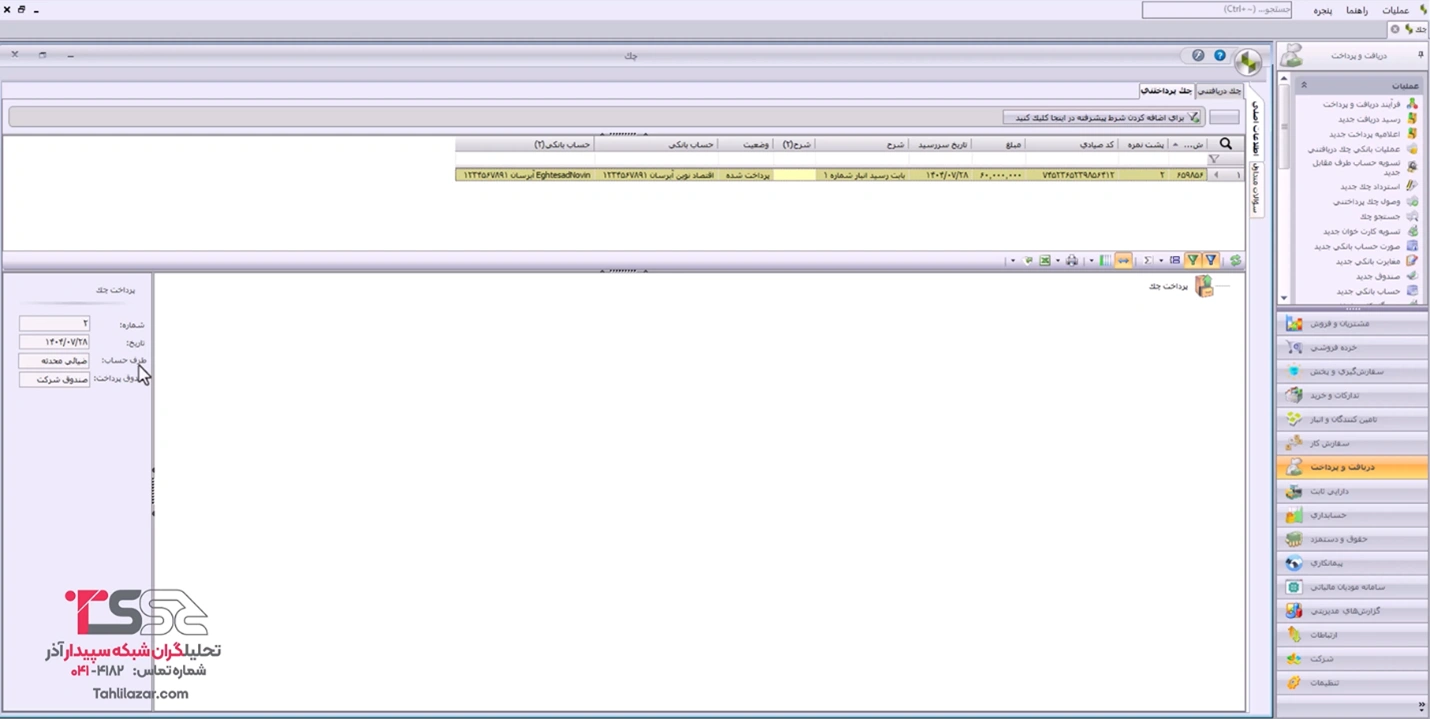
همچنین با راست کلیک میتوانیم وارد فرم اعلامیه پرداخت شده و در صورت داشتن شرایط لازم، ویرایشهای مورد نیاز را انجام دهیم.
تهیه گزارش و خروجی از جستجوی چک
یکی از کاربردهای مهم این بخش، تهیه گزارشهای مدیریتی است.
مثال: تهیه لیست چکهای خرج شده
برای این کار:
- وارد تب چکهای دریافتنی میشویم.
- یک بار رفرش انجام میدهیم تا فیلترها پاک شوند.
- در ستون وضعیت، عبارت «خرج شده» را وارد میکنیم.
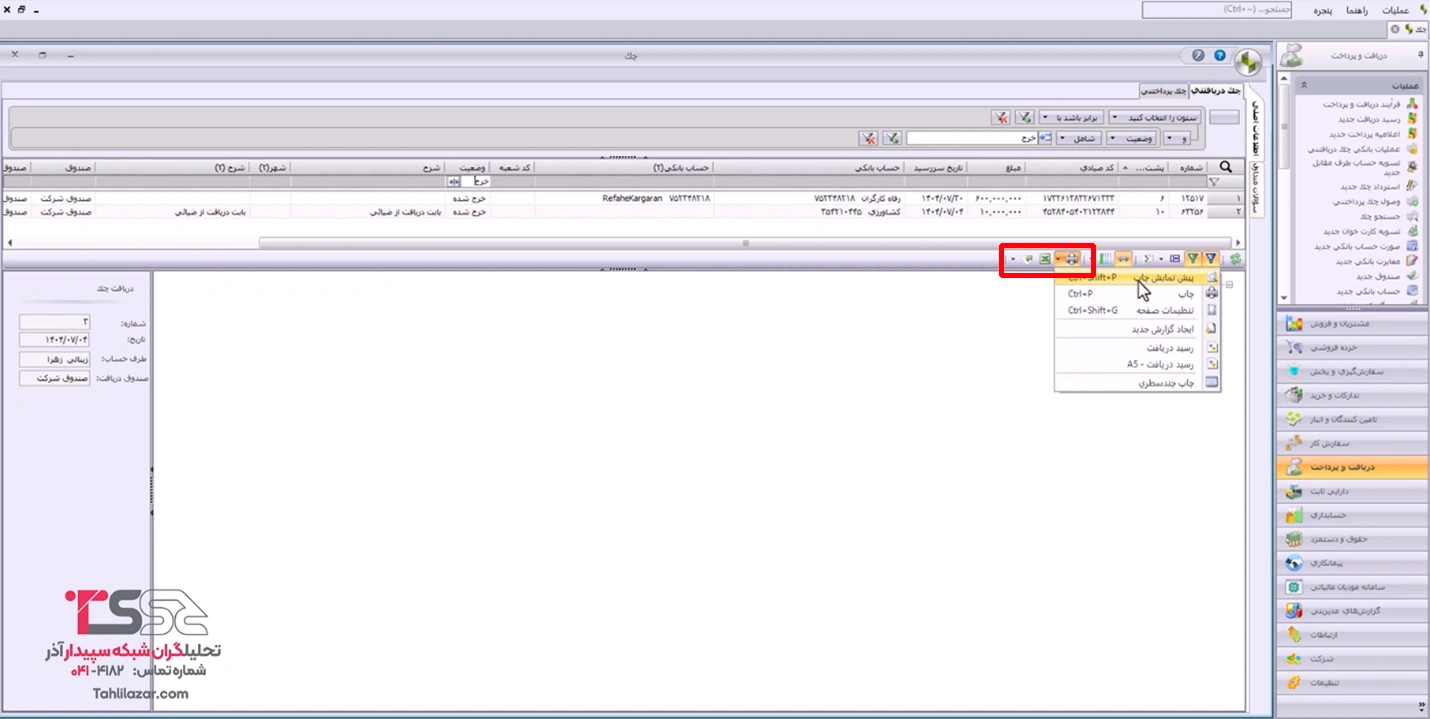
خروجی اکسل و چاپ
برای تهیه خروجی گزارش:
- میتوانیم از گزینه ارسال به اکسل استفاده کرده و فایل اکسل تهیه کنیم.
- یا از گزینه پرینتر برای چاپ مستقیم، چاپ چند سطری یا پیشنمایش چاپ استفاده نماییم.
به طور کلی، آیتم جستجوی چک در نرمافزار سپیدار ابزاری قدرتمند برای:
- جستجوی تک به تک و درختوارهای چکها
- مشاهده تاریخچه و گردش چکها
- بررسی آخرین وضعیت هر چک
- تهیه گزارشهای اکسل و چاپی
محسوب میشود و نقش مهمی در مدیریت مالی دقیق و حرفهای دارد.
جمع بندی
در این مقاله تلاش شد به صورت کامل و کاربردی، آیتم جستجوی چک در نرمافزار حسابداری سپیدار معرفی و تشریح شود. همانطور که مشاهده کردید، این بخش یکی از مهمترین ابزارها برای کنترل، پیگیری و تحلیل وضعیت چکهای دریافتنی و پرداختنی است و استفاده صحیح از آن میتواند نقش موثری در افزایش دقت حسابداری و کاهش ریسکهای مالی داشته باشد.
تسلط بر گزارشگیری از جستجوی چک به حسابداران و مدیران مالی کمک میکند تا در هر لحظه از آخرین وضعیت چکها، مراحل انجام شده روی آنها و گردش مالی مرتبط اطلاع دقیق داشته باشند و در صورت نیاز، گزارشهای مدیریتی مناسبی تهیه کنند.
امید است مطالب ارائه شده در این آموزش برای شما مفید بوده باشد و بتوانید از این قابلیت نرمافزار سپیدار به صورت حرفهای در امور مالی مجموعه خود استفاده نمایید. برای مشاهده این آموزش و سایر ویدیوهای آموزشی، میتوانید از طریق جستجوی سپیدار تحلیل آذر در گوگل وارد سایت مجموعه شده و از بخش آموزش سپیدار، محتوای آموزشی مرتبط را دنبال کنید.
