


آموزش ارسال دفاتر تجاری الکترونیکی از نرم افزار سپیدار
در سالهای اخیر، روند دیجیتالی سازی فرآیندهای مالی و حسابداری در کشور با شتاب قابل توجهی رو به گسترش است. در همین راستا، سازمان امور مالیاتی کشور با هدف تحقق دولت الکترونیک و تسهیل فرآیندهای مالیاتی، سامانهای تحت عنوان سامانه دفاتر تجاری الکترونیکی راهاندازی کرده است. این سامانه به شرکتها، موسسات و صاحبان کسب و کار اجازه میدهد؛ دفاتر قانونی خود را به صورت الکترونیکی ارسال کنند تا ضمن کاهش خطاهای انسانی، از اتلاف زمان و هزینههای مربوط به ثبت و نگهداری دفاتر فیزیکی نیز جلوگیری شود.
نرمافزار حسابداری سپیدار بهعنوان یکی از جامعترین نرمافزارهای حسابداری کشور، از نسخه 6.07 به بعد، قابلیت ارسال مستقیم دفاتر تجاری الکترونیکی به سامانه امور مالیاتی را در سیستم ارتباط با سامانه مودیان، در اختیار کاربران خود قرار داده است. این قابلیت، فرآیند تهیه، بررسی و ارسال دفاتر قانونی را سادهتر، سریعتر و کاملا منطبق با استانداردهای رسمی سازمان امور مالیاتی کرده است.
پیش از ارائه این قابلیت، حسابداران مجبور بودند دادههای مالی را به صورت دستی از نرم افزار استخراج و پس از فرمت بندی مجدد، در سامانه مالیاتی بارگذاری کنند؛ فرآیندی که نه تنها وقتگیر بود، بلکه احتمال بروز خطاهای فنی و انسانی نیز در آن بالا بود. اما اکنون، با استفاده از امکانات جدید سپیدار، کاربران میتوانند تنها با چند کلیک، فایل دفاتر خود را در قالبهای استانداردExcel یاCSV تهیه کرده و مستقیما در سامانهی مالیاتی بارگذاری نمایند.
این مقاله با هدف ارائهی آموزش جامع و گام به گام ارسال دفاتر تجاری الکترونیکی از نرمافزار سپیدار تدوین شده است. اگر شما هم از کاربران نرم افزار سپیدار یا فعالان حوزهی حسابداری و مالی هستید، مطالعه این راهنما میتواند گامی موثر در تسلط بر الزامات جدید سازمان امور مالیاتی و اجرای دقیق فرآیند ارسال دفاتر الکترونیکی باشد. با ما همراه باشید.
مرحله اول: ورود به بخش دفاتر تجاری
ابتدا وارد ماژول نرم افزار سپیدار میشویم و از قسمت عملیات، گزینهی دفاتر تجاری الکترونیکی را انتخاب میکنیم.
حسابداری ← عملیات ← دفاتر تجاری الکترونیکی
در این بخش، پنجرهای باز میشود که تمام اطلاعات دفاتر قانونی را نمایش میدهد.

سپس در پنجرهای که باز میشود؛ از قسمت بالا، بازهی تاریخی مورد نظر را مشخص میکنیم. به عنوان مثال، از ابتدای سال تا انتهای سال مالی را انتخاب میکنیم.
از پایین بر روی دکمه به روز رسانی کلیک میکنیم تا فهرست اطلاعات بارگذاری گردد.
بدین ترتیب، با فشردن دکمه به روز رسانی، نرم افزار سپیدار اطلاعات دفاتر را بر اساس تاریخ انتخاب شده بارگذاری خواهد کرد.

مرحله دوم: بررسی اطلاعات و تهیه فایل خروجی
در لیست نمایش داده شده، ستونها بر اساس الگوی رسمی سامانه دفاتر تجاری تنظیم شدهاند و شامل موارد زیر هستند:
- ردیف
- تاریخ
- کد حساب کل
- عنوان حساب کل
- کد حساب معین
- عنوان حساب معین
- شرح
- مبلغ بدهکار
- مبلغ بستانکار
این ساختار دقیقا مطابق با فرمت مورد تایید سامانه دفاتر تجاری سازمان مالیاتی است.
پیشنهاد میشود قبل از ارسال، ستونهای شرح و مبالغ را بررسی کنید تا هیچ خطای ثبتی یا سند ناقصی در دفاتر وجود نداشته باشد.
مرحله سوم: خروجی گرفتن از اطلاعات
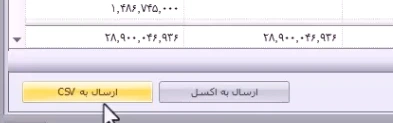
در پایین صفحه دو گزینه مشاهده میکنیم:
- ارسال به اکسل
- ارسال به CSV
نکته:
درصورتیکه تعداد ردیفها کمتر از هزار ردیف است؛ گزینه ارسال به اکسل را انتخاب میکنیم.
اما اگر تعداد ردیفها بیشتر از هزار ردیف باشد؛ از فرمت CSV استفاده میکنیم. زیرا سامانه مالیاتی برای فایلهای بزرگتر فقط این فرمت را میپذیرد.
سپس محل ذخیره فایل خروجی را تعیین کرده، نام فایلمان را مشخص و بر روی گزینه تایید کلیک میکنیم.
مرحله چهارم: ورود به سامانه دفاتر تجاری
پس از ذخیره فایل، خروجی تهیه شده، آماده بارگذاری در سامانه دفاتر تجاری است.
برای این منظور:
1- از طریق درگاه ملی خدمات الکترونیکی سازمان امور مالیاتی کشور به نشانی https://my.tax.gov.ir/ وارد سامانه میشویم.
2- با وارد کردن نام کاربری و رمز عبور خود وارد سیستم خواهیم شد.
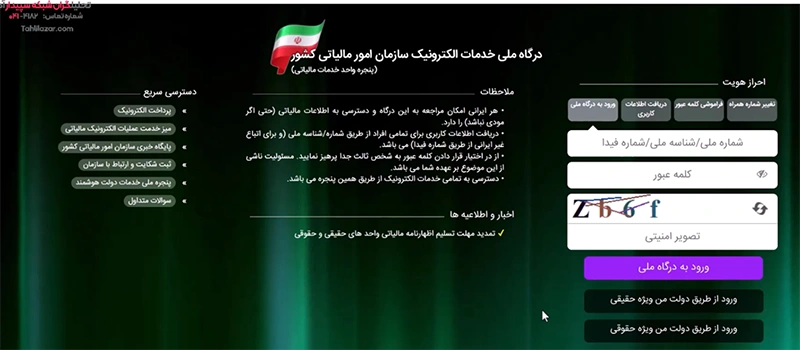
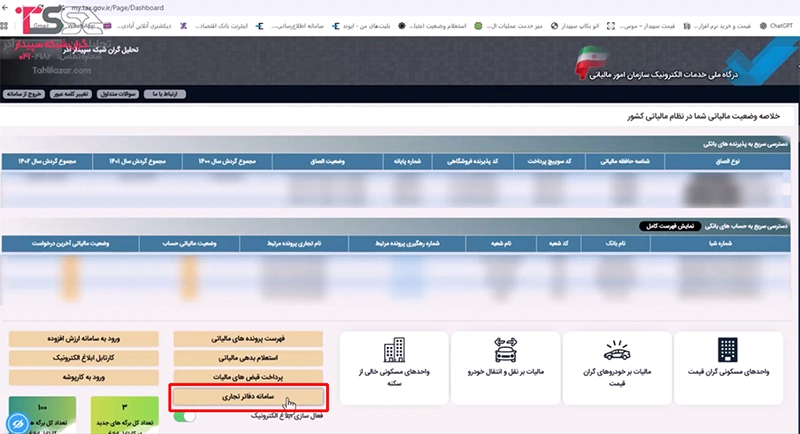
3- پس از ورود، گزینه سامانهی دفاتر تجاری را انتخاب میکنیم.
4- روی گزینه بارگذاری فایل کلیک میکنیم تا فرم ثبت اطلاعات برایمان باز شود.
مرحله پنجم: بارگذاری و ارسال فایل
در فرم مربوطه، با توجه به تعداد ردیفها، نوع فایل خروجی، اکسل یا CSV انتخاب میکنیم.
سپس کد رهگیری سال مالی را از فهرست موجود انتخاب کرده و تاریخ آخرین رویداد مالی مرتبط با فایلی که قصد بارگذاری آن را داریم؛ مشخص میکنیم.
اکنون با کلیک بر روی انتخاب فایل، فایل خروجی تهیه شده از نرم افزار سپیدار را بارگذاری میکنیم.

مرحله ششم: ارسال فایل و بررسی نتیجه
پس از کنترل اطلاعات، بر روی دکمه ارسال کلیک میکنیم.
اگر محدوده زمانی و اطلاعات وارد شده به درستی تعیین شده باشند؛ پیام بارگذاری موفق نمایش داده خواهد شد.
در غیر این صورت، وضعیت فایل به شکل بارگذاری ناموفق نشان داده خواهد شد که با کلیک روی آن، جزئیات خطا (مثل اشتباه در تاریخ سند یا ساختار فایل) نشان داده میشود.
نکات مهم
- برای استفاده از دفاتر الکترونیکی حتما سیستم سپیدار خود را به نسخه 6.07 آپدیت نمایید.
- قبل از ارسال، دفاتر را از نظر تراز و سندهای ناتمام بررسی کنید.
- در صورت مشاهدهی خطا، ابتدا فایل خروجی را در Excel باز کرده و از نبود سلول خالی یا داده اشتباه مطمئن شوید.
- ارسال دفاتر الکترونیکی یک فرآیند رسمی است؛ هر خطا در آن میتواند منجر به رد دفاتر یا جریمه شود.
جمعبندی
به این ترتیب، فرآیند ارسال دفاتر تجاری الکترونیکی از نرمافزار سپیدار به صورت کامل و مرحله به مرحله انجام میشود. رعایت نکات گفته شده در این آموزش، به شما کمک میکند تا دفاتر مالی خود را بدون خطا و مطابق با استانداردهای سازمان امور مالیاتی کشور ارسال کنید.
امیدواریم این آموزش برای شما مفید واقع شده باشد و توانسته باشیم مسیر انجام این فرآیند را برای شما سادهتر و شفافتر کنیم.
برای مشاهدهی نسخهی ویدیویی این آموزش و دسترسی به سایر آموزشهای مرتبط با نرمافزار سپیدار، میتوانید به وبسایت ما به نشانی tahlilazar.com مراجعه کرده و از بخش آموزش سپیدار، مجموعه کامل ویدیوها، مقالات و نکات کاربردی حسابداری را مشاهده نمایید.
با ما همراه باشید تا همواره بهروزترین آموزشها و راهکارهای نرمافزارهای مالی و حسابداری را در اختیار داشته باشید.
