


آموزش کامل و مرحله به مرحله ثبت عملیات بانکی چک دریافتنی در نرمافزار سپیدار
مدیریت صحیح چکهای دریافتنی یکی از بخشهای حساس و مهم در فرآیندهای مالی و حسابداری هر مجموعه است؛ چرا که هر اشتباه در ثبت، پیگیری یا تسویه این اسناد میتواند منجر به مغایرتهای بانکی، خطای گزارشهای مالی و حتی مشکلات حقوقی شود. نرمافزار حسابداری سپیدار با در نظر گرفتن این اهمیت، امکان ثبت و کنترل کامل عملیات بانکی مربوط به چکهای دریافتنی را به صورت ساختیافته و مکانیزه فراهم کرده است.
در این آموزش، به صورت گام به گام با نحوه ثبت عملیات بانکی چک دریافتنی در سیستم دریافت و پرداخت سپیدار آشنا میشویم؛ عملیاتی که شامل واگذاری چک به بانک، وصول یا واخواست چک و همچنین نقد کردن آن میباشد. هدف از این آموزش، درک درست مسیر گردش چک از لحظه دریافت تا تسویه نهایی و آشنایی با تاثیر هر عملیات بر اسناد حسابداری است تا ثبتها دقیق، شفاف و منطبق با واقعیتهای مالی انجام شود.
انواع عملیات بانکی چک دریافتنی در سپیدار
پس از دریافت چک از طریق فرم «رسید دریافت»، میتوانیم ادامه عملیات بانکی مربوط به چک دریافتنی را از طریق فرم عملیات بانکی پیگیری کنیم. این موضوع باعث میشود وضعیت هر چک از لحظه دریافت تا وصول، واخواست یا نقد شدن، به درستی در سیستم ثبت و کنترل شود.
در فرم عملیات بانکی چک دریافتنی، سه نوع عملیات اصلی وجود دارد:
- واگذار به بانک
- وصول یا واخواست
- نقد کردن چک
هرکدام از این عملیات، شرایط، ثبت حسابداری و کاربرد مخصوص به خود را دارند که در ادامه به طور کامل بررسی میشوند.
مسیر دسترسی به ثبت فرم عملیات بانکی چک دریافتنی
برای ثبت این عملیات:
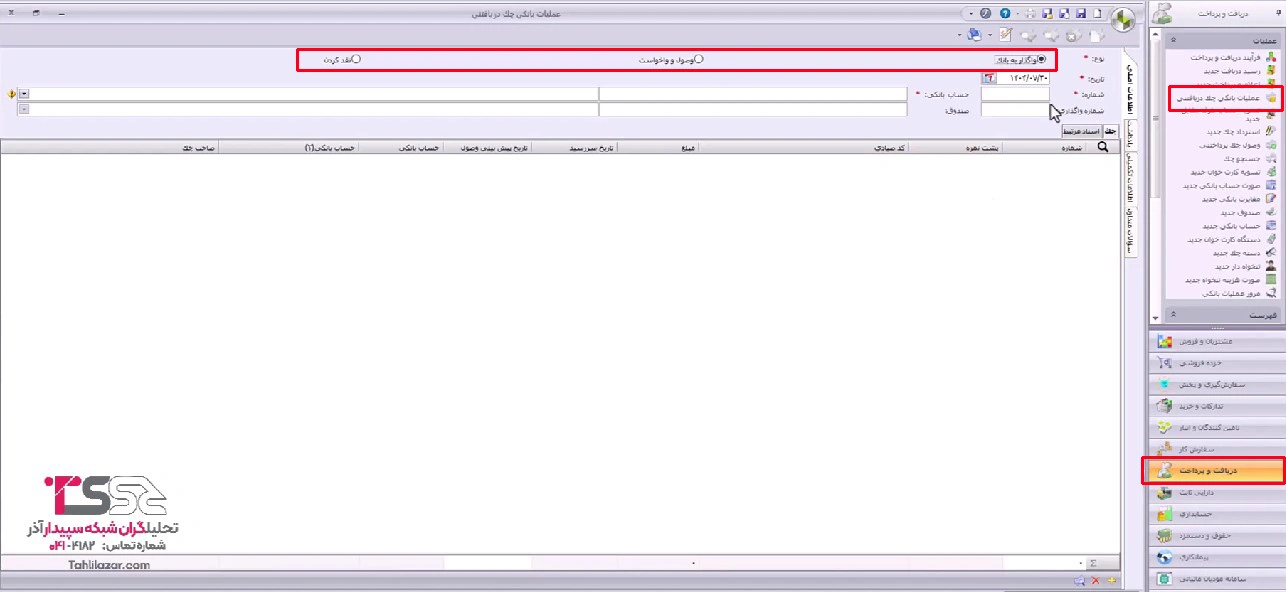
- وارد منوی دریافت و پرداخت میشویم.
- سپس از بخش عملیات، گزینه عملیات بانکی چک دریافتنی را انتخاب میکنیم.
در فرمی که باز میشود، آیتمهایی که ستارهدار هستند، تکمیل آنها الزامی است.
تاریخ فرم عملیات بانکی چک دریافتنی
در قسمت تاریخ، تاریخ فرم عملیات بانکی چک دریافتنی را ثبت میکنیم.
برای مثال اگر نوع، واگذار به بانک انتخاب شده باشد؛ تاریخ واگذار به بانک کردن چکها، که چه تاریخی به بانک ارائه دادهایم را درج خواهیم کرد. در این بخش به صورت پیش فرض تاریخ روز نمایش داده میشود.
شماره فرم عملیات بانکی چک دریافتنی
در قسمت شماره میتوانیم برای فرم عملیات بانکی چک دریافتنی، شماره درج کنیم که اگر چیزی ننویسیم؛ سیستم به صورت خودکار شماره اختصاص خواهد داد.
به عنوان مثال اگر نوع را واگذار به بانک انتخاب کرده باشیم؛ میتوانیم در قسمت شماره واگذاری، شماره برگه واگذاری را وارد کنیم. پر کردن این فیلد اختیاری میباشد.
انتخاب نوع عملیات در فرم
در قسمت «نوع»، میتوانیم یکی از سه گزینه زیر را انتخاب کنیم:
- واگذار به بانک
- وصول و واخواست
- نقد کردن
انتخاب نوع عملیات تعیین میکند که فرم چه اطلاعاتی از شما دریافت کند و چه سند حسابداری صادر شود.
نوع اول: واگذاری چک به بانک
در حالت واگذاری به بانک، چکهایی را ثبت میکنیم که در دنیای واقعی آنها را به بانک تحویل دادهایم.
نکته بسیار مهم
وضعیت چکها حتما باید «نزد صندوق» باشد تا امکان واگذاری به بانک وجود داشته باشد.
انتخاب حساب بانکی
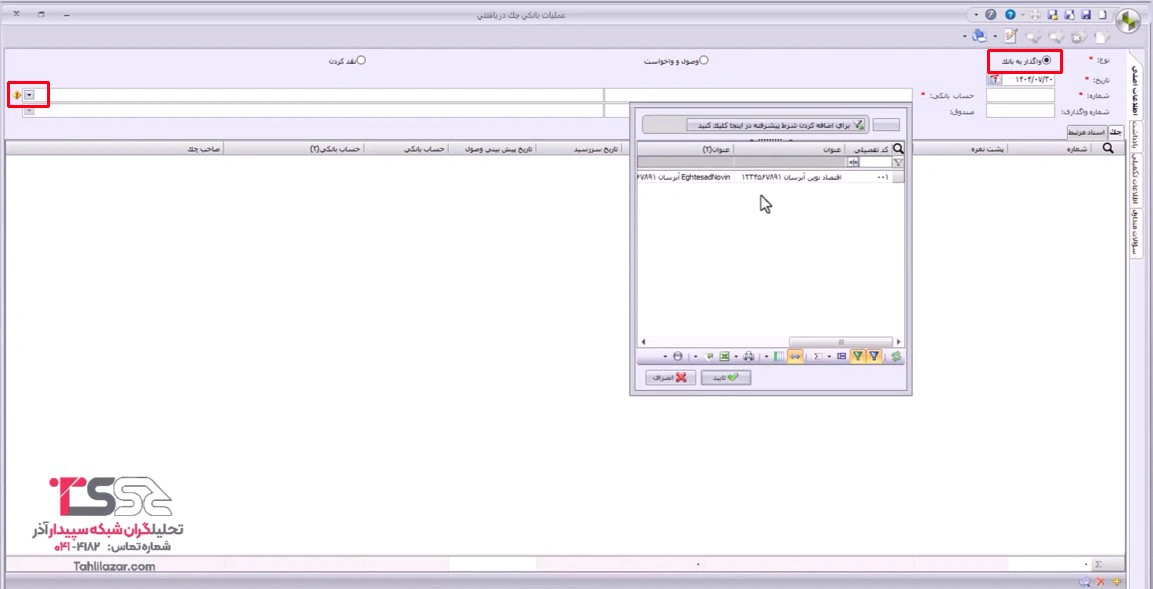
پس از انتخاب نوع «واگذاری به بانک»:
- در قسمت حساب بانکی، باید حساب بانکی که واگذاری انجام خواهد شد را انتخاب کنیم.
- برای این منظور از طریق سِلکتور سمت چپ، حساب بانکی مدنظر را انتخاب و تایید میکنیم.
ثبت ردیفهای چک
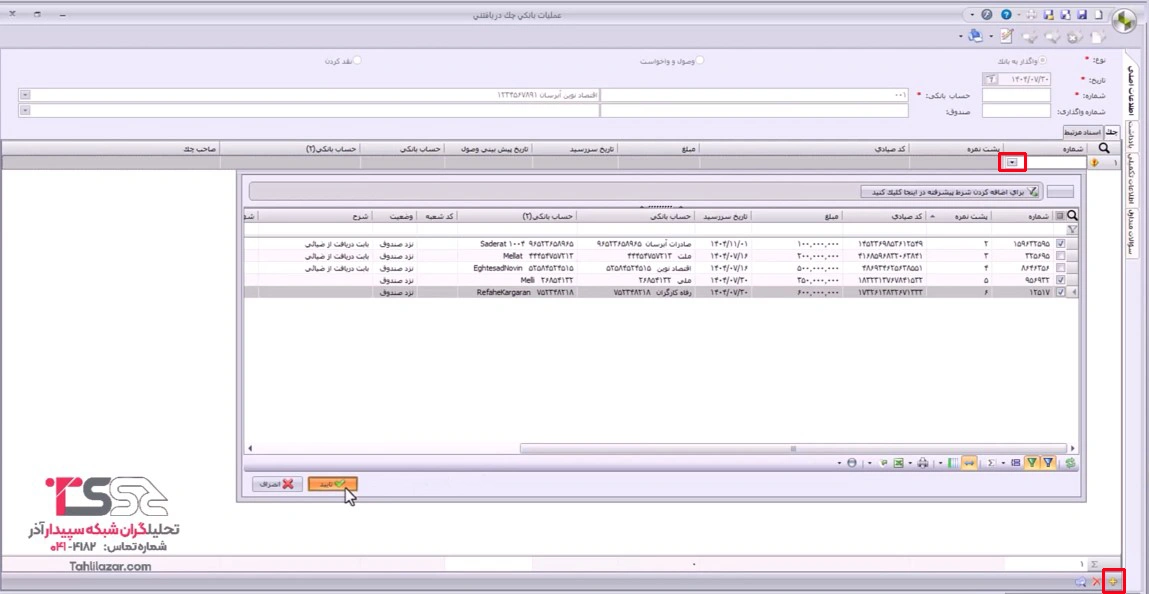
- با علامت + به تعداد چکها، ردیف ایجاد میکنیم.
- با علامت × ردیفهای اضافی حذف میشوند.
- در ردیف ایجاد شده از طریق سِلکتور سمت چپ، فقط چکهای نزد صندوق قابل مشاهده هستند.
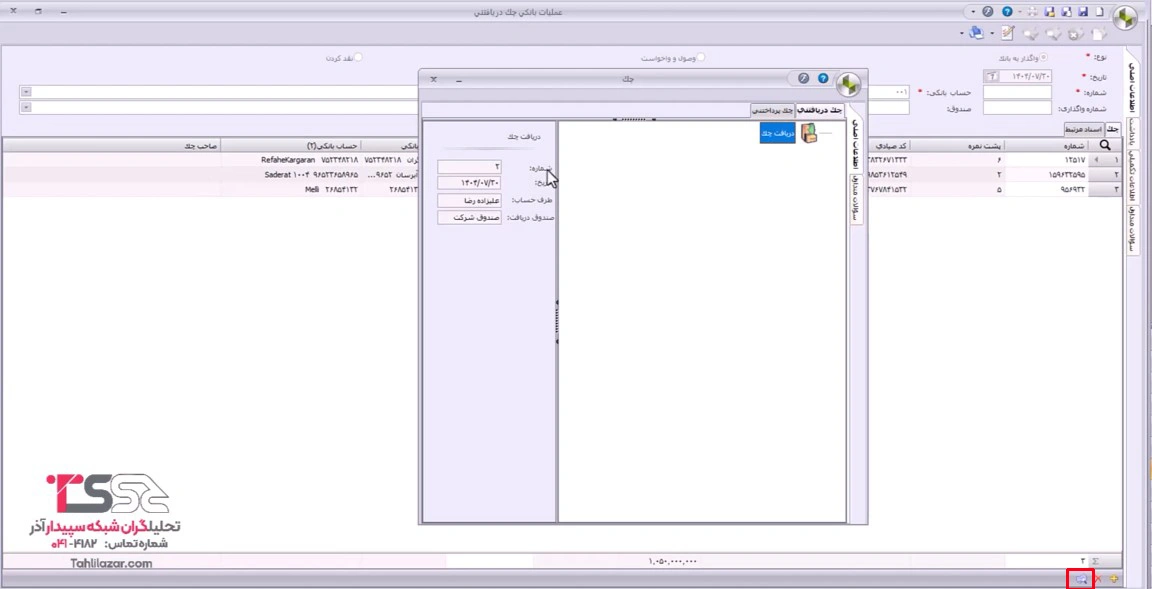
پس از انتخاب چک مورد نظر برای واگذاری، میتوانیم اطلاعات تکمیلی آن را نیز مشاهده کنیم:
- تاریخچه چک
- شماره رسید دریافت
- تاریخ رسید دریافت
- طرف حساب دریافت کننده
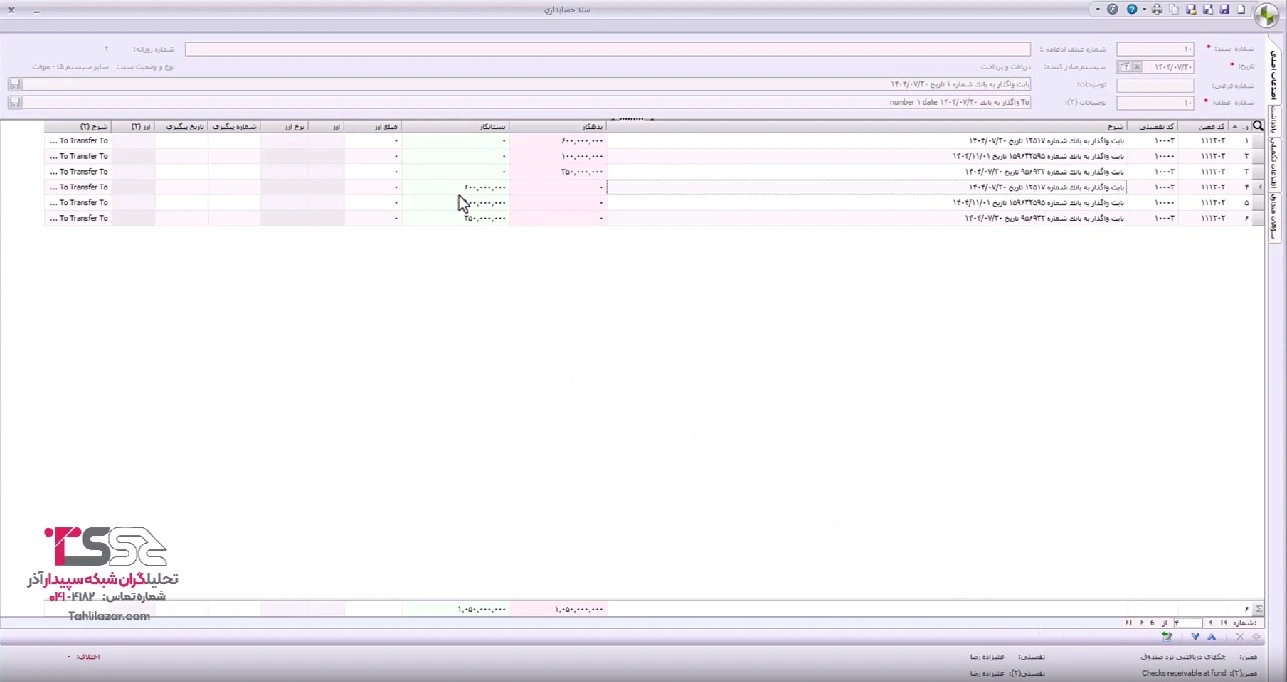
ثبت و صدور سند حسابداری
پس از تکمیل فرم، گزینه ذخیره را میزنیم.
سپس تب اسناد ستارهدار میشود و سند حسابداری به صورت خودکار صادر میگردد که برای نمایش سند حسابداری میتوانیم گزینه نمایش سند حسابداری را کلیک کنیم.

در سند حسابداری:
- حساب چکهای در جریان وصول: بدهکار
- حساب چکهای دریافتنی نزد صندوق: بستانکار میشود.
نوع دوم: وصول یا واخواست چک
از طریق این فرم میتوانیم چکهایی را که واگذار به بانک کردهایم؛ عملیات وصول یا واخواست را انجام دهیم.
برای ثبت عملیات وصول یا واخواست:
- یک فرم جدید عملیات بانکی چک دریافتنی باز میکنیم.
- نوع را روی وصول و واخواست قرار میدهیم.
شرط مهم
این عملیات فقط زمانی ممکن است که چکها قبلا واگذار به بانک شده باشند.
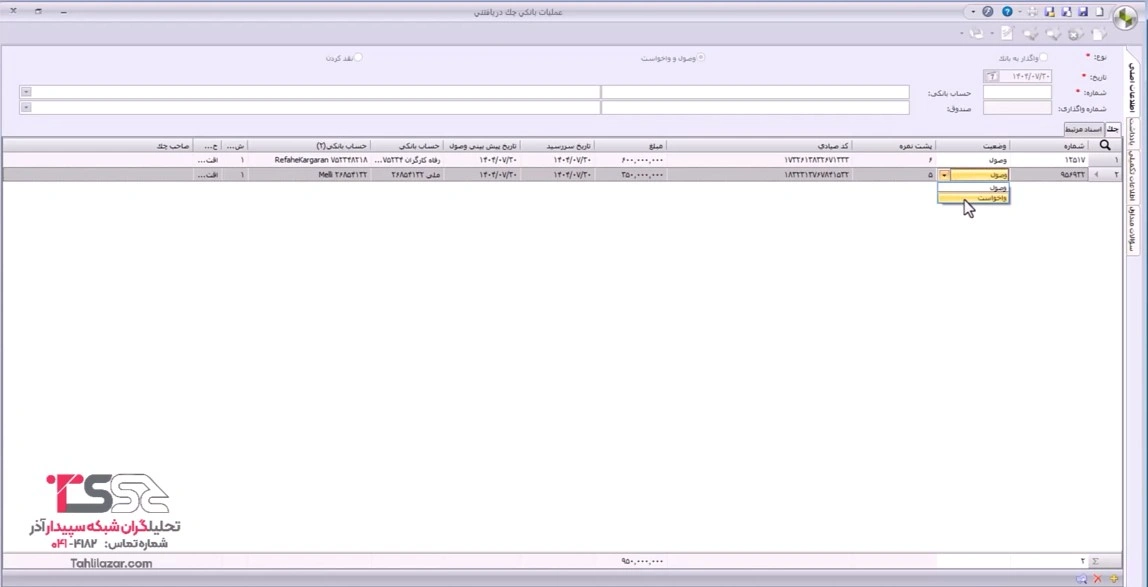
انتخاب چکها
- با علامت + ردیف ایجاد میکنیم.
- در قسمت شماره از طریق سِلکتور سمت چپ، چکهای واگذار شده به بانک را مشاهده و انتخاب میکنیم.
- چکهایی که تاریخ سررسید آنها امروز است را انتخاب و تایید میکنیم.

تعیین وضعیت هر چک
- برای چک وصول شده، قسمت وضعیت را وصول قرار میدهیم.
- برای چک برگشتی، قسمت وضعیت را واخواست انتخاب میکنیم.
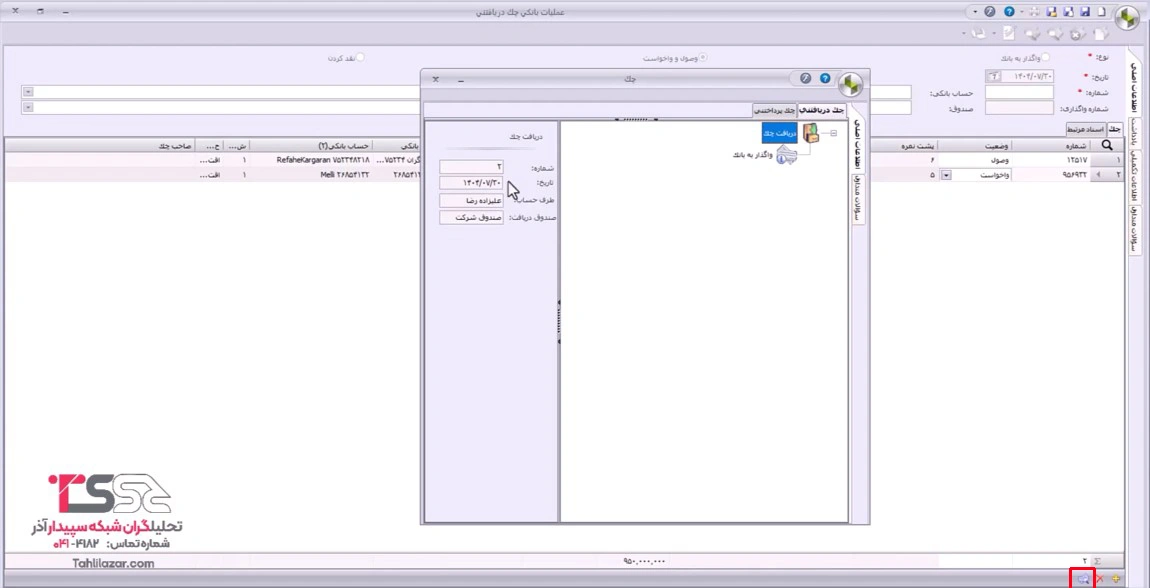
در پایین فرم نیز میتوانیم با انتخاب ردیف چک، تاریخچه کامل چک را ببینیم:
- دریافت چک
- واگذاری به بانک
- تاریخ دریافت چک
- طرف حساب
- تاریخ واگذاری
ثبت و صدور سند حسابداری
پس از تکمیل فرم، گزینه ذخیره را میزنیم.
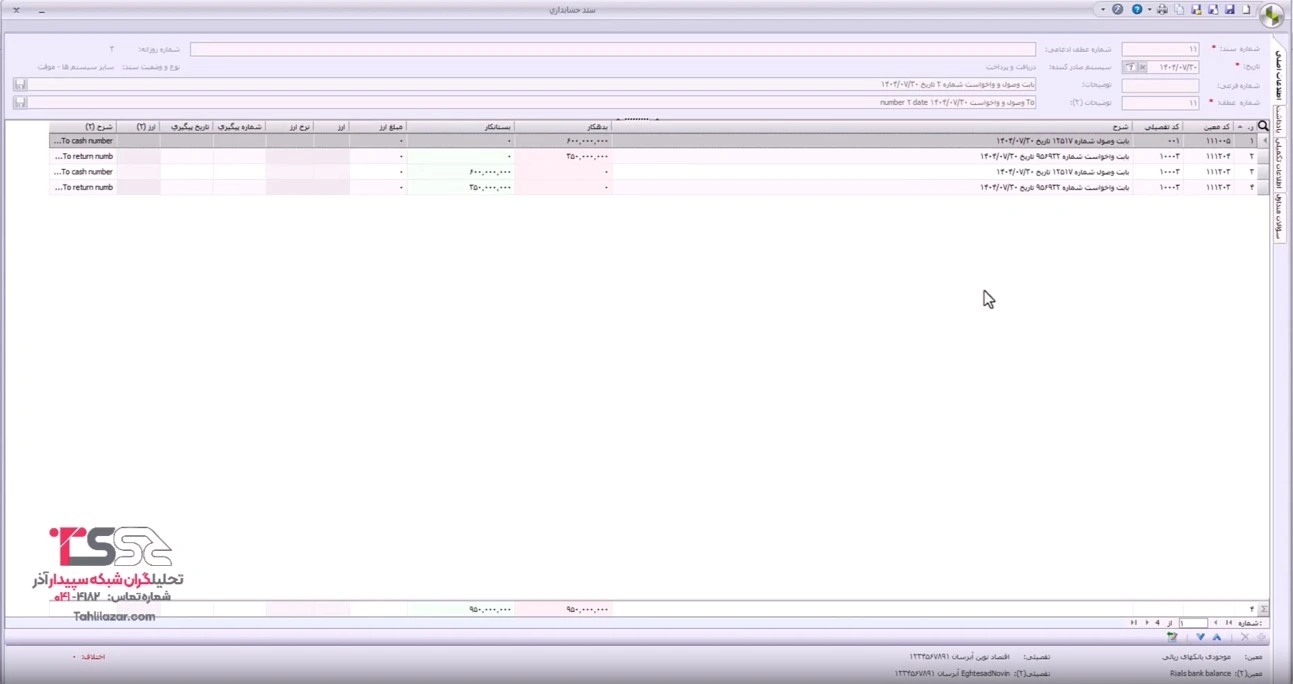
تب اسناد مرتبط ستارهدار میشود و سند حسابداری به صورت خودکار صادر میگردد که برای نمایش سند حسابداری میتوانیم گزینه نمایش سند حسابداری را کلیک کنیم.
سند حسابداری چک وصول شده
- موجودی بانکهای ریالی با تفصیلی بانک مربوطه بدهکار
- چکهای در جریان وصول بستانکار میشود.
سند حسابداری چک واخواست انجام شده
- اسناد واخواست شده بدهکار
- چکهای در جریان وصول بستانکار میشود.
نوع سوم: نقد کردن چک
در این حالت، مبلغ چک مورد نظر، مستقیما نقد شده و مبلغ آن وارد صندوق انتخابی ما میشود.
انتخاب صندوق
- نوع عملیات را نقد کردن انتخاب میکنیم.
- صندوق مورد نظر را انتخاب و تایید مینماییم.
- پس از انجام عملیات نقد کردن چک، مبلغ چک وارد این صندوق خواهد شد.
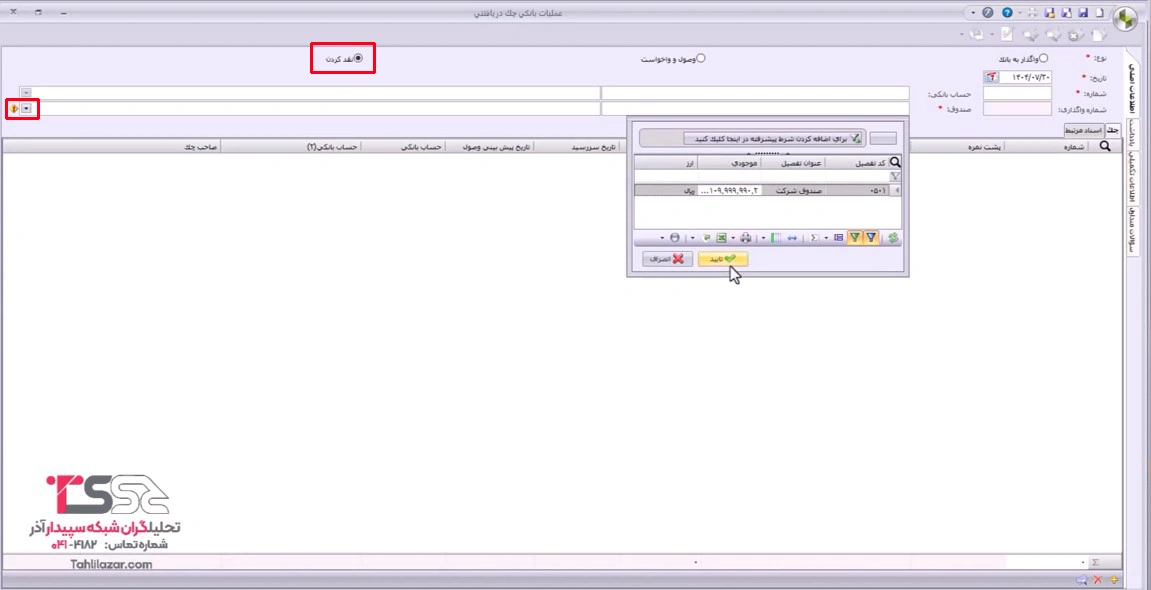
انتخاب چک
- با علامت + ردیف ایجاد میکنیم.
- در قسمت شماره از طریق سِلکتور سمت چپ، چک مورد نظر که قصد عملیات نقد کردن را داریم (مثلا چکی که تاریخ سررسید آن گذشته) را انتخاب و تایید میکنیم.
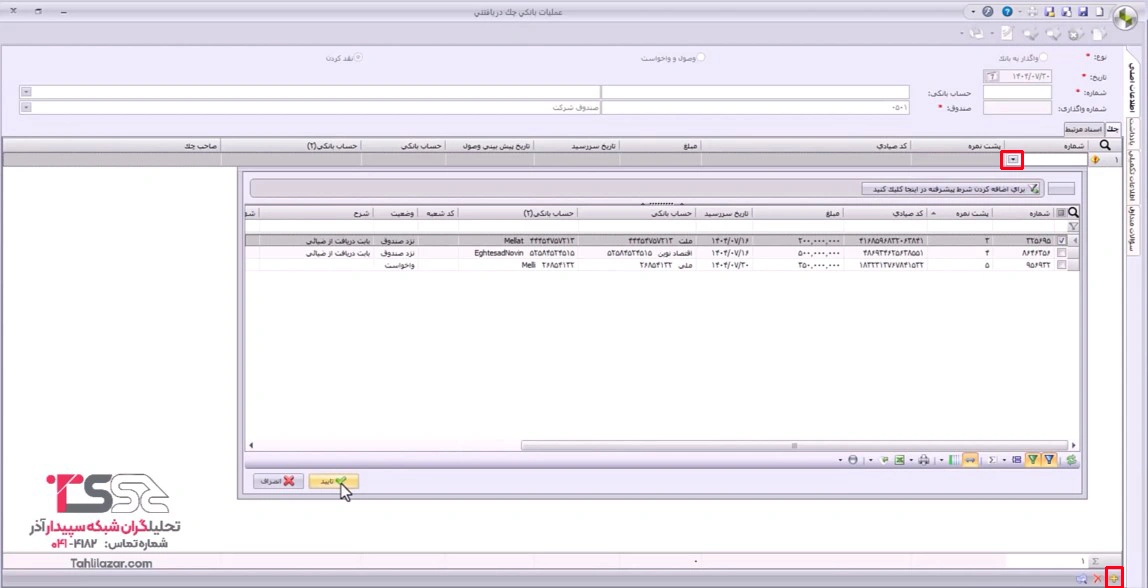
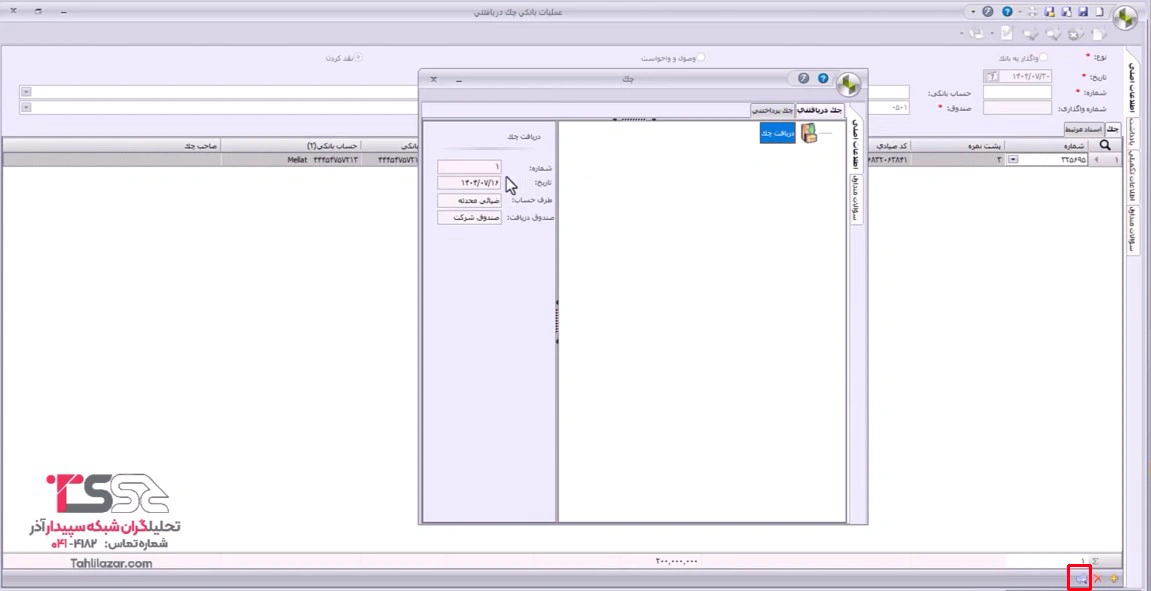
در پایین فرم نیز میتوانیم با انتخاب ردیف چک، تاریخچه کامل چک را ببینیم:
- شماره رسید دریافت
- تاریخ رسید دریافت
- طرف حساب دریافت کننده
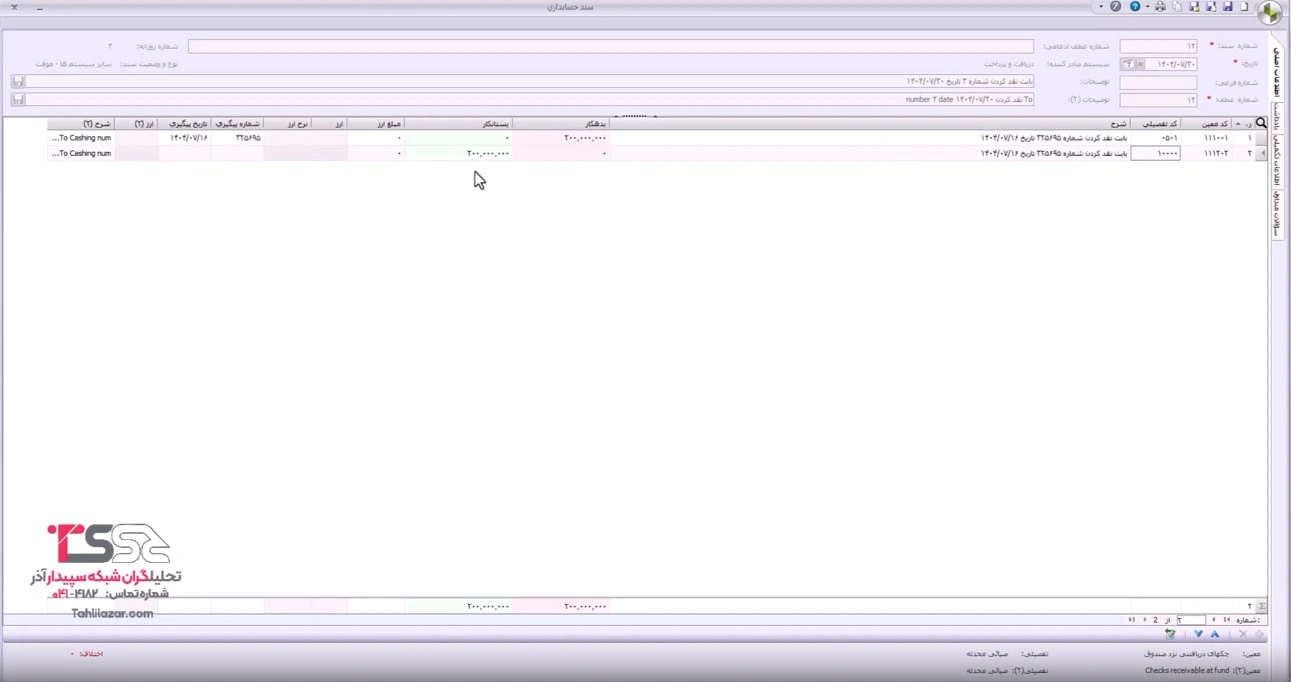
سند حسابداری نقد کردن
پس از تکمیل فرم، گزینه ذخیره را میزنیم.
تب اسناد مرتبط ستارهدار میشود و سند حسابداری به صورت خودکار برای این فرم صادر میگردد که برای نمایش سند حسابداری میتوانیم گزینه نمایش سند حسابداری را کلیک کنیم.
در سند حسابداری:
- صندوقهای ریالی با تفصیلی صندوق انتخابی بدهکار
- چکهای دریافتنی نزد صندوق بستانکار میشود.
تنظیمات صدور خودکار سند حسابداری
صدور خودکار سند حسابداری برای فرم عملیات بانکی چک دریافتنی از قبل تنظیم شده است.
که مسیر تنظیم:
- تنظیمات
- تب دریافت و پرداخت
- فعالسازی گزینه صدور خودکار سند برای فرم عملیات بانکی چک دریافتنی است.
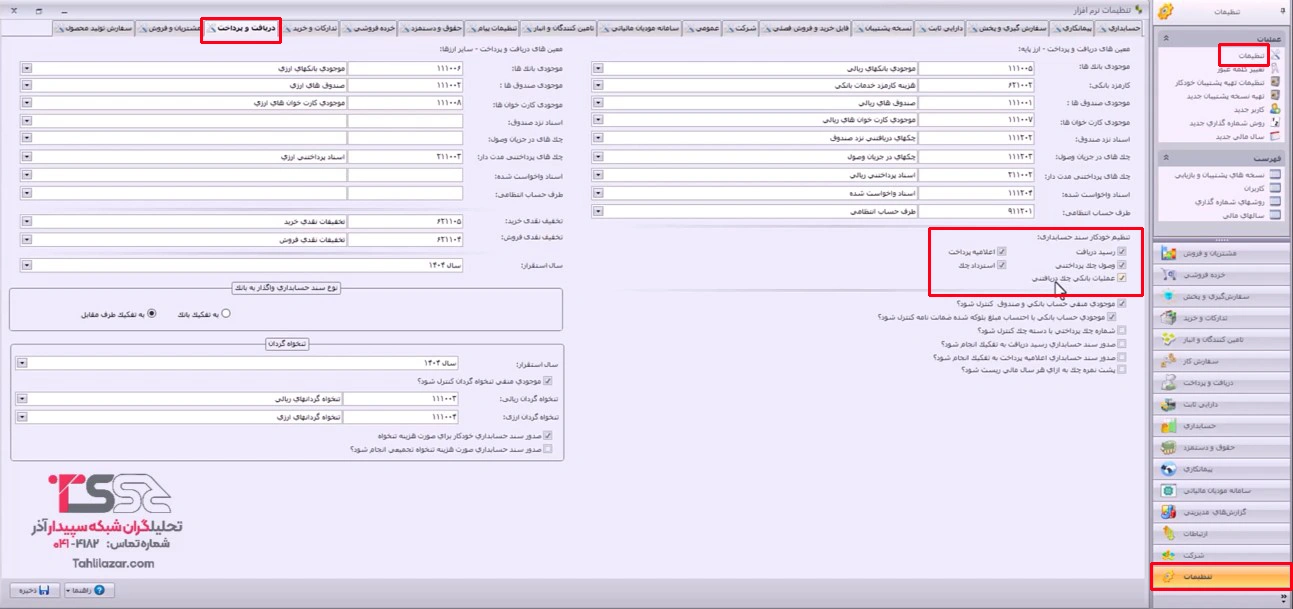
اگر این تیک برداشته شود:
- سند به صورت خودکار صادر نمیشود.
- باید به صورت دستی سند صادر گردد.
همچنین در این فرم امکان:
- حذف سند حسابداری
- یا ویرایش سند حسابداری وجود دارد.
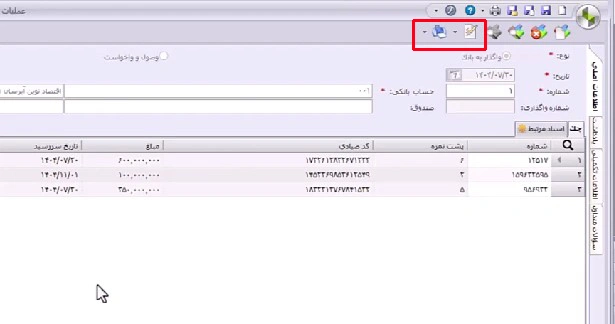
چاپ و طراحی فرم کلر
در فرم واگذاری به بانک:
- امکان طراحی و چاپ فرم کلر وجود دارد.
اگر هنگام تعریف حساب بانکی، برای حساب بانکی مورد نظر فرمت چاپ کلر انتخاب شده باشد:
- میتوانیم فرم کلر چاپی را به بانک ارائه دهیم یا حتی طراحی و تغییرات برای فرم چاپ کلر انجام دهیم.
- منظور از فرمت چاپ کلر این است که زمان واگذاری چک به بانک، یک چاپ از این فرم بگیریم و به بانک ارائه دهیم.
- دراین شرایط نیازی به پر کردن فرمهای دستی بانک نیست.
نکته مهم
برخی بانکها این فرمت چاپ کلر را قبول نمیکنند و برای واگذاری به بانک نیاز به تکمیل فرم حضوری دارند.
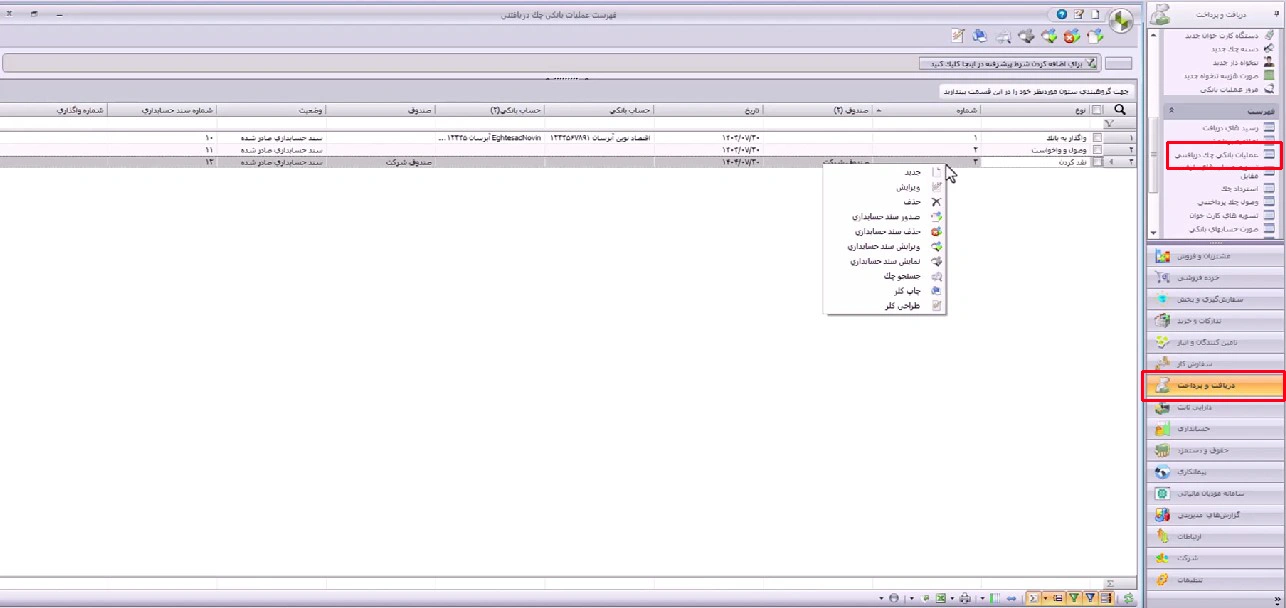
مشاهده فهرست عملیات بانکی چکهای دریافتنی
برای مشاهده لیست عملیات انجام شده:
- وارد منوی دریافت و پرداخت میشویم.
- از گزینه فهرست، عملیات بانکی چک دریافتنی را انتخاب میکنیم.
در این بخش:
- تمام عملیات ثبت شده چک دریافتنی نمایش داده میشود.
- با کلیک راست میتوانیم ویرایش و سایر عملیات را انجام دهیم.
جمع بندی
ثبت صحیح عملیات بانکی چکهای دریافتنی در نرمافزار سپیدار نقش مهمی در نظمدهی به فرآیندهای مالی، کنترل جریان نقدینگی و صحت اسناد حسابداری دارد. همانطور که در این آموزش بررسی شد، هر چک پس از دریافت میتواند بسته به شرایط واقعی کسب و کار، وارد یکی از مسیرهای واگذاری به بانک، وصول یا واخواست و یا نقد شدن شود و هر یک از این عملیات، اثر حسابداری مشخص و مستقلی در سیستم دارد.
با استفاده درست از فرم عملیات بانکی چک دریافتنی در سپیدار، علاوه بر ثبت دقیق وضعیت چکها، اسناد حسابداری نیز به صورت خودکار و مطابق با استانداردهای حسابداری صادر میشوند که این موضوع احتمال خطاهای دستی و مغایرتهای مالی را به حداقل میرساند. در نهایت، تسلط بر این فرآیند به حسابداران کمک میکند تا گزارشهای مالی شفافتر، پیگیری دقیقتری بر اسناد دریافتنی و مدیریت موثرتری بر منابع مالی سازمان داشته باشند.
برای مشاهده سایر آموزشهای حسابداری تیم تحلیل آذر، میتوانید به وبسایت تحلیلگران شبکه سپیدار آذر مراجعه کرده و از مجموعه آموزشهای جامع نرمافزار سپیدار بهرهمند شوید.

یک پاسخ
درود بر شما
بیسیار عالی و جامع توضیح دادید .کاربردی و مفید بود
باسپاس