


نحوه ثبت و انجام مغایرت بانکی در نرمافزار حسابداری سپیدار
مغایرت بانکی یکی از مهمترین و حساسترین فرآیندها در حسابداری مالی است که نقش مستقیمی در صحت اطلاعات، کنترل وجوه نقد و اطمینان از مانده واقعی حسابهای بانکی دارد. در عمل، همواره بین گردش حساب ثبت شده در نرمافزار حسابداری و صورت حساب دریافتی از بانک، اختلافهایی به وجود میآید؛ اختلافهایی که اگر به موقع شناسایی و بررسی نشوند، میتوانند منجر به گزارشهای مالی نادرست و تصمیمگیریهای اشتباه شوند.
نرمافزار حسابداری سپیدار با فراهم کردن امکانات دقیق و ساختارمند، این امکان را در اختیار کاربران قرار میدهد تا فرآیند ثبت و انجام مغایرت بانکی را به صورت اصولی، سریع و قابل پیگیری انجام دهند. در این مقاله، با هدف افزایش تسلط کاربران بر این فرآیند، مراحل مغایرت بانکی در سیستم دریافت و پرداخت سپیدار به صورت گام به گام توضیح داده میشود تا بتوانید با اطمینان کامل، گردش حسابهای بانکی خود را با اطلاعات ثبت شده در سیستم تطبیق داده و مغایرتهای احتمالی را شناسایی و رفع کنید.
مغایرت بانکی چیست و چرا اهمیت دارد؟
مغایرت بانکی فرآیندی است که در آن، گردش حساب بانکی واقعی در یک بازه زمانی مشخص با گردش حساب ثبت شده در سیستم حسابداری مقایسه میشود.
هدف از این مقایسه، شناسایی و تحلیل اختلافهاست؛ اختلافهایی که ممکن است به دلایلی مانند ثبت نشدن اسناد، اختلاف تاریخها، کارمزدهای بانکی یا خطاهای انسانی ایجاد شده باشند.
مسیر دسترسی به فرم مغایرت بانکی در سپیدار
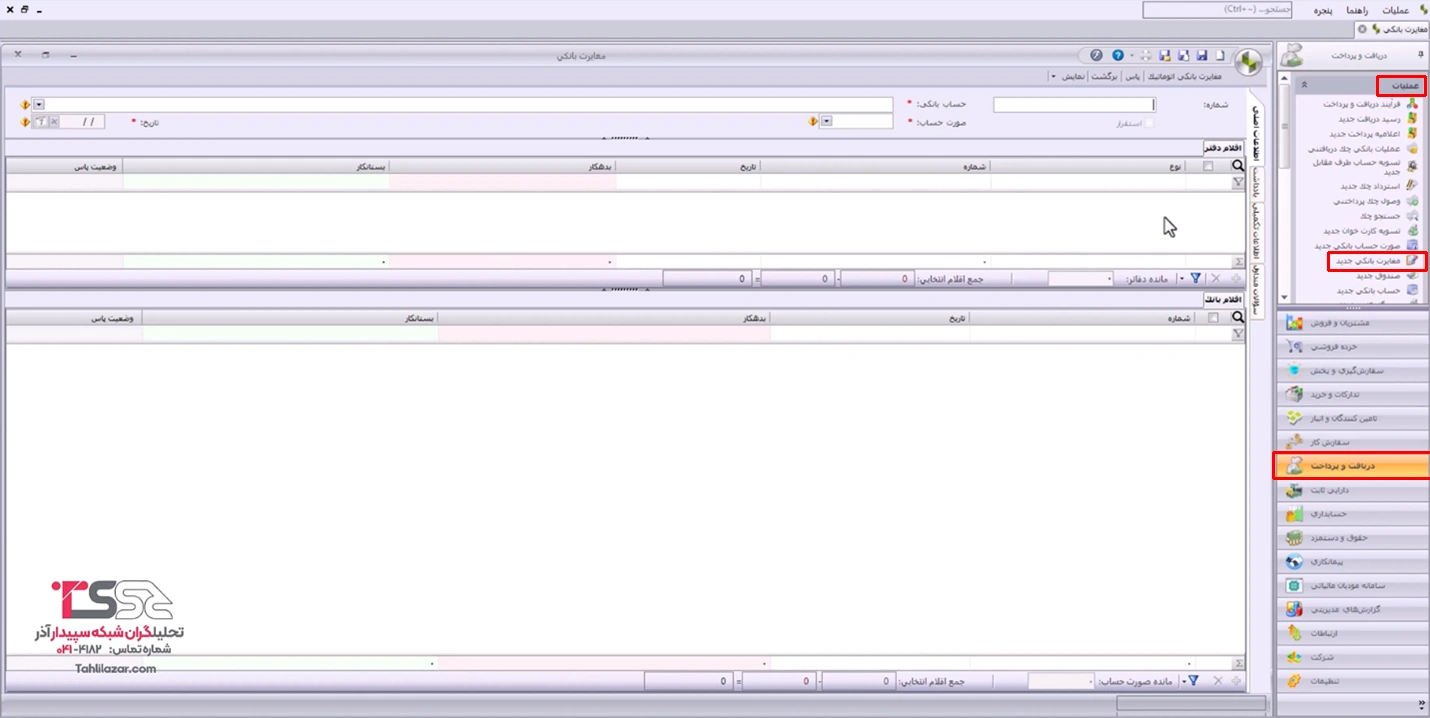
برای انجام مغایرت بانکی در نرمافزار سپیدار، مراحل زیر را طی میکنیم:
- ورود به ماژول دریافت و پرداخت
- انتخاب گزینه عملیات
- کلیک روی گزینه مغایرت بانکی جدید
مغایرت بانکی استقراری (ویژه بانکهای ابتدای دوره)
تعریف مغایرت بانکی استقراری
برای بانکهایی که:
- از قبل وجود داشتهاند.
- تاریخ افتتاح آنها قبل از اولین سال مالی سیستم است.
میتوانیم مغایرت بانکی استقراری تهیه کنیم. این نوع مغایرت معمولا فقط در اولین سال مالی انجام میشود.
مراحل ثبت مغایرت بانکی استقراری
در فرم مغایرت بانکی، سلکتور حساب بانکی را انتخاب میکنیم.
بانکی را انتخاب میکنیم که:
-
- مانده اول دوره دارد.
- تاریخ افتتاح آن قبل از شروع دوره مالی است.
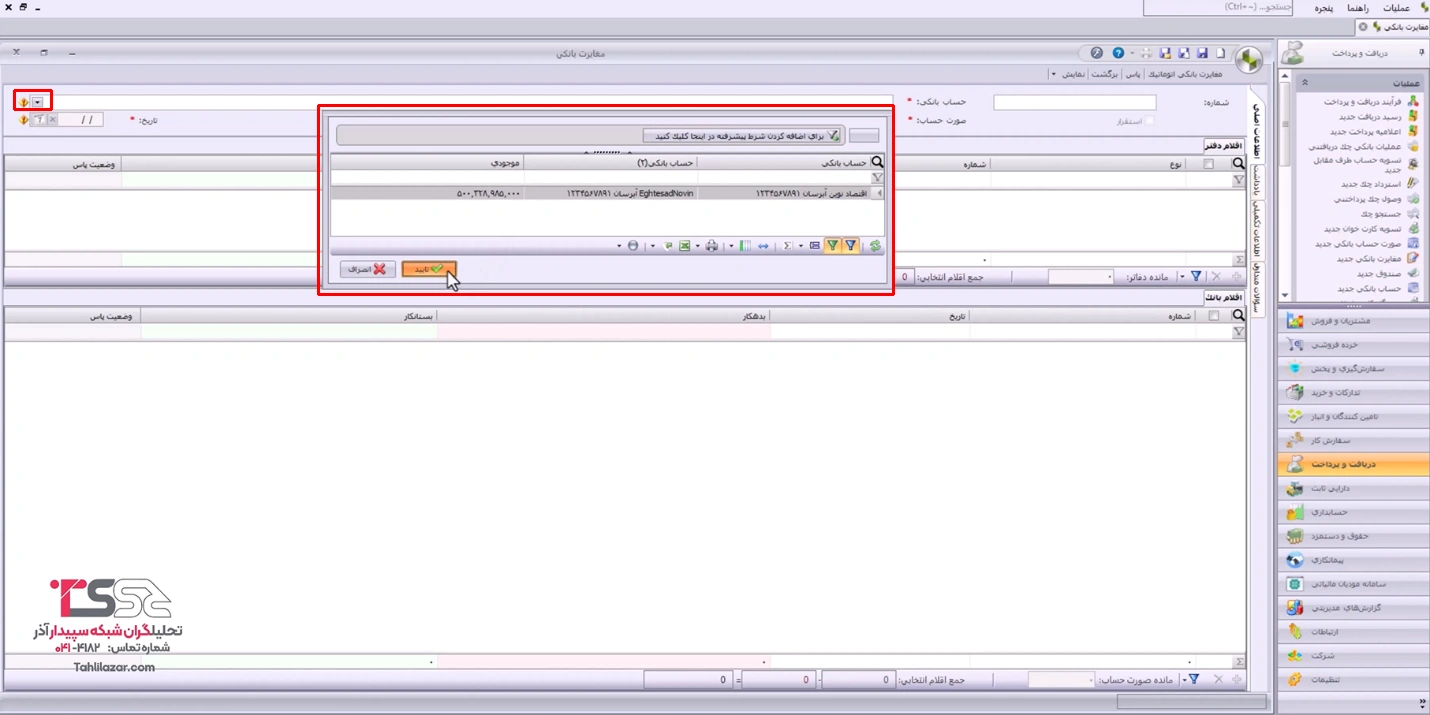
- گزینه استقرار را فعال میکنیم.
- تاریخ مغایرت بانکی را برابر با اولین روز سال مالی قرار میدهیم. (مثلا 01/01/1404)
بررسی اقلام در فرم مغایرت بانکی
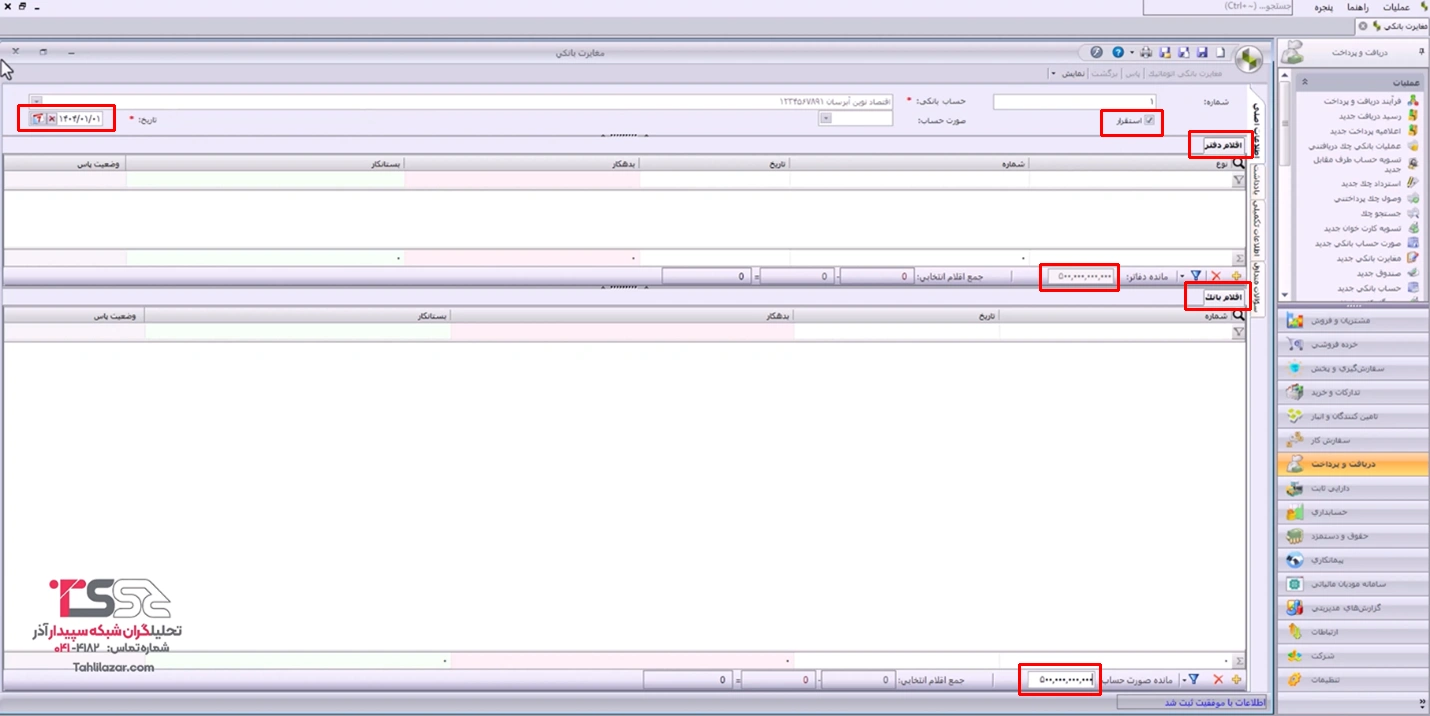
در فرم مغایرت بانکی دو بخش اصلی وجود دارد:
-
اقلام دفاتر:
سیستم به صورت خودکار مانده اول دوره ثبت شده در نرمافزار را نمایش میدهد.
-
اقلام بانک (مانده صورت حساب):
باید مانده واقعی بانک طبق صورت حساب بانکی را در این قسمت وارد کنیم.
پس از ورود اطلاعات، فرم را ذخیره کرده و میبندیم. این مغایرت بانکی استقراری نشان میدهد که در ابتدای دوره، مانده ثبت شده در سیستم با مانده واقعی بانک چه تفاوتی داشته است.
ثبت صورت حساب بانکی برای دورههای بعد از ابتدای سال
مسیر ثبت صورت حساب بانکی
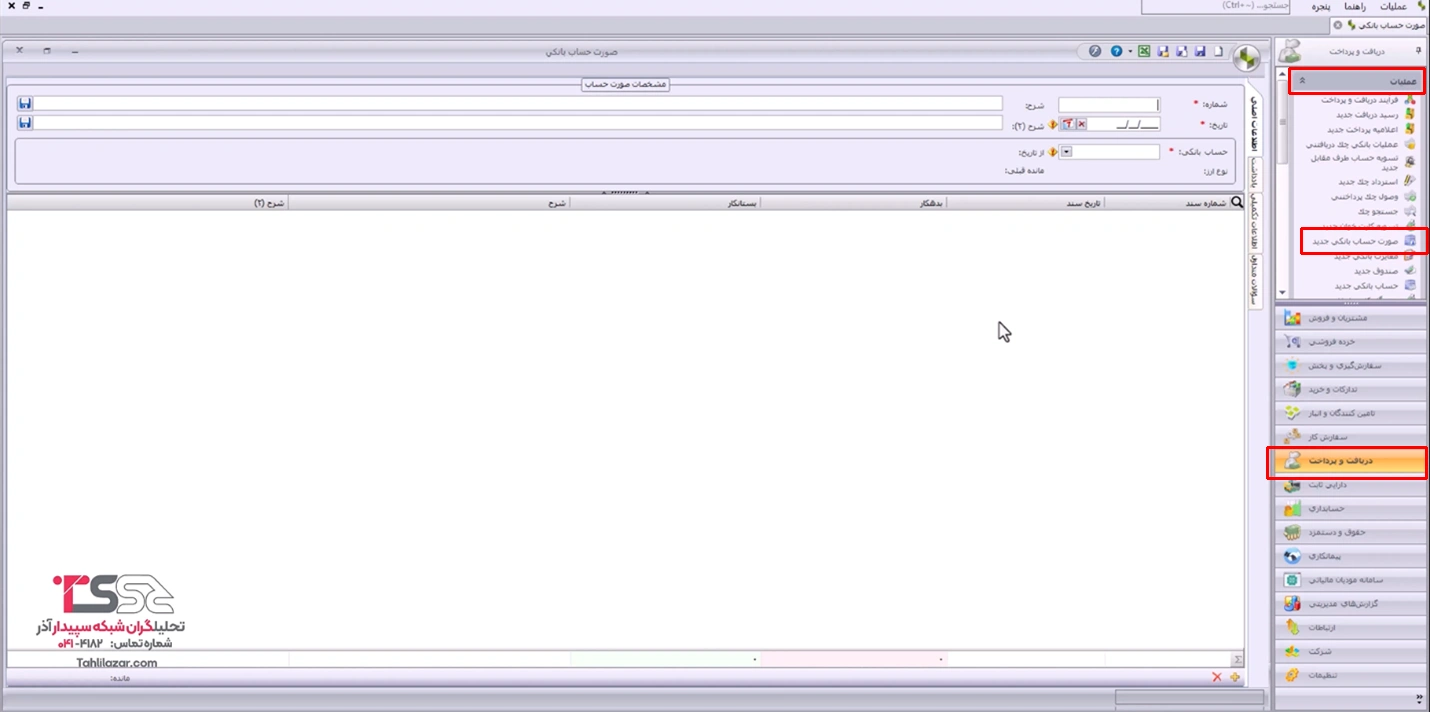
برای ثبت صورت حساب بانکی:
- وارد ماژول دریافت و پرداخت میشویم.
- از قسمت عملیات گزینه صورت حساب بانکی جدید را انتخاب میکنیم.
دریافت اطلاعات از بانک
اطلاعات صورت حساب بانکی را میتوان از بانک به شکلهای زیر دریافت کرد:
- فکس
- پرینت
- فایل اکسل یا تکست
تکمیل فرم صورت حساب بانکی
در فرم صورت حساب بانکی:
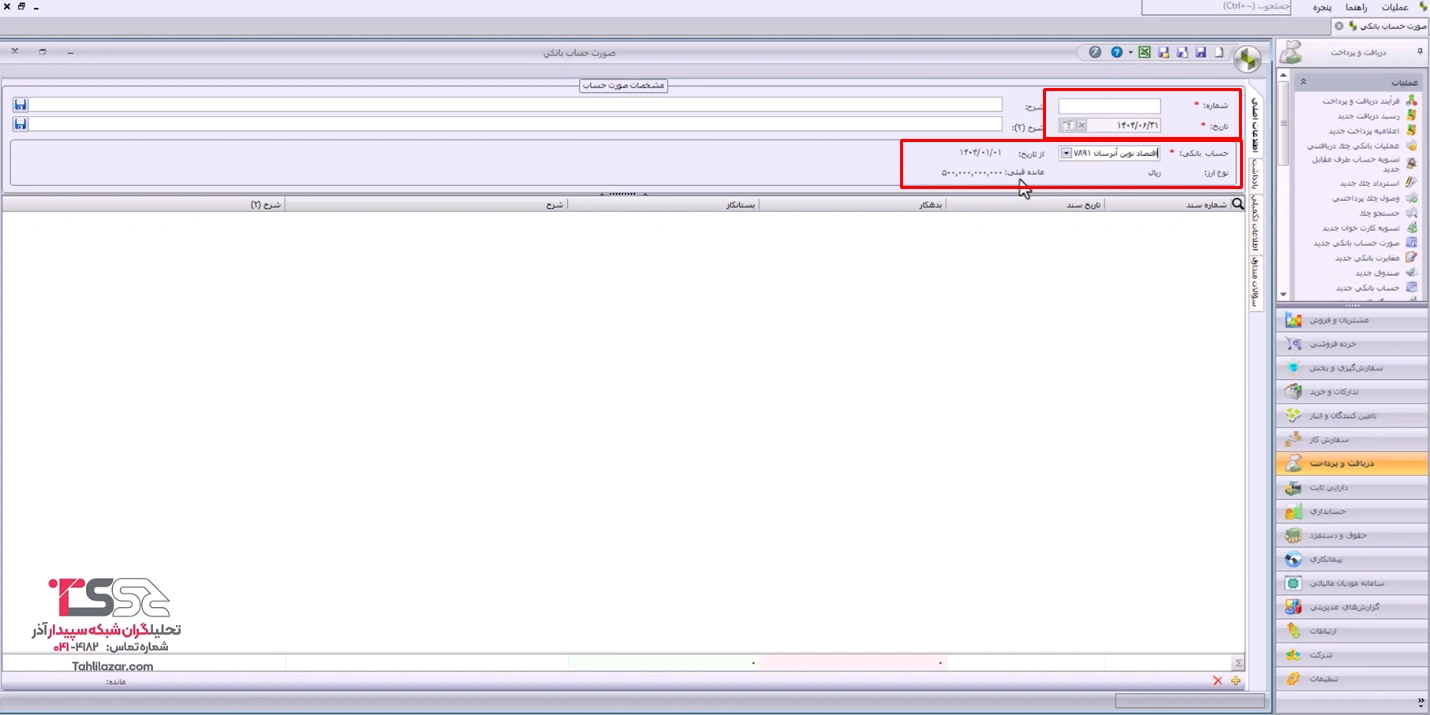
- شماره فرم:
در این بخش میتوانیم برای فرم شماره را به صورت دستی وارد کنیم یا خالی بگذاریم تا سیستم به صورت خودکار شمارهدهی انجام دهد.
- تاریخ:
در قسمت تاریخ، پایان بازه مورد نظر را انتخاب میکنیم.
در صورتی که حساب بانکی را انتخاب و تایید کنیم:
- سیستم به صورت خودکار بازه صورت حساب را از آخرین تاریخ مغایرت بانکی تا تاریخ انتخابی نمایش میدهد.
- مانده قبلی نیز بر اساس مغایرت گیری بانکی قبلی نشان داده میشود.
روشهای ورود اطلاعات صورت حساب بانکی
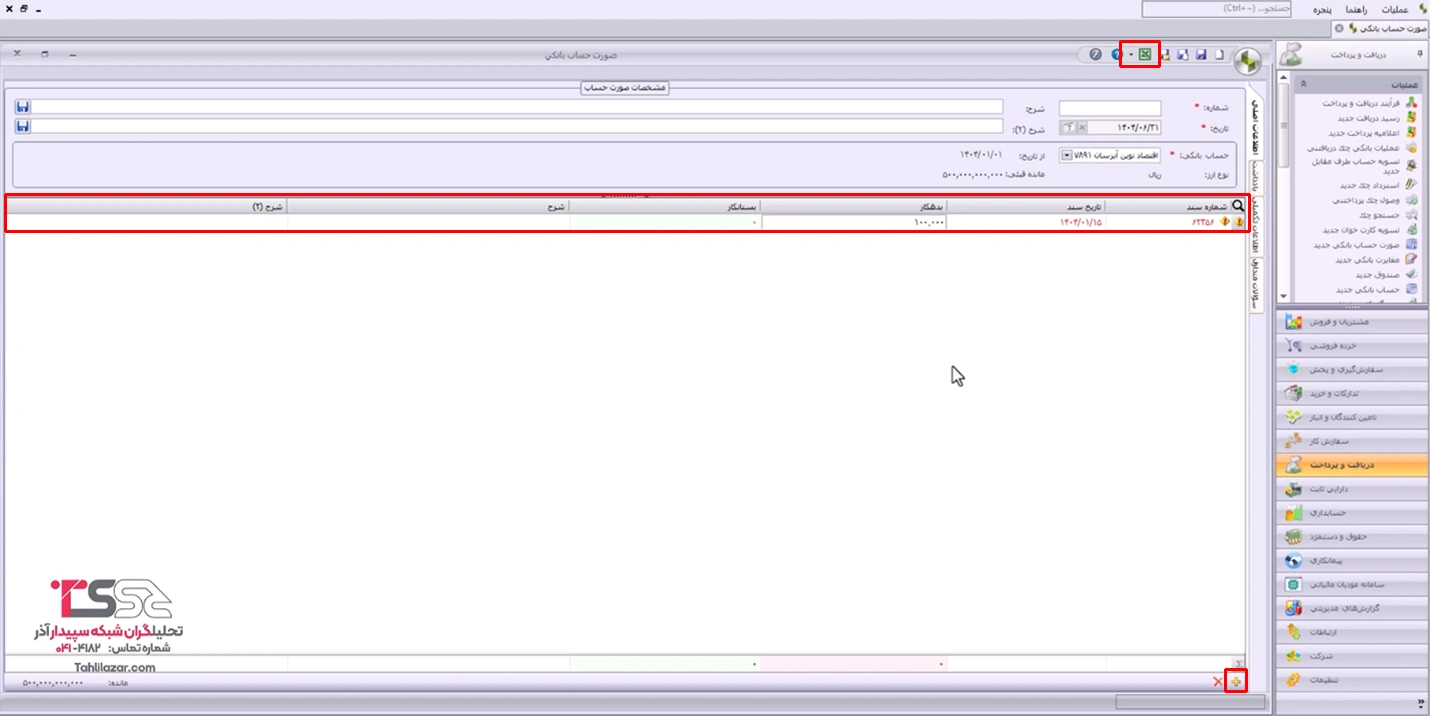
روش اول: ورود دستی
- با کلیک روی علامت +، ردیف جدید ایجاد میکنیم.
- در هر ردیف:
- شماره سند: شماره رویداد مالی طبق صورت حساب بانک را وارد میکنیم.
- تاریخ: تاریخ رویداد مالی (حتما در بازه تعریف شده) را درج میکنیم.
- بدهکار یا بستانکار: بسته به برداشت یا واریز وجه، مبلغ را در ستون مربوطه وارد میکنیم.
این روش برای حسابهایی با گردش کم مناسب است.
روش دوم: ورود اطلاعات از طریق اکسل
برای حسابهایی با گردش بالا، استفاده از اکسل بسیار کاربردیتر است.
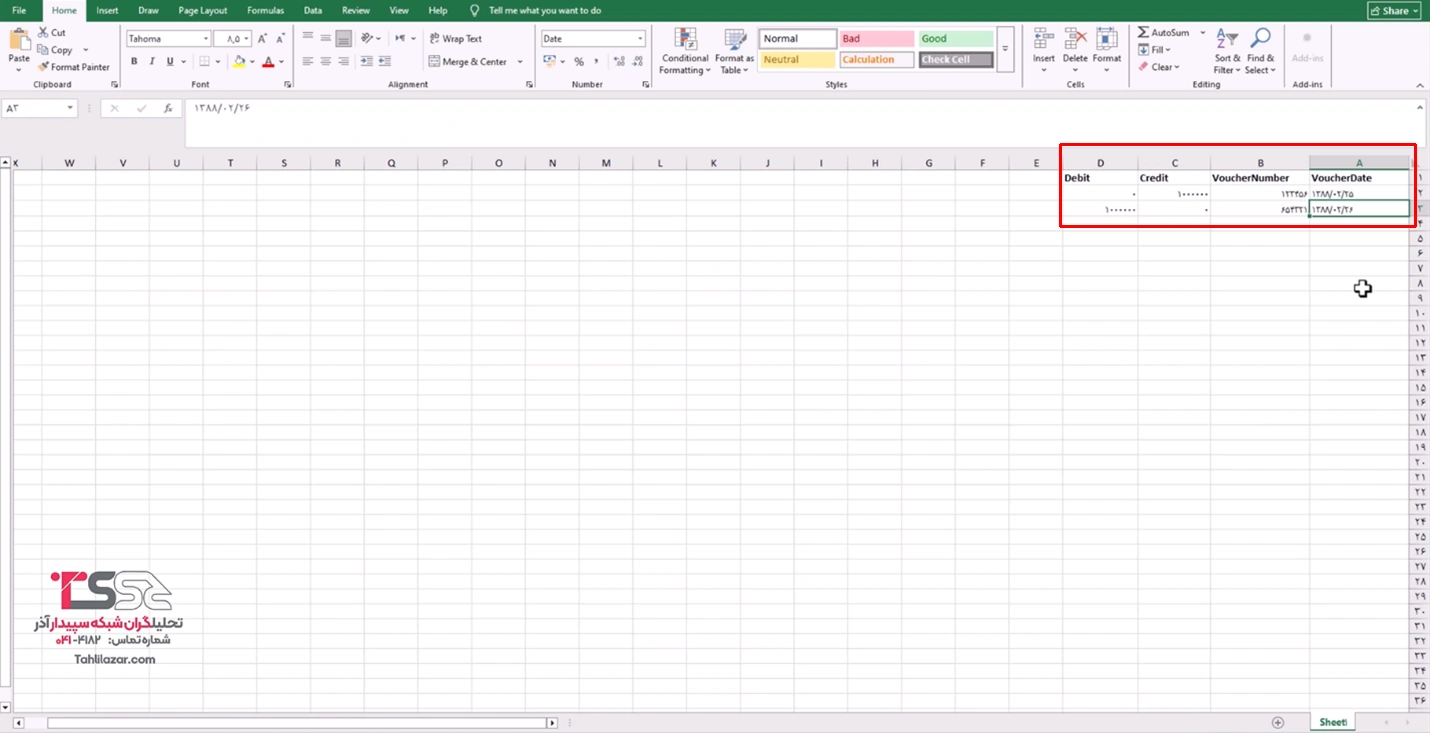
مراحل دریافت الگوی اکسل سپیدار
- در بالای فرم، روی علامت اکسل کلیک میکنیم.
- از سلکتور کناری، گزینه ذخیره ساختار فایل اکسل را انتخاب میکنیم.
- مسیر ذخیره و عنوان فایل را تعیین و تایید میکنیم.
در فایل اکسل:
- ستون اول: نشان دهنده اطلاعات تاریخ
- ستون دوم: نشان دهنده اطلاعات شماره رویداد
- ستونهای بعدی: نشان دهنده اطلاعات بدهکار و بستانکار است.
اکسل دریافتی از بانک باید مطابق این الگو ویرایش و تکمیل شود.
فراخوانی فایل اکسل نهایی
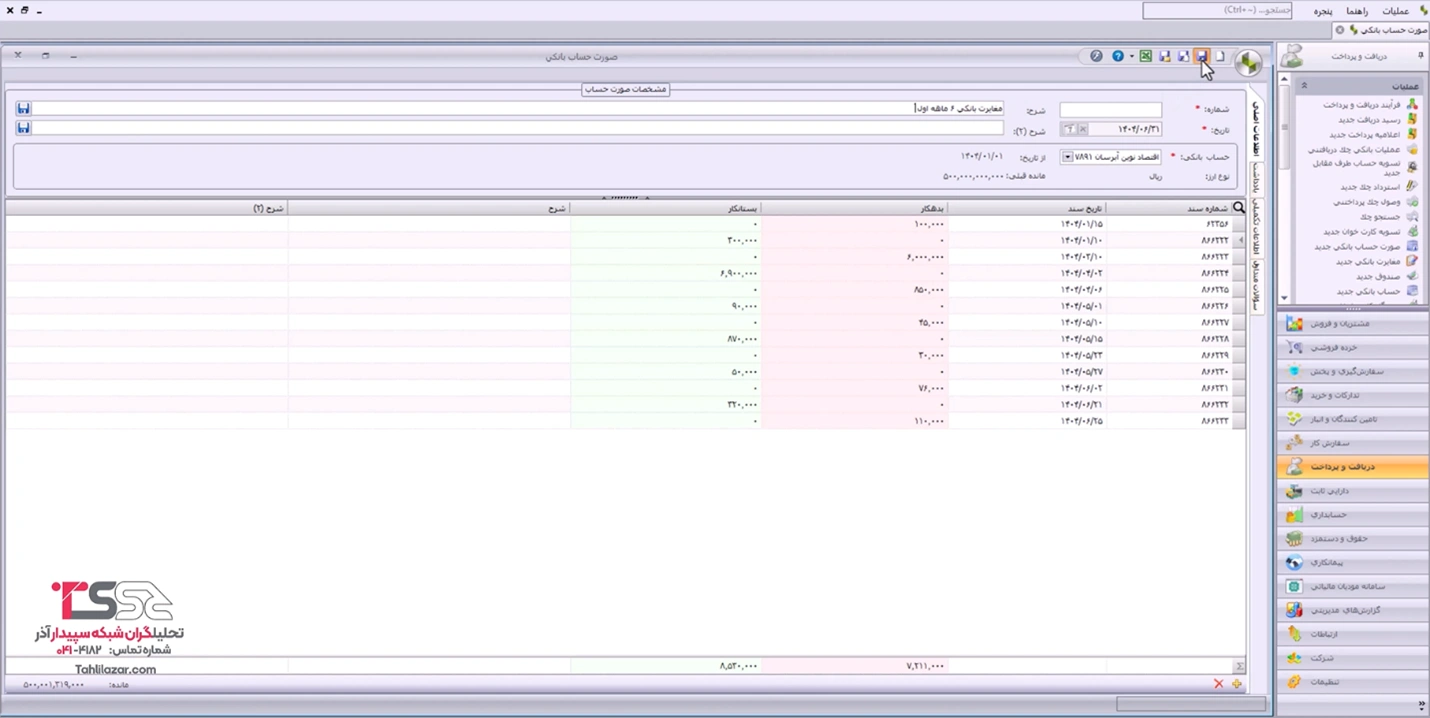
- پس از تکمیل اکسل، مجددا روی علامت اکسل کلیک میکنیم.
- مسیر فایل اکسل آماده و نهایی را انتخاب و تایید میکنیم.
- اطلاعات به صورت خودکار به فرم صورت حساب منتقل میشود.
در پایان، برای فرم شرح نوشته، فرم صورت حساب بانکی را ذخیره و میبندیم.
انجام مغایرت بانکی پس از ثبت صورت حساب
ایجاد مغایرت بانکی جدید
- وارد ماژول دریافت و پرداخت > عملیات > مغایرت بانکی جدید میشویم.
- حساب بانکی مورد نظر را انتخاب و تایید میکنیم.
- گزینه استقرار در این مرحله غیرفعال است.
انتخاب صورت حساب بانکی
- در بخش صورت حساب، لیست صورت حساب بانکهایی که برایشان مغایرت ثبت نشده؛ نمایش داده میشود.
- صورت حساب مربوطه را انتخاب و تایید میکنیم.
- تاریخ مغایرت بر اساس صورت حساب بانکی به صورت خودکار تکمیل میشود.
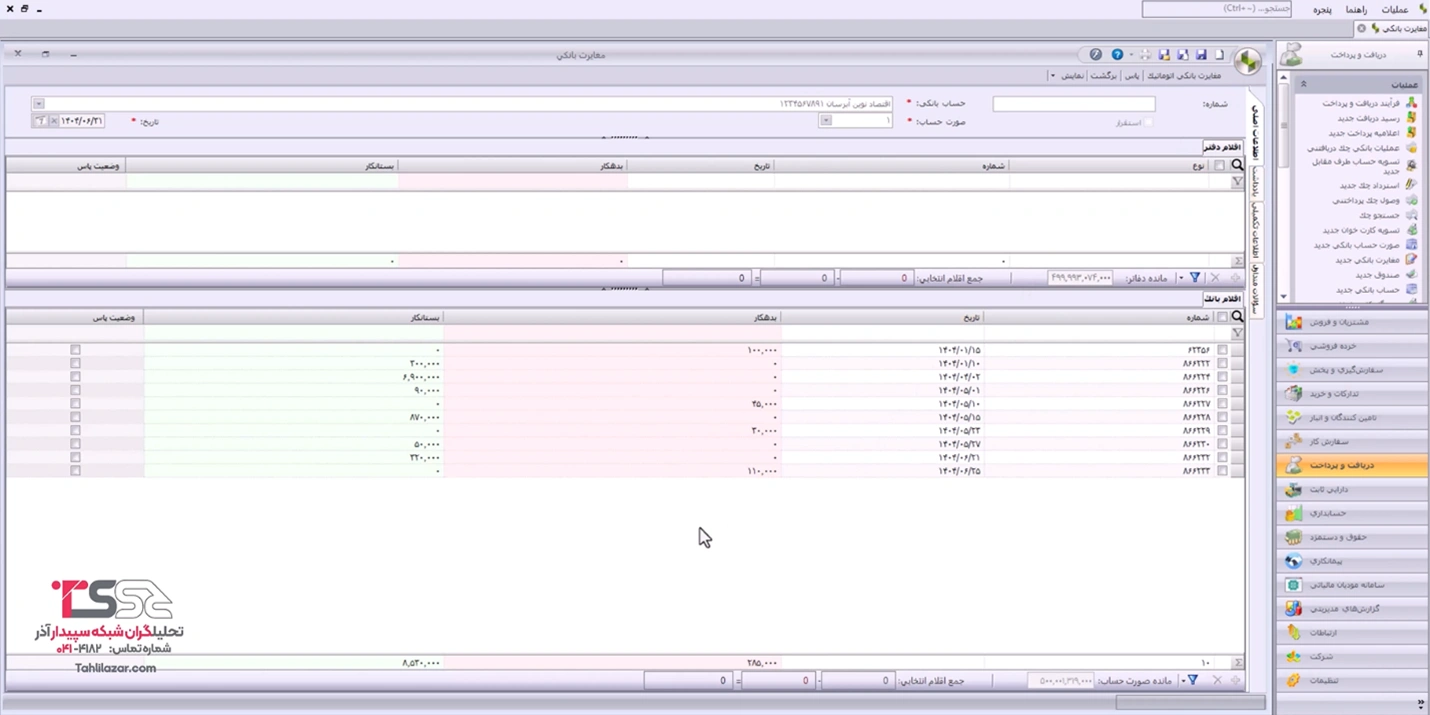
بررسی اقلام دفاتر و اقلام بانک
- اقلام دفاتر:
در این بخش، گردش حسابهایی که در این بازه زمانی در سپیدار ثبت شدهاند را نمایش میدهد.
- اقلام بانک:
در این قسمت، گردشهایی که در صورت حساب بانکی ثبت شدهاند را نمایش میدهد.
روشهای انجام مغایرت بانکی
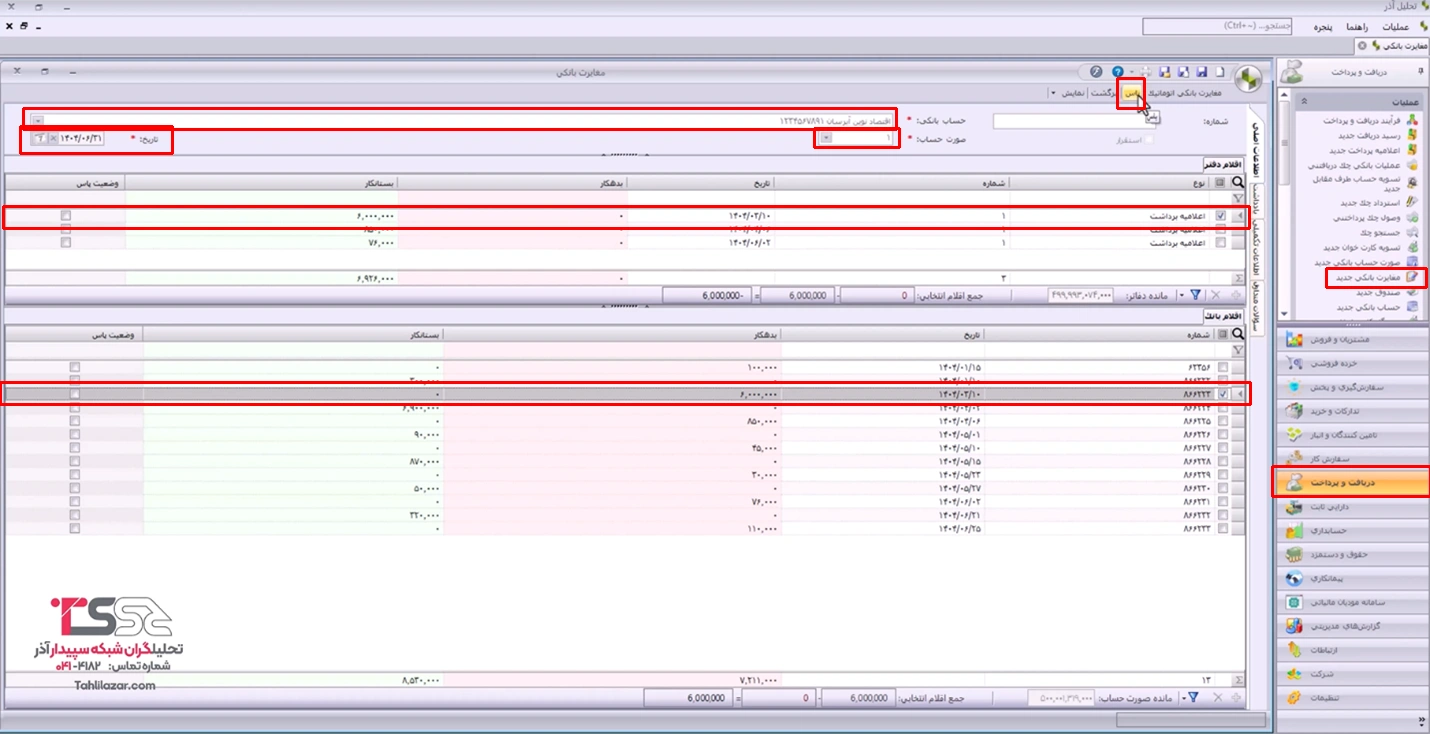
روش دستی
در این روش:
- یک رویداد مشخص را در اقلام دفاتر انتخاب میکنیم.
- رویداد متناظر آن را در اقلام بانک انتخاب میکنیم.
- از بالای فرم، گزینه پاس را انتخاب میکنیم.
روش اتوماتیک
- گزینه مغایرت بانکی اتوماتیک را انتخاب میکنیم.
- در پنجره باز شده، یکی از دو حالت را مشخص میکنیم:
- روش پاس شدن بر اساس شماره و مبلغ
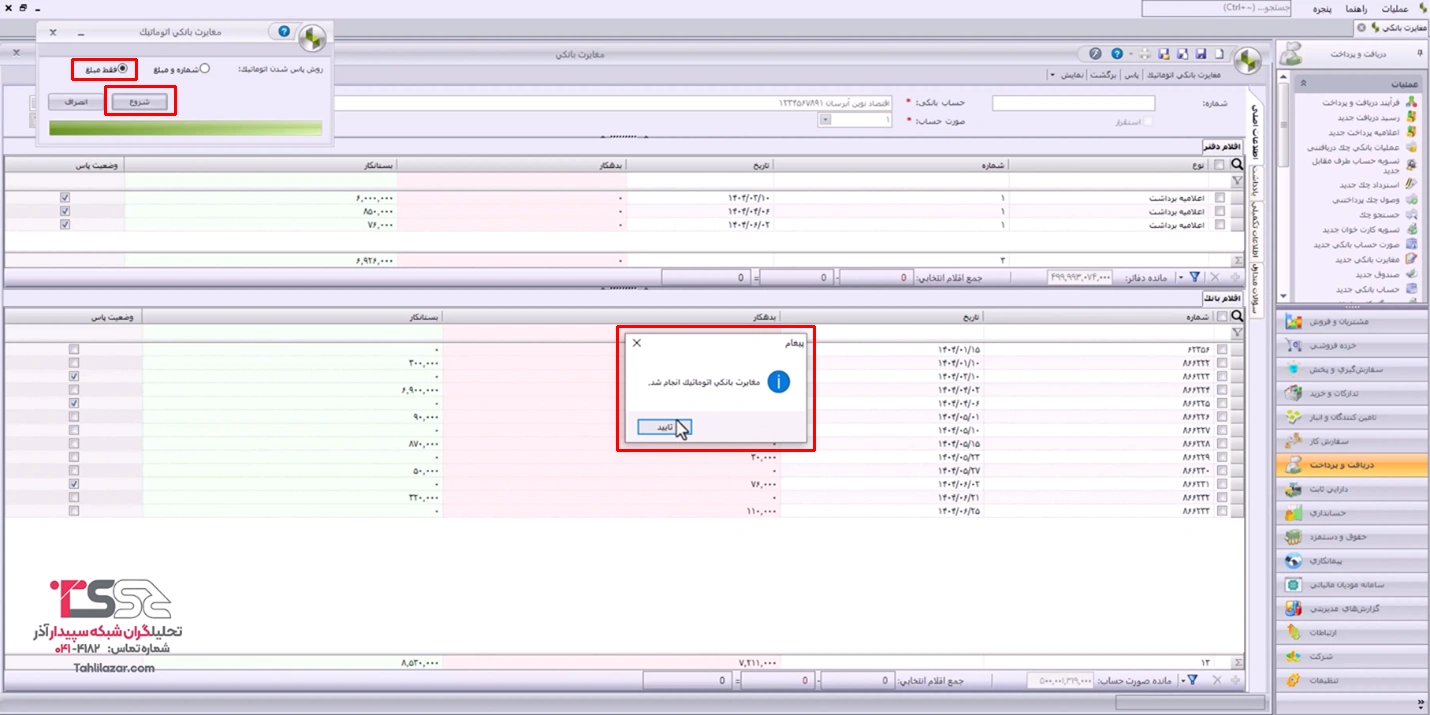
- روش پاس شدن فقط بر اساس مبلغ
- گزینه مربوطه را انتخاب میکنیم.
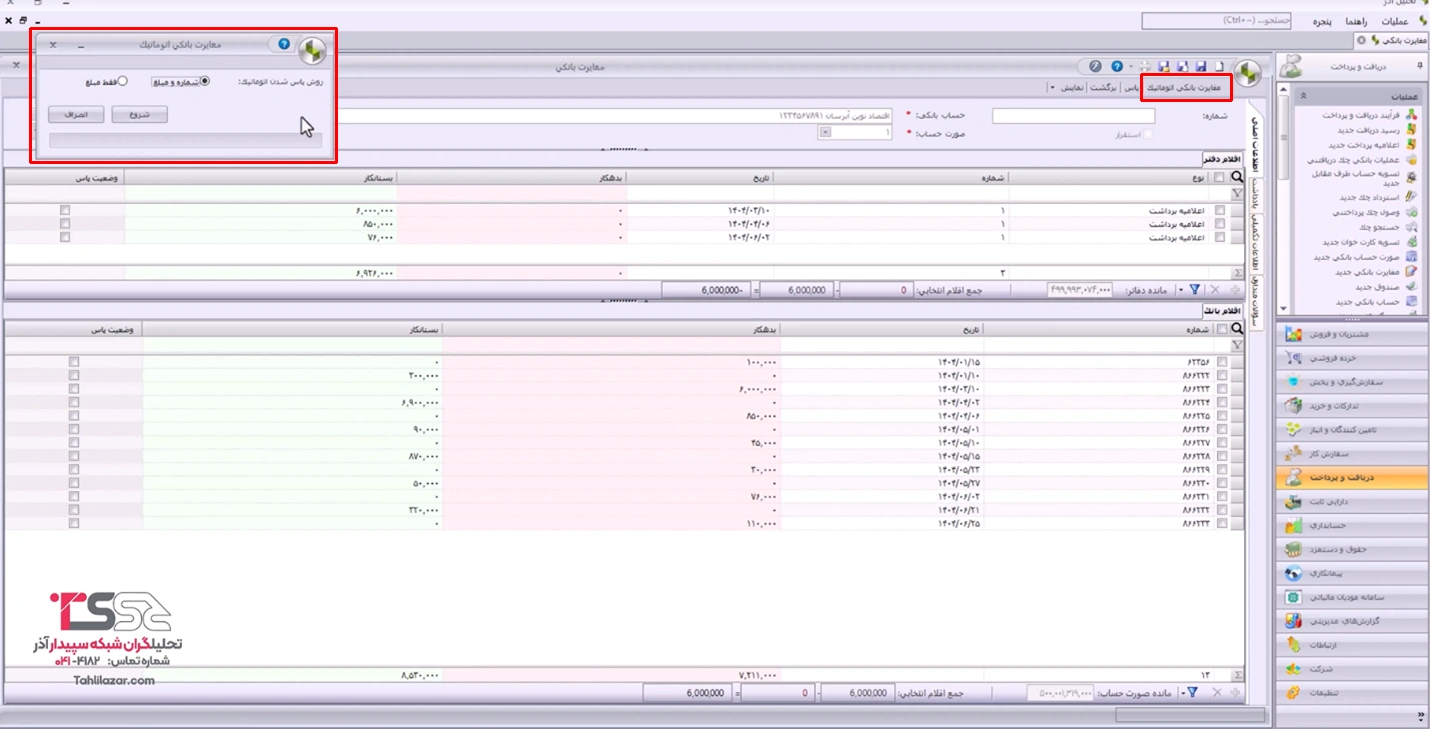
- روی شروع کلیک میکنیم.
- پیام انجام موفق مغایرت بانکی اتوماتیک نمایش داده میشود که گزینه تایید را کلیک میکنیم.
بررسی نتایج مغایرت بانکی
از بخش سلکتور نمایش میتوانیم:
- اقلام پاس شده را مشاهده کنیم. به این معنا که این اقلام دفاتر شما با اقلام بانک پاس شده است.
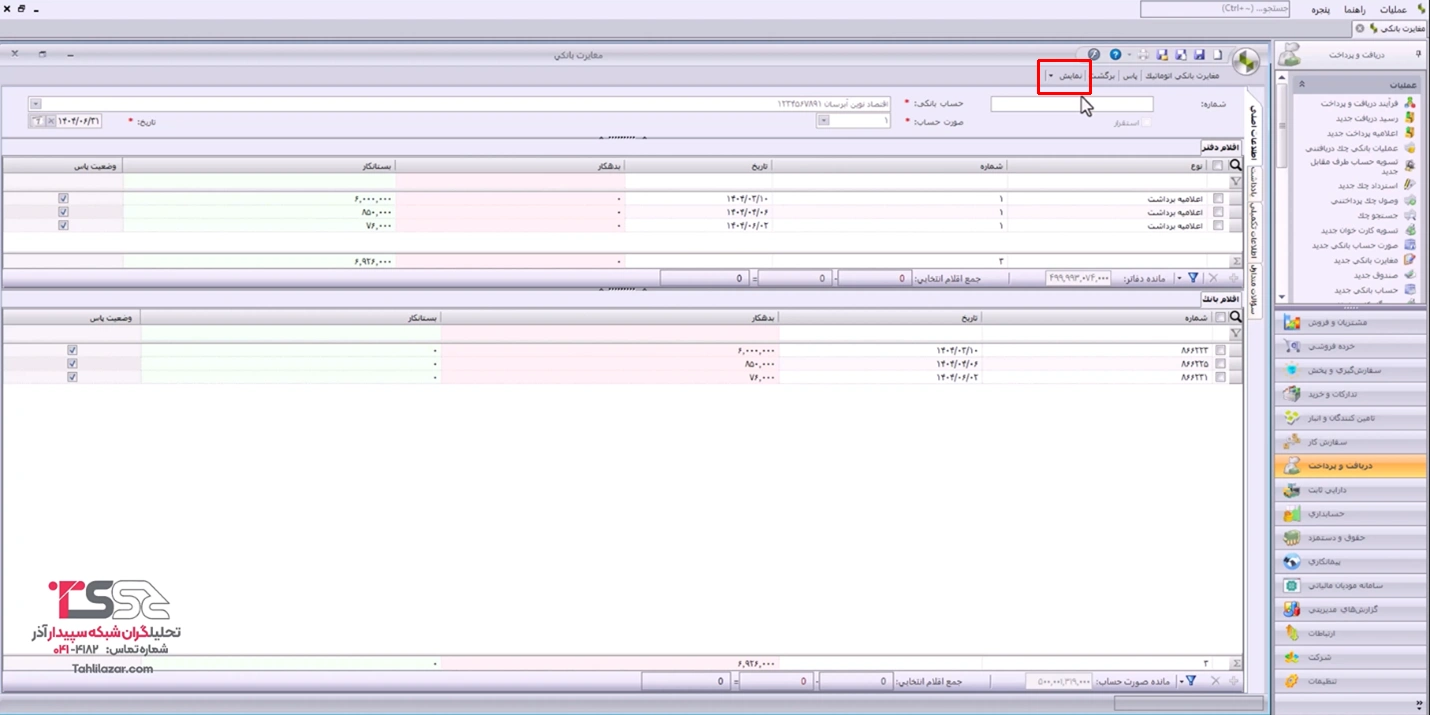
- اقلام پاس نشده را بررسی میکنیم؛ این اقلام معمولا در بانک یا صورت حساب بانکی وجود دارند اما در اقلام دفاتر وجود ندارد که به این معنا است که در نرم افزار سپیدار ثبت نشدهاند.
رفع مغایرتها و گزارشگیری
پس از ذخیره فرم مغایرت بانکی:
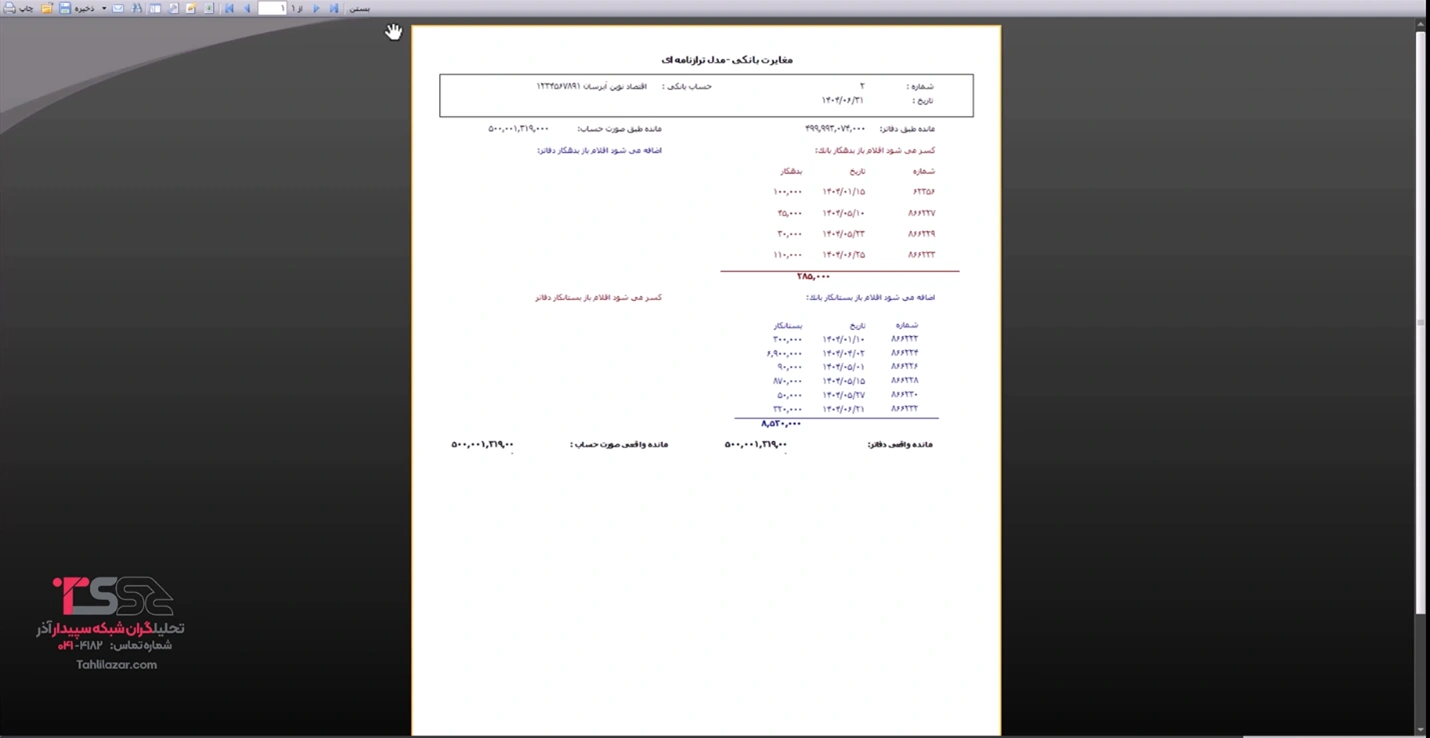
- آیکن پرینتر (چاپ) فعال میشود.
- از سلکتور کناری، گزارش مدل ترازنامهای را انتخاب میکنیم.
- این گزارش اسنادی را نشان میدهد که در اقلام بانک است اما در نرمافزار سپیدار ثبت نشده اند؛ که باید در سیستم ثبت یا اصلاح شوند.
مشاهده و مدیریت فهرست مغایرتهای بانکی
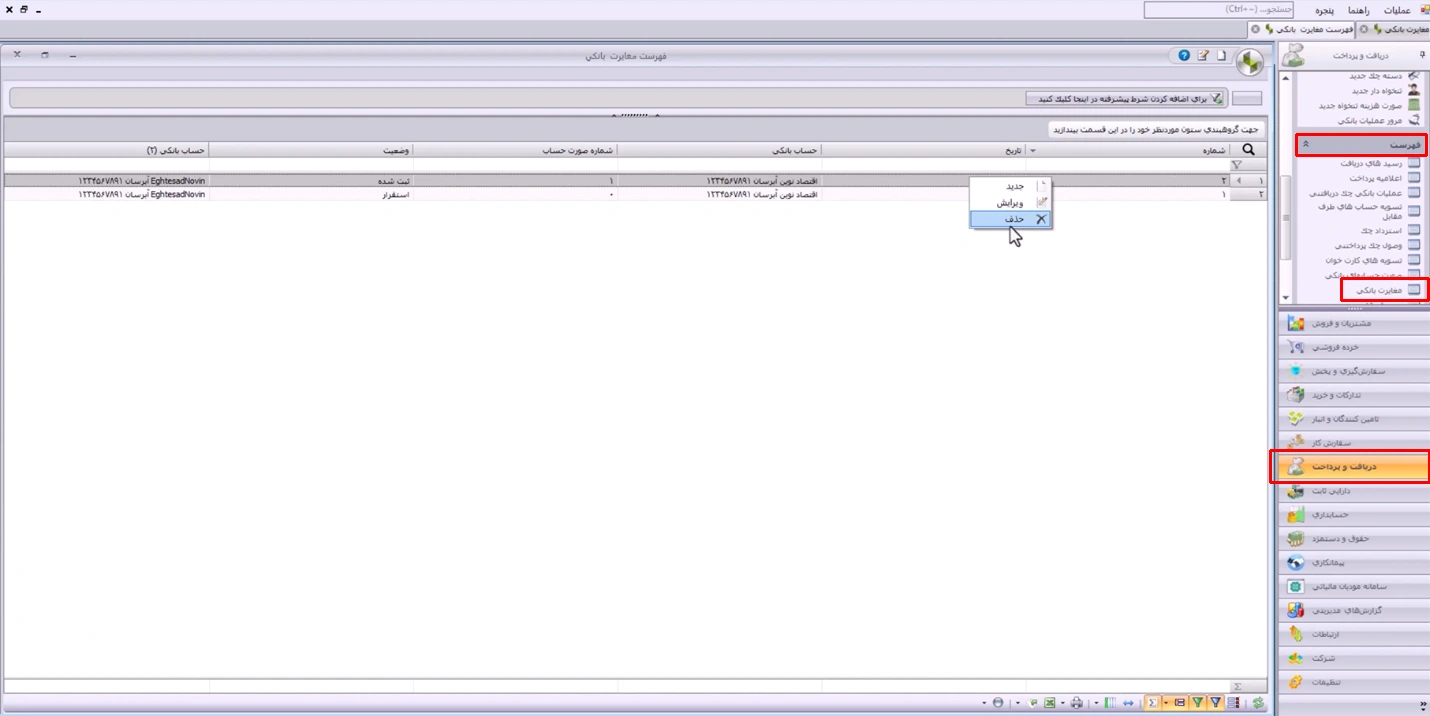
برای مشاهده فهرست مغایرت بانکیها:
- وارد ماژول دریافت و پرداخت میشویم.
- از قسمت فهرست، گزینه مغایرت بانکی را انتخاب میکنیم.
با کلیک راست روی هر مورد، امکان ویرایش یا حذف وجود دارد.
جمع بندی
در مجموع، ثبت و انجام مغایرت بانکی در نرمافزار سپیدار یکی از مهمترین ابزارهای کنترلی برای اطمینان از صحت اطلاعات مالی و مدیریت دقیق وجوه نقد محسوب میشود. با اجرای صحیح این فرآیند، اختلاف بین مانده واقعی بانک و اطلاعات ثبت شده در سیستم به موقع شناسایی شده و امکان پیگیری، اصلاح و ثبت اسناد جامانده فراهم میشود.
استفاده از امکانات سپیدار مانند مغایرت بانکی استقراری، ثبت صورت حساب بانکی به صورت دستی یا از طریق اکسل، و انجام مغایرت به روش دستی یا اتوماتیک، به حسابداران کمک میکند تا این فرآیند را با دقت و سرعت بیشتری انجام دهند. در نهایت، انجام منظم مغایرت بانکی نه تنها باعث افزایش شفافیت و نظم در حسابها میشود، بلکه از بروز خطاهای مالی در گزارشها و تصمیمگیریهای مدیریتی نیز جلوگیری خواهد کرد.
