


راهنمای جامع نحوه ثبت تسویه حساب طرف مقابل در نرمافزار سپیدار
در فرآیند حسابداری، تسویه حساب طرف مقابل یکی از مهمترین مراحل برای اطمینان از صحت مانده حسابها و شفافیت اطلاعات مالی است. در نرمافزار حسابداری سپیدار، این امکان فراهم شده تا کاربران بتوانند انواع اسناد مالی مانند فاکتورهای فروش، رسیدهای دریافت، اعلامیههای پرداخت، چکها و اسناد بدهکار/بستانکار را به صورت دقیق و اصولی با یکدیگر تسویه کنند.
آموزش صحیح تسویه حساب طرف مقابل به کاربران کمک میکند تا از بروز مغایرت در حساب مشتریان و واسطهها جلوگیری کرده، ماندههای واقعی را مشاهده کنند و گزارشهای مالی قابل اتکاتری در اختیار داشته باشند. با توجه به تنوع سناریوهای مالی در کسبوکارها، از تسویه کامل یک فاکتور گرفته تا تسویه جزئی یا پرداخت و دریافتهای مرتبط با پورسانت واسطها، آشنایی کامل با این فرآیند در سپیدار، یک ضرورت کاربردی محسوب میشود.
در این آموزش، به صورت گام به گام با نحوه ثبت، مدیریت و بررسی تسویه حساب طرف مقابل در سیستم دریافت و پرداخت نرمافزار سپیدار آشنا میشویم تا بتوانید اسناد مالی خود را به شکلی صحیح، شفاف و حرفهای ثبت و کنترل کنید.
ورود به فرم تسویه حساب طرف مقابل در سپیدار
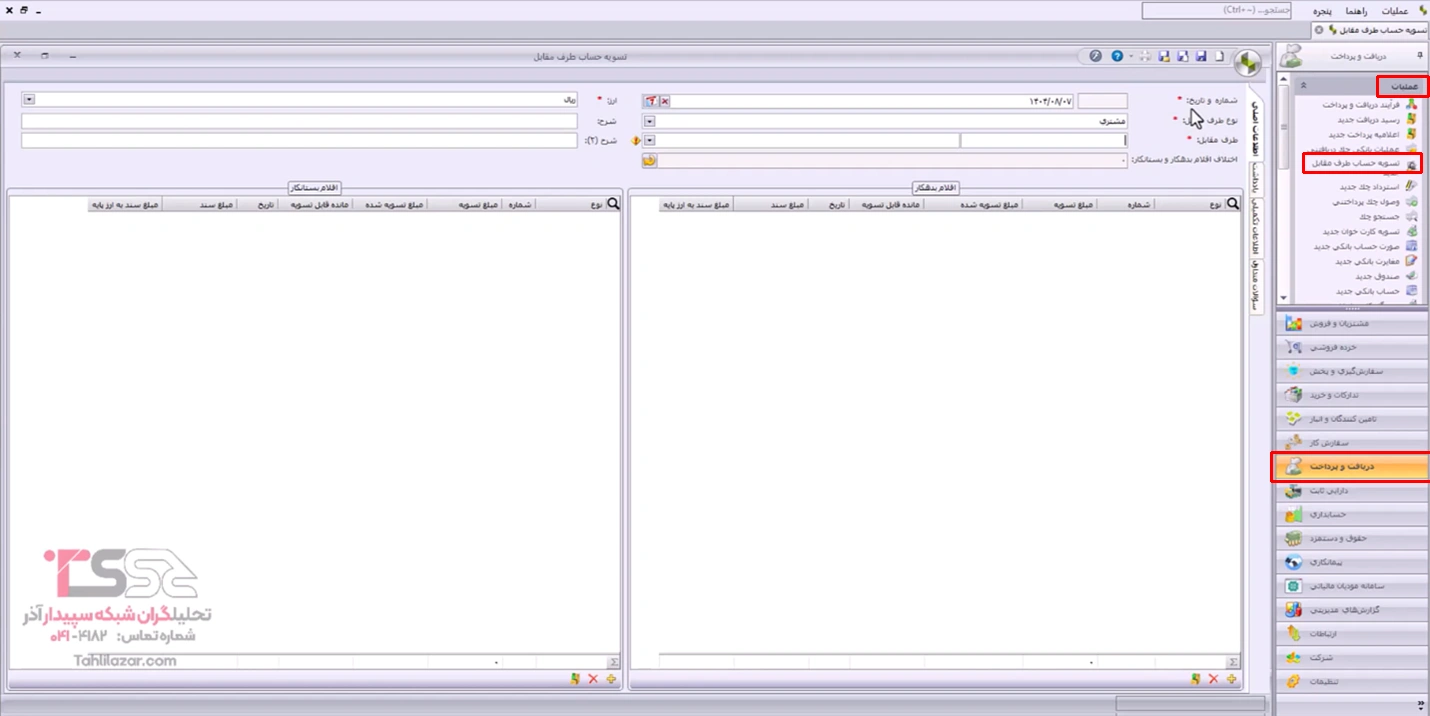
برای ثبت تسویه حساب طرف مقابل، ابتدا باید وارد ماژول دریافت و پرداخت در نرمافزار سپیدار شویم. سپس از بخش عملیات، گزینه تسویه حساب طرف مقابل جدید را انتخاب کنیم.
با انتخاب این گزینه، فرمی برای ما باز میشود که شامل بخشهای مختلفی است. لازم به ذکر است که تکمیل فیلدهایی که کنار آنها علامت ستاره (*) وجود دارد، الزامی هستند و بدون تکمیل آنها امکان ذخیره فرم وجود ندارد.
تنظیمات شماره گذاری در فرم تسویه حساب طرف مقابل
در قسمت شماره، دو حالت برای شماره گذاری وجود دارد:
- شماره گذاری خودکار (پیشفرض سیستم)
- شماره گذاری دستی
اگر تنظیمات سیستم روی حالت خودکار باشد، فیلد شماره غیرفعال خواهد بود.
برای تغییر این وضعیت باید وارد ماژول تنظیمات شده و از بخش فهرست، روشهای شماره گذاری را انتخاب، سپس گزینه مربوط به تسویه حساب طرف مقابل را جستجو کنیم.
در تنظیمات پیشفرض، شماره گذاری به صورت خودکار تعریف شده است.

در صورت تغییر آن به حالت دستی و ذخیره تنظیمات، فیلد شماره در فرم تسویه حساب طرف مقابل فعال میشود و میتوانیم شماره دلخواه خود را به صورت دستی وارد کنیم.
تعیین تاریخ و نوع طرف مقابل
در فیلد تاریخ، تاریخ انجام تسویه حساب ثبت میشود.
در بخش نوع طرف مقابل، دو گزینه مشاهده میشود:
- مشتری
- واسط

نکته مهم این است که گزینه واسط فقط برای شرکتهایی فعال است که زیر سیستم فروش پیشرفته سپیدار را در اختیار دارند و میتوانند تسویه حساب طرف مقابل را بزنند.
انتخاب مشتری و ارز
در صورتی که نوع طرف مقابل را «مشتری» انتخاب کنیم، در بخش طرف مقابل فقط طرف حسابهایی نمایش داده میشوند که تیک «مشتری» دارند.
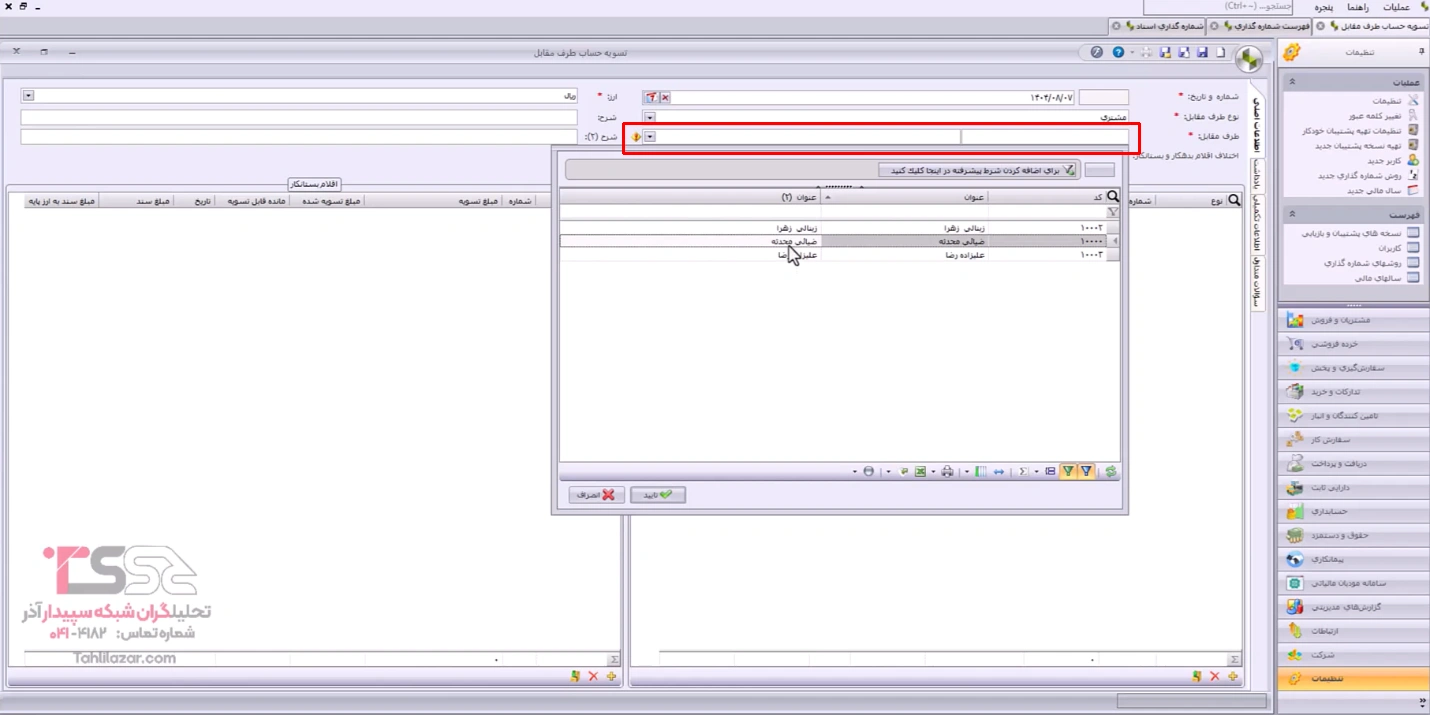
پس از انتخاب مشتری مورد نظر و تایید آن، میتوانیم از سمت چپ فرم، ارز مربوطه را انتخاب کنیم.
اگر در سیستم از ارزهایی غیر از ریال استفاده کنیم و زیرسیستم ارزی داشته باشیم، امکان انتخاب ارزهای دیگر نیز وجود خواهد داشت.
ثبت شرح فرم تسویه حساب طرف مقابل
در فیلد شرح، میتوانیم توضیحات دلخواه مربوط به این تسویه حساب را وارد کنیم. این بخش برای شفاف سازی اسناد مالی و گزارشگیری بسیار کاربردی است.
آشنایی با اقلام بدهکار و بستانکار
در پایین فرم، دو بخش اصلی وجود دارد:
- اقلام بدهکار
- اقلام بستانکار
انتخاب اقلام بدهکار
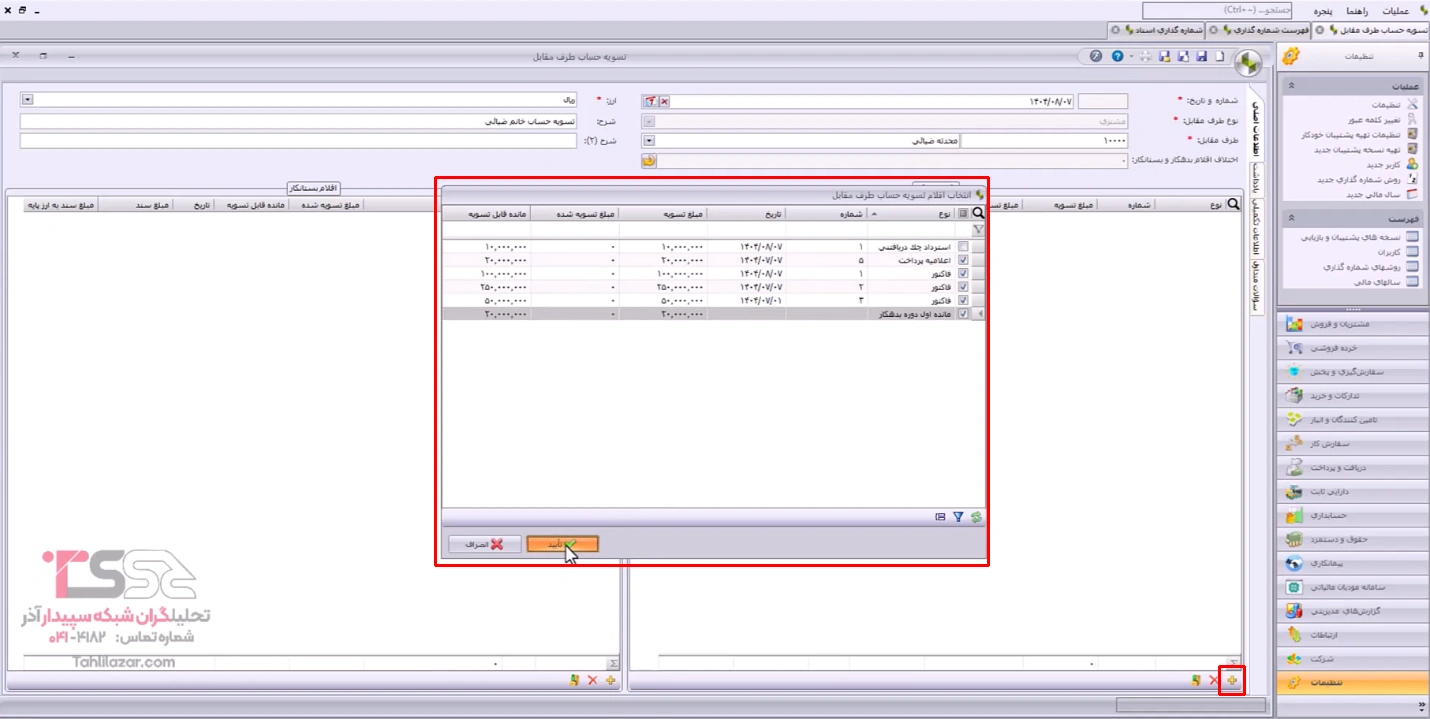
با کلیک روی علامت «+» در بخش اقلام بدهکار، لیستی از تمام اقلام بدهیهای مشتری نمایش داده میشود، از جمله:
- استرداد چکهای دریافتنی
- تعداد اعلامیههای پرداخت
- تعداد فاکتورهای فروش
- مانده اول دوره بدهکاری
که به عنوان کاربر میتوانیم هرکدام از آیتمهایی که قصد تسویه آنها را داریم؛ انتخاب و تایید کنیم.
به عنوان مثال، فاکتورها، مانده اول دوره بدهکار و اعلامیه پرداخت را انتخاب میکنیم.
انتخاب اقلام بستانکار
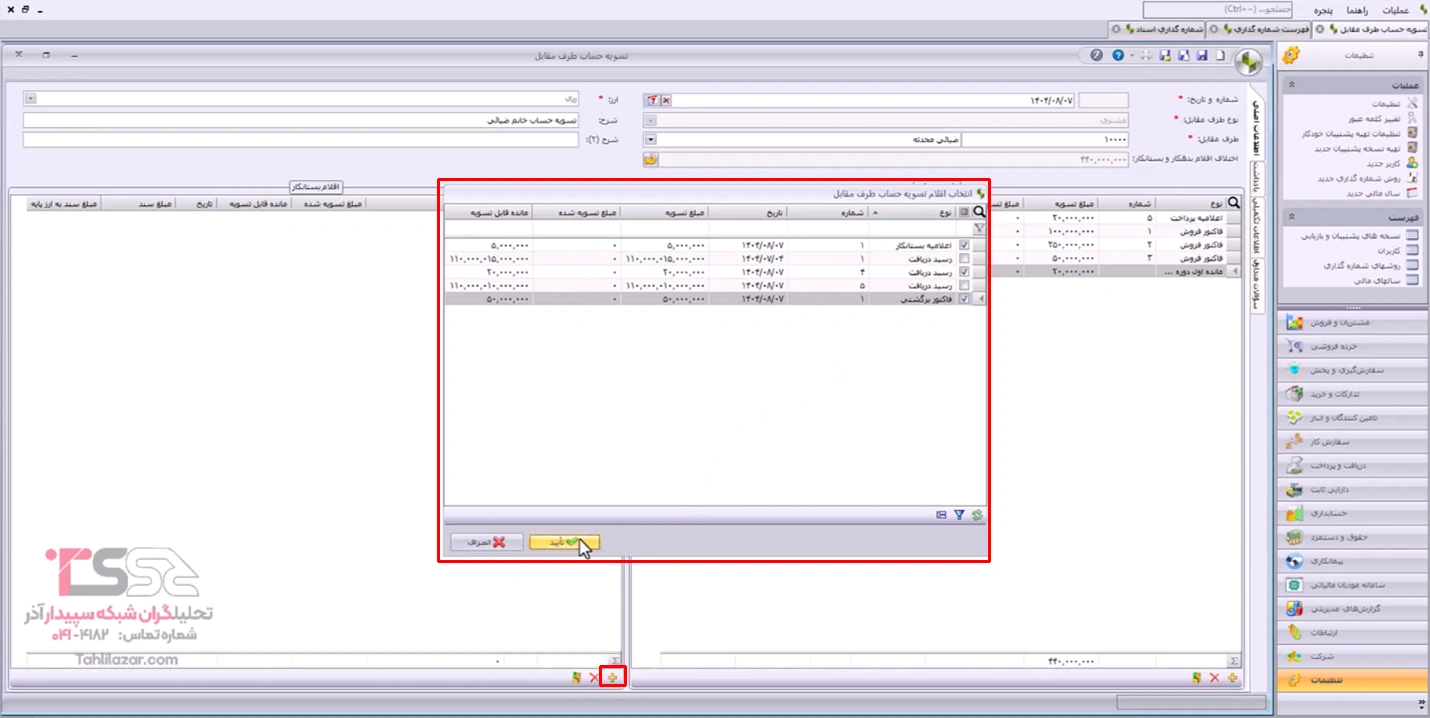
در بخش اقلام بستانکار نیز با انتخاب علامت «+»، لیست اقلام بستانکاریهای مشتری نمایش داده میشود، مانند:
- در اعلامیه بدهکار/بستانکارمبلغی را بستانکار شده
- طرف حساب مربوطه رسیدهای دریافت ثبت شده که به هیچ تسویهای متصل نیستند؛ یعنی رسید دریافتی که در هیچ تسویهای شرکت نکرده است.
- فاکتورهای برگشتی که طرف حسابها را در اقلام بستانکار نمایش میدهد.
پس از انتخاب آیتمهای مورد نظر، آنها را تایید میکنیم.
به عنوان مثال، اعلامیه بستانکار، رسید دریافت و فاکتور برگشتی را انتخاب میکنیم.
کنترل تساوی مبالغ بدهکار و بستانکار
یکی از مهمترین نکات در ثبت تسویه حساب این است که جمع اقلام بدهکار و بستانکار باید برابر باشد.
در فرم:
- جمع اقلام بدهکار
- جمع اقلام بستانکار
به صورت مجزا نمایش داده میشود و در بالای فرم نیز میزان اختلاف قابل مشاهده است.

تسویه جزئی فاکتور فروش
در نرمافزار سپیدار این امکان وجود دارد که بخشی از مبلغ یک فاکتور فروش را در تسویه لحاظ کنیم. الزامی نیست کل مبلغ فاکتور تسویه شود.
بخش باقیمانده، بهعنوان مانده باز در سیستم باقی میماند.
ثبت رسید دریافت برای رفع اختلاف
اگر پس از انتخاب اقلام، همچنان اختلافی بین بدهکار و بستانکار وجود داشته باشد، برای تسویه کامل در سمت اقلام بستانکارباید رسید دریافت ثبت شود.
برای این کار:
- از پایین فرم، گزینه صدور رسید دریافت را انتخاب میکنیم.
- فرم جدید رسید دریافت با نوع «مشتری» و طرف مقابل انتخاب شده باز میشود.
- تاریخ و شرح مورد نظر را وارد میکنیم.
- سپس در قسمت پایین، مبلغ اختلاف به طور خودکار نمایش داده میشود.
- مبلغ را به عنوان وجه نقد دریافت شده ثبت و فرم را ذخیره میکنیم.

پس از ذخیره فرم، فرم رسید دریافت به اقلام بستانکار اضافه شده و اختلاف اقلام بدهکار و بستانکار به صفر میرسد. حالا میتوانیم فرم تسویه حساب را ذخیره نهایی کنیم.
نکته مهم درباره اسناد قابل تسویه
در تسویه حساب طرف مقابل، تمام اسنادی که با نوع مشتری ثبت شدهاند و روی مانده حساب تاثیر دارند قابل استفاده هستند؛ از جمله:
- رسیدهای دریافت
- اعلامیههای پرداخت
- چکهای دریافتی یا استردادی
- اعلامیههای بدهکار/بستانکار
همه این اسناد میتوانند در یک تسویه حساب با هم در نظر گرفته شوند و اقلام مختلف را با هم تسویه کنیم.
تسویه حساب واسط و پورسانت
در فرم جدید تسویه حساب طرف مقابل، در قسمت شماره و تاریخ، شماره و تاریخ را وارد میکنیم . البته شماره گذاری به صورت خودکار است.
این بار نوع طرف مقابل را واسط انتخاب میکنیم.
در این حالت فقط طرف حسابهایی نمایش داده میشوند که تیک «واسط» دارند.
سپس واسط مدنظر را انتخاب کرده و تایید را میزنیم.
در این بخش میتوانیم برای واسطهایی که محاسبه پورسانت انجام گرفته یا پرداختهایی را که به واسط انجام گرفته، مشاهده کنیم.
مشاهده محاسبات پورسانت
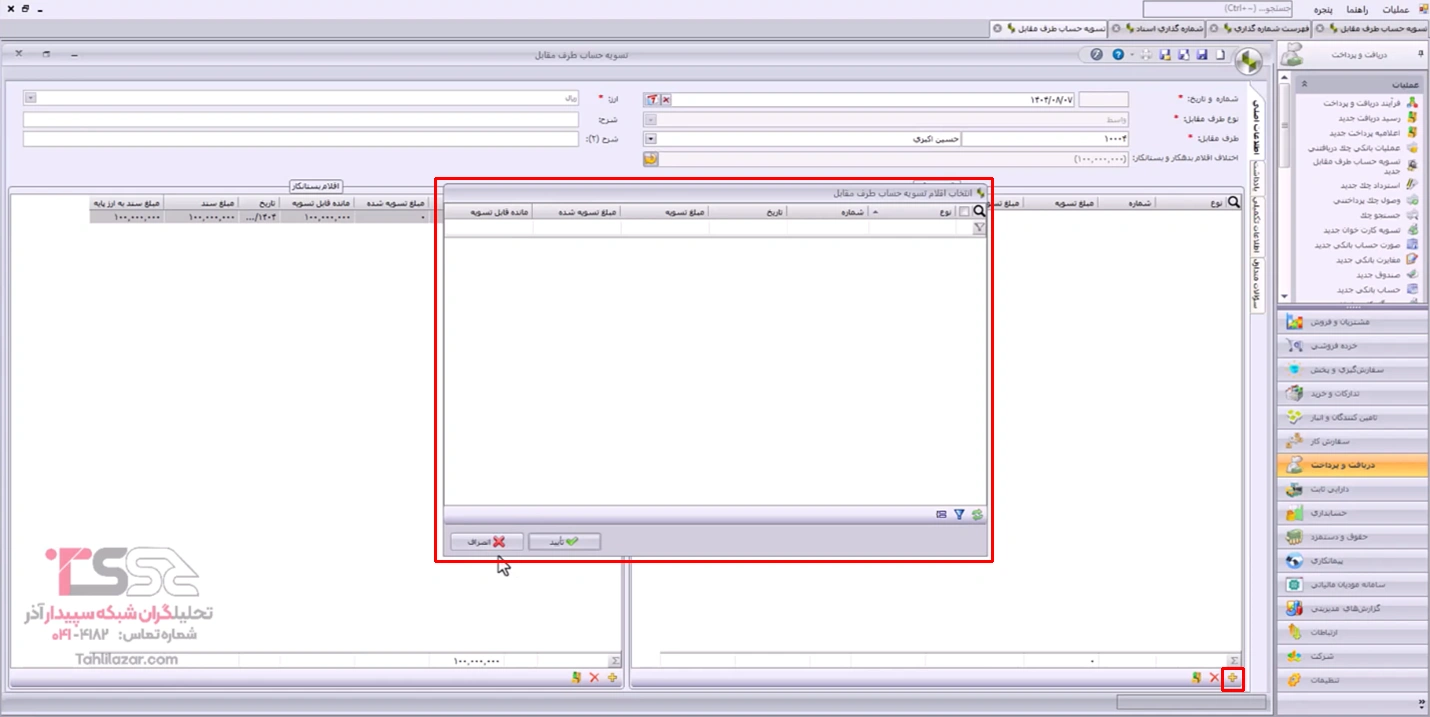
در سمت چپ، با انتخاب علامت «+»، لیست محاسبات پورسانتی که هنوز تسویه نشدهاند نمایش داده میشود.
میتوانیم یک یا چند محاسبه پورسانت را انتخاب و تایید کنیم.

در قسمت اقلام بدهکار نیز اگر علامت + را بزنیم؛ اعلامیه پرداختهایی که از نوع واسط بودند؛ را نمایش خواهد داد.
ثبت اعلامیه پرداخت برای واسط
اگر پرداختی قبلی برای واسط ثبت نشده باشد و اختلاف مبلغ وجود داشته باشد، لازم است اعلامیه پرداخت صادر شود. برای این منظور:
- از پایین فرم اقلام بدهکار، گزینه صدور اعلامیه پرداخت را انتخاب میکنیم.
- تاریخ و شرح (الزامی) را وارد میکنیم.
- مبلغ اختلاف به عنوان مبلغ پرداخت نقدی نمایش داده میشود.
- فرم را ذخیره میکنیم.
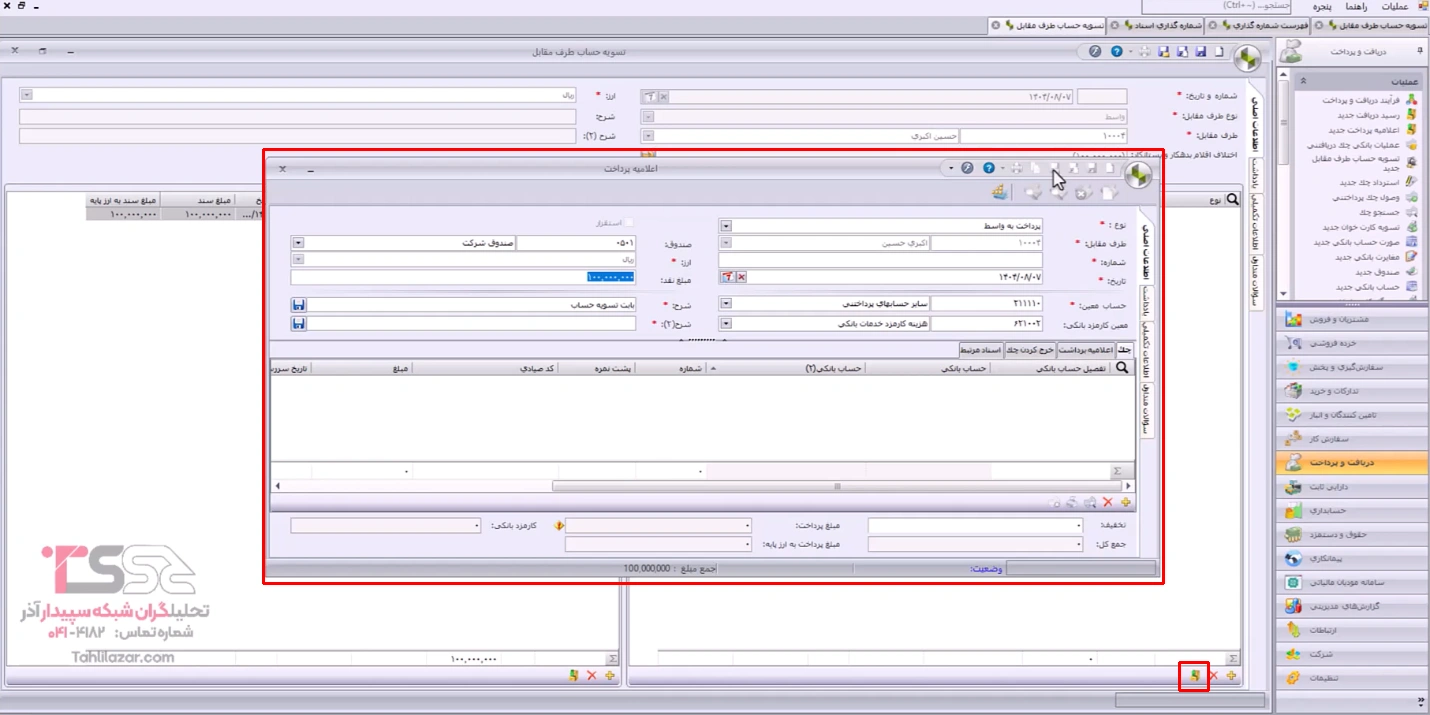
پس از ذخیره، اعلامیه پرداخت در اقلام بدهکار نمایش داده میشود و تسویه کامل میگردد.
مشاهده نتایج تسویهها در گزارشها
پس از ثبت تسویه حساب:
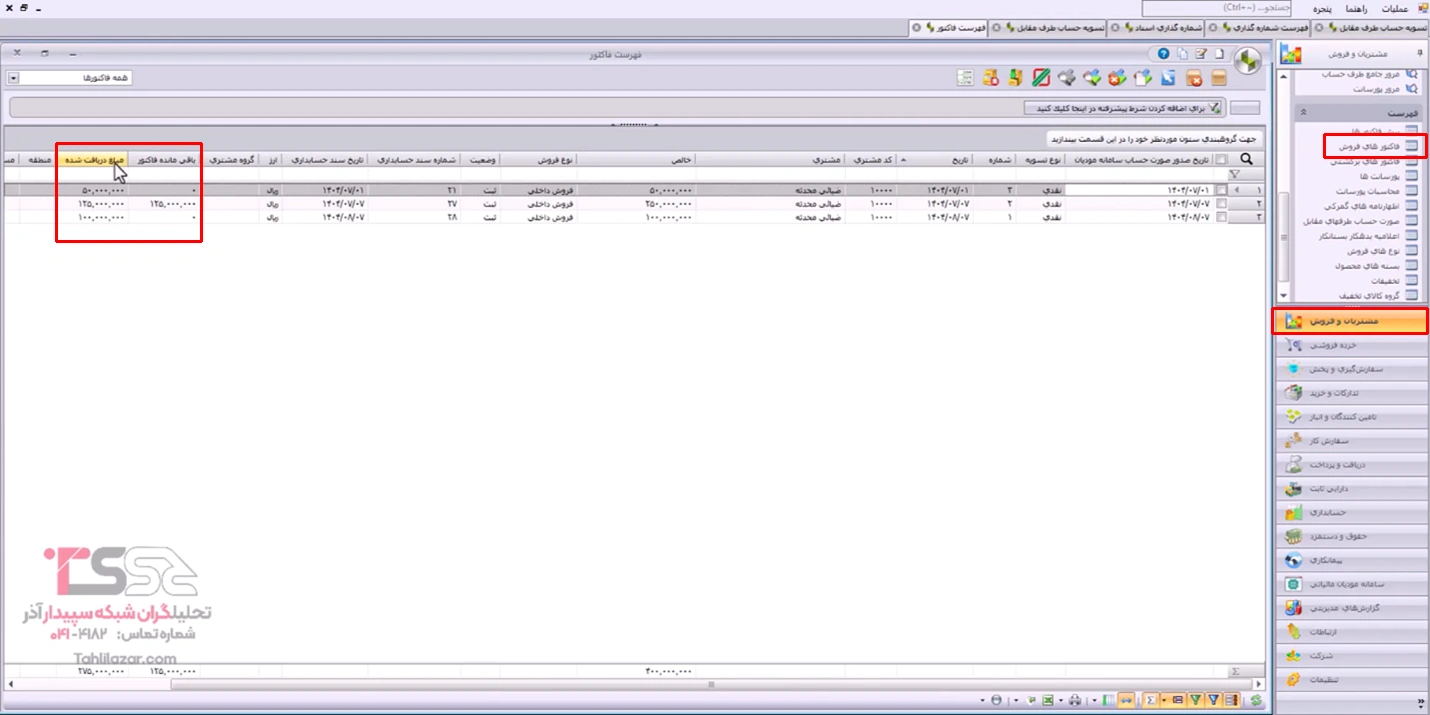
- در ماژول مشتریان و فروش از بخش فهرست، فاکتورهای فروش را باز میکنیم.
- ستون «باقیمانده فاکتور» و «مبلغ دریافت شده» به روزرسانی میشود.
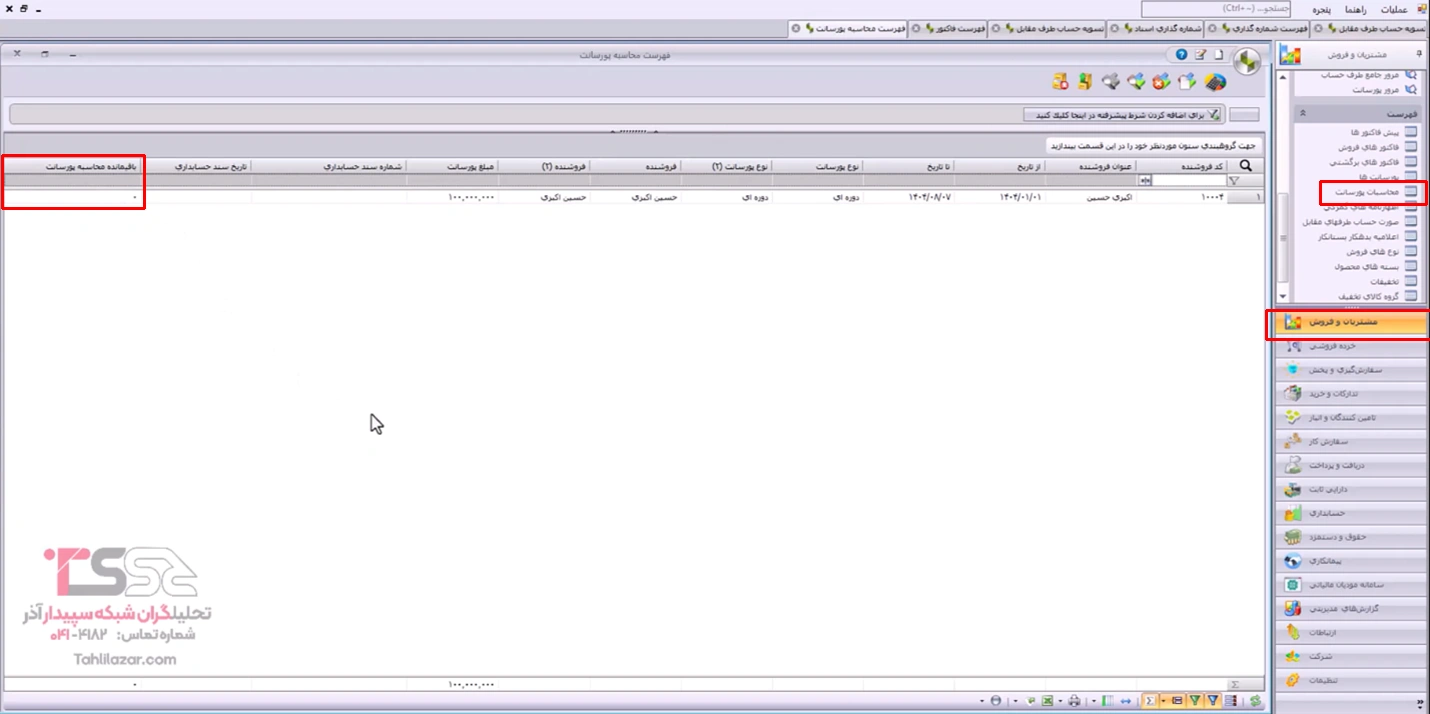
- در صورت داشتن زیرسیستم فروش پیشرفته:
در قسمت فهرست، محاسبات پورسانت، ستون باقیمانده نشان میدهد؛ کدام پورسانتها تسویه شدهاند و کدام باقی ماندهاند.
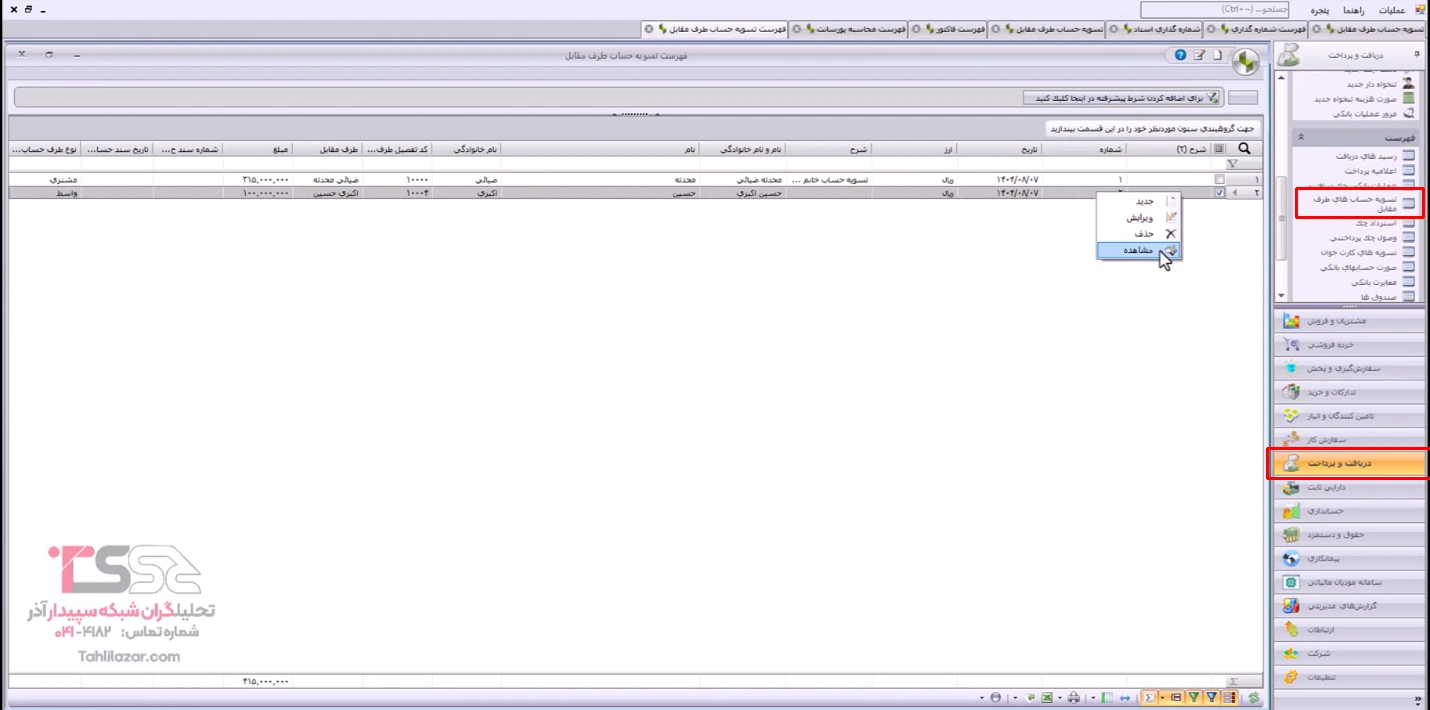
دسترسی به فهرست تسویه حسابها
برای مشاهده، ویرایش یا حذف تسویه حسابها:
- وارد ماژول دریافت و پرداخت میشویم.
- از بخش فهرست، گزینه تسویه حسابهای طرف مقابل را انتخاب میکنیم.
- همچنین با کلیک راست میتوانیم:
- ویرایش
- حذف
- مشاهده
- یا ایجاد فرم جدید را انجام دهیم.
جمع بندی
تسویه حساب طرف مقابل در نرمافزار سپیدار، فقط یک ثبت ساده حسابداری نیست؛ بلکه ابزاری کلیدی برای کنترل مانده حسابها، جلوگیری از مغایرتهای مالی و افزایش دقت در گزارشگیری است. زمانی که اسناد بدهکار و بستانکار به درستی و در زمان مناسب تسویه میشوند، تصویر شفافتری از وضعیت مالی مشتریان و واسطهها در اختیار مدیران و حسابداران قرار میگیرد.
با تسلط بر این بخش از نرمافزار سپیدار، میتوانیم فرآیندهای مالی را منظمتر مدیریت کنیم، خطاهای انسانی را کاهش دهیم و با اطمینان بیشتری تصمیمگیری مالی انجام دهیم. امیدواریم این آموزش، از سری مقالههای آموزشی تیم تحلیل آذر توانسته باشد مسیر ثبت و مدیریت تسویه حساب طرف مقابل را برای شما روشن و کاربردی کند و در انجام امور حسابداری روزانه، همراه مطمئنی برای شما باشد.
