


ثبت و تسویه کارت خوان در نرمافزار سپیدار چگونه انجام میشود؟
با گسترش استفاده از دستگاههای کارت خوان در کسبوکارها، مدیریت صحیح دریافتها و انتقال به موقع وجوه به حسابهای بانکی به یکی از بخشهای مهم فرآیندهای مالی تبدیل شده است. نرمافزار حسابداری سپیدار با فراهم کردن امکان ثبت، پیگیری و تسویه دقیق تراکنشهای کارت خوان، نقش مهمی در شفافیت و نظمدهی به عملیات مالی ایفا میکند.
در این مقاله آموزشی، تلاش شده است فرآیند تسویه کارت خوان در ماژول دریافت و پرداخت سپیدار به صورت کامل، مرحله به مرحله و با زبانی ساده اما حرفهای توضیح داده شود تا کاربران بتوانند بدون ابهام، عملیات تسویه را انجام داده و از صحت انتقال مبالغ و صدور اسناد حسابداری اطمینان حاصل کنند.
آشنایی با فرآیند دریافت از طریق کارت خوان در سپیدار
دریافت از طریق کارت خوان در نرمافزار سپیدار طی سه مرحله انجام میشود:
- مرحله اول: ثبت مبلغ دریافتی کارت خوان در فرم «رسید دریافت» و در تب کارت خوان
- مراحل بعدی: انجام عملیات تسویه در فرم «تسویه کارت خوان»
در این مقاله تمرکز اصلی ما بر مراحل تسویه کارت خوان است.
ورود به فرم تسویه کارت خوان
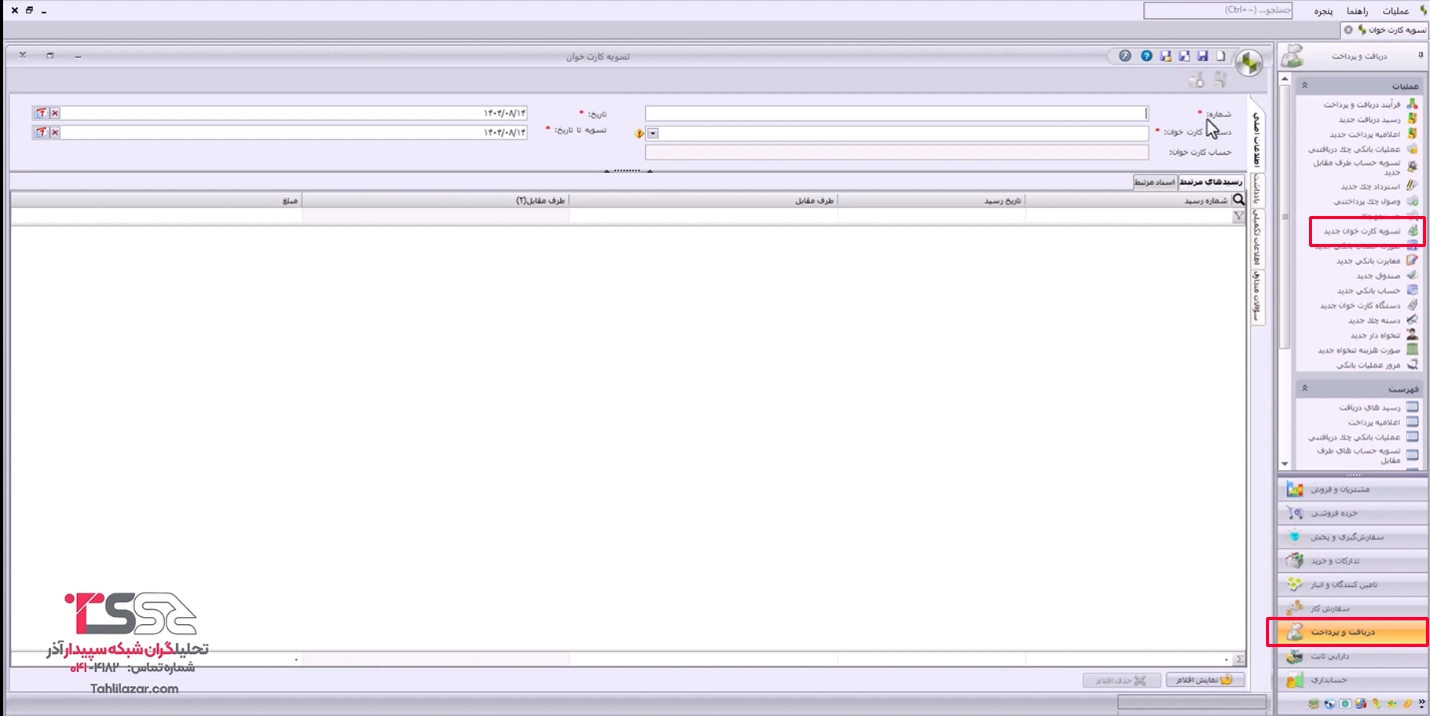
برای انجام تسویه کارت خوان، ابتدا وارد ماژول دریافت و پرداخت میشویم. سپس از قسمت عملیات، گزینه تسویه کارت خوان جدید را انتخاب میکنیم.
با انتخاب این گزینه، فرم تسویه کارت خوان برای ما باز میشود.
تکمیل اطلاعات اولیه فرم تسویه کارت خوان
تعیین شماره تسویه
در ابتدای فرم، لازم است یک شماره برای فرم تسویه کارت خوان وارد کنیم.
در صورتی که شمارهای وارد نکنیم، سیستم به صورت خودکار یک شماره برای فرم در نظر میگیرد.
انتخاب دستگاه کارت خوان
در مرحله بعد، دستگاه کارت خوانی که قصد تسویه آن را داریم انتخاب کرده و گزینه تایید را میزنیم.
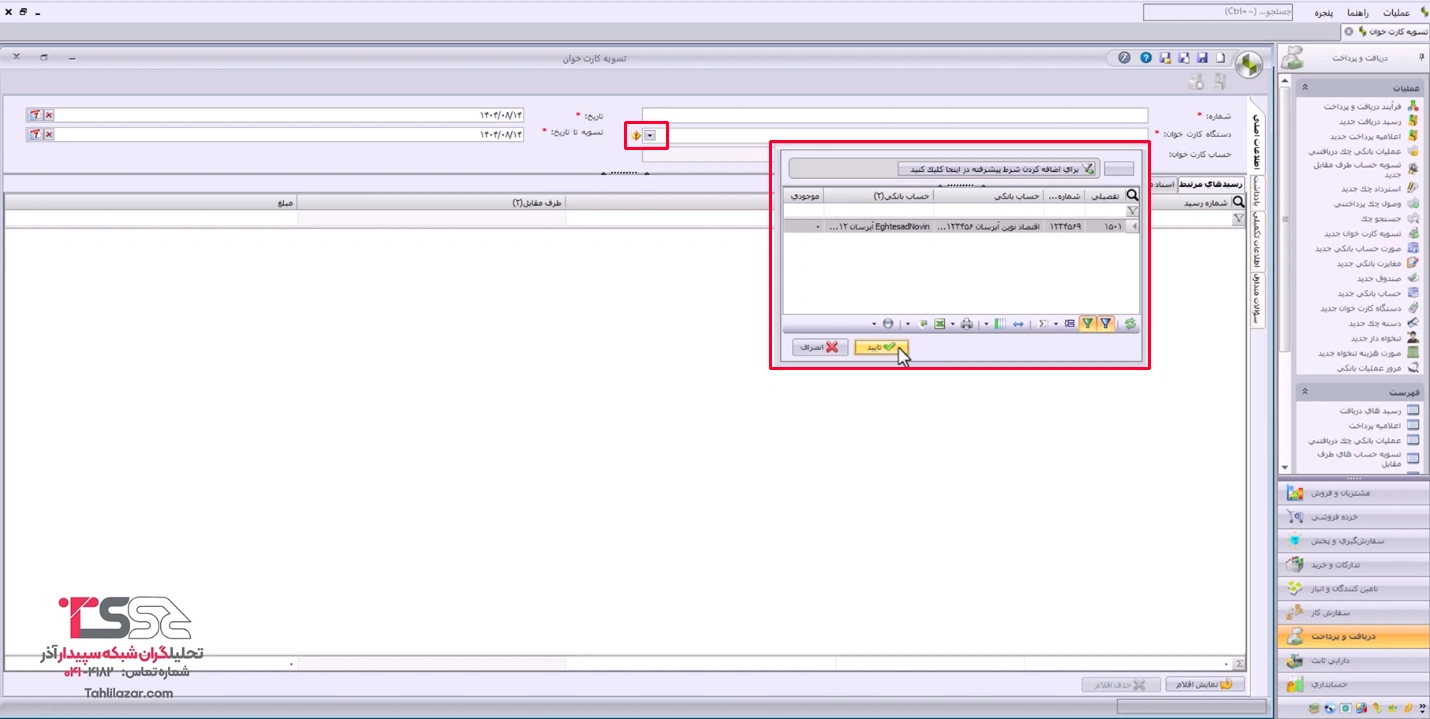
برای آشنایی با نحوه تعریف دستگاه کارت خوان جدید، میتوانید مقاله آموزشی مربوط به «تعریف دستگاه کارت خوان» را از وب سایت تحلیل آذر مشاهده کنید.
مفهوم تسویه کارت خوان و ضرورت انجام آن
ممکن است مشتریان در طول روز چندین بار از طریق کارت خوان پرداخت انجام دهند. این مبالغ تا زمانی که عملیات تسویه انجام نشود، وارد حساب بانکی شما نخواهند شد.
بنابراین:
- موجودی کارت خوان به صورت موقت نگهداری میشود.
- برای انتقال این موجودی به حساب بانکی، انجام تسویه کارت خوان الزامی است.
- حساب کارت خوان با انتخاب دستگاه کارت خوان نمایش داده میشود و قابلیت ویرایش ندارد.
تنظیم تاریخهای تسویه
تاریخ تسویه
در سمت چپ فرم، تاریخ تسویه را مشخص میکنیم؛ یعنی تاریخی که عملیات تسویه را انجام میدهیم.
تسویه تا تاریخ
در بخش «تسویه تا تاریخ» تعیین میکنیم که دریافتهای کارت خوان تا چه تاریخی تسویه شوند.
چرا که ممکن است تاریخی که تسویه کارت خوان انجام میدهیم با تاریخی که قصد داریم تسویه تا آن تاریخ انجام شود؛ متفاوت باشد.
این دو تاریخ میتوانند با هم متفاوت باشند.
برای مثال:
- تاریخ انجام تسویه: امروز
- تسویه دریافتها: تا پایان روز گذشته
این انعطافپذیری به شما امکان مدیریت دقیقتر تسویهها را میدهد.
نمایش اقلام و بررسی مبالغ
پس از تعیین تاریخها، از قسمت پایین فرم گزینه نمایش اقلام را انتخاب میکنیم.
با این کار:
- تمامی دریافتهای کارت خوان تا تاریخ تسویه، یعنی دریافتهایی که در فرم رسید دریافت در تب کارت خوان بودند؛ نمایش داده میشوند.
- تمامی تعداد ردیفها نمایش داده میشوند.
- جمع کل مبلغ تسویه در فرم قابل مشاهده خواهد بود.
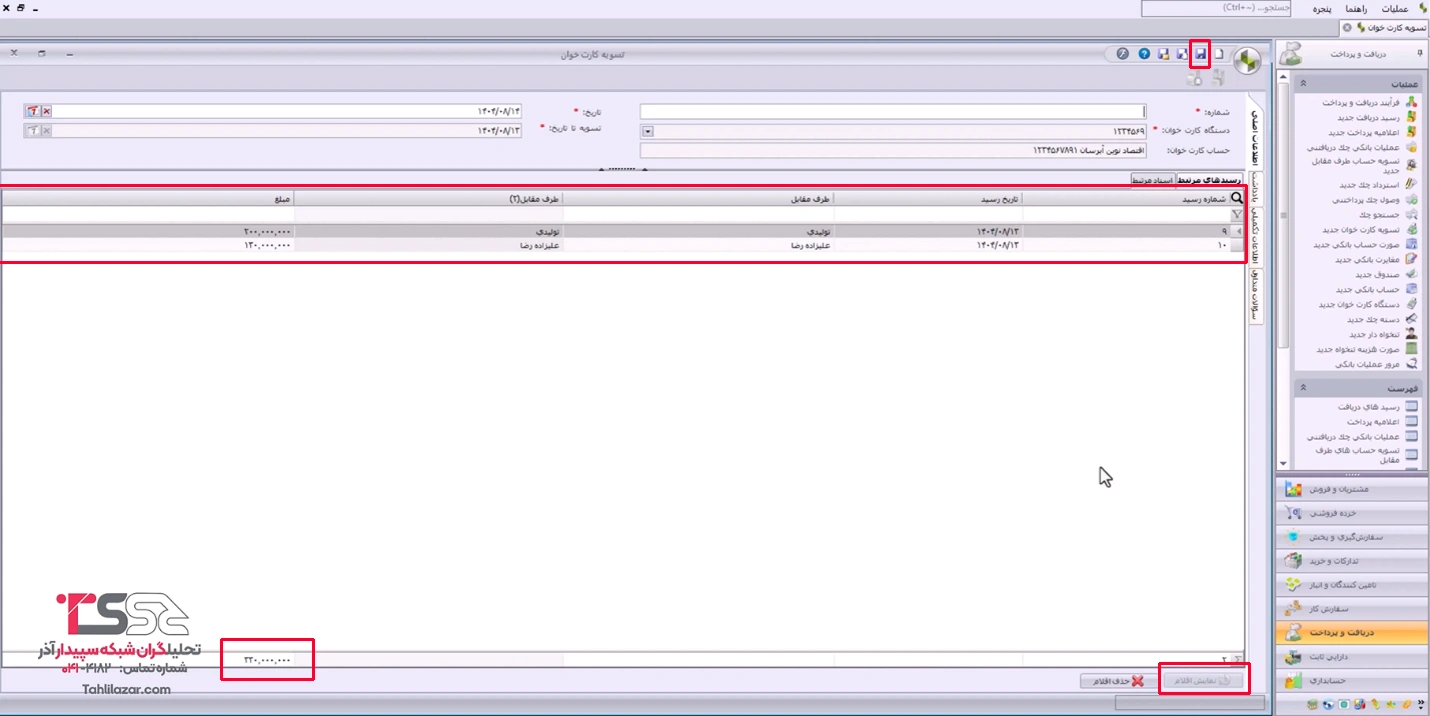
پس از بررسی اطلاعات، فرم را ذخیره میکنیم.
ثبت رسید تسویه کارت خوان
بعد از ذخیره فرم، آیکون ثبت رسید تسویه فعال میشود. با انتخاب این آیکون، فرم «رسید دریافت» برای ما باز خواهد شد.
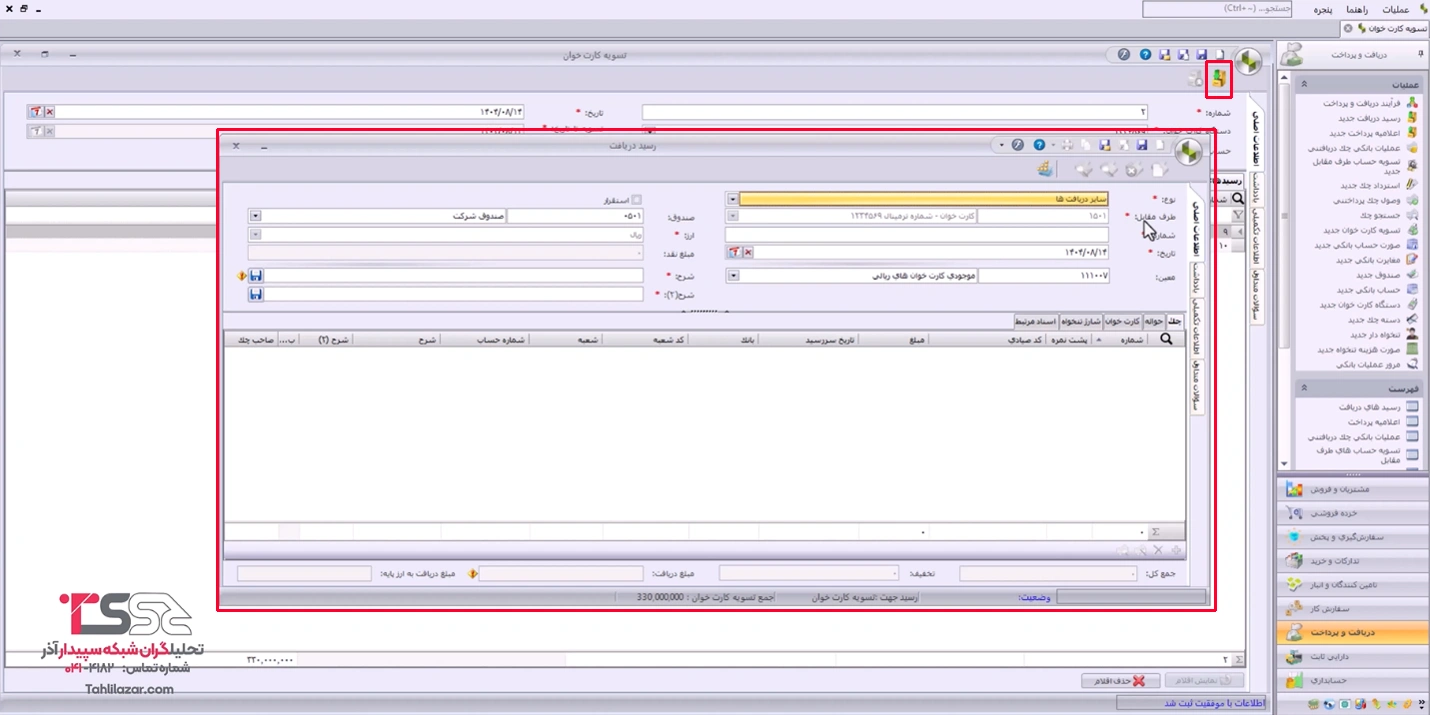
مشخصات فرم رسید دریافت
در این فرم:
- نوع دریافت به صورت پیشفرض «سایر دریافتها» است.
- طرف مقابل به صورت غیرقابل ویرایش «کارت خوان» تعیین شده است.
- شماره رسید را میتوانیم دستی وارد کنیم یا در صورت خالی گذاشتن، سیستم به صورت خودکار شماره اختصاص خواهد داد.
- تاریخ رسید دریافت نیز همان تاریخ انجام تسویه است؛ که درج میکنیم.
تنظیم حسابها و نحوه انتقال وجه
حساب معین
در سمت بستانکار سند حسابداری، حساب معین به صورت پیشفرض موجودی کارت خوانهای ریالی نمایش داده میشود.
در صورت نیاز، امکان تغییر حساب معین از طریق سلکتور سمت چپ وجود دارد.
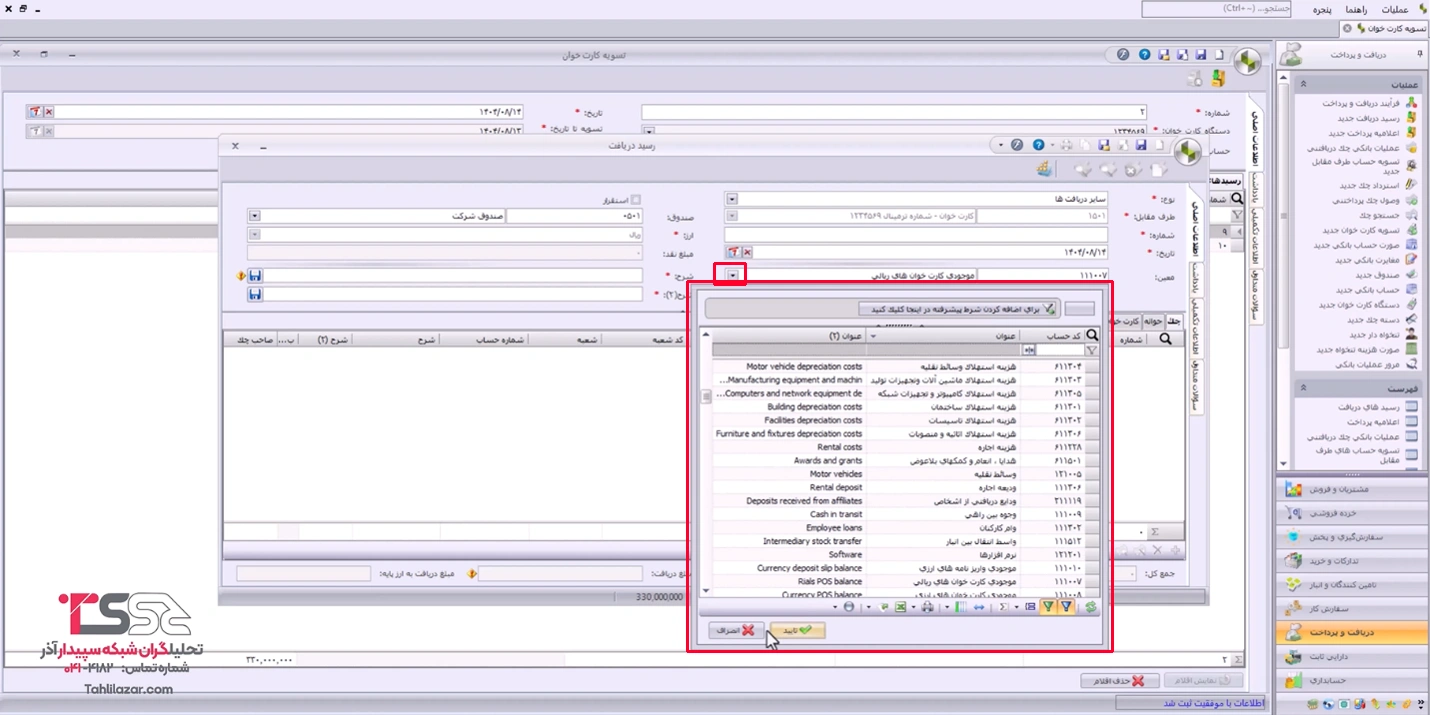
فعال بودن تب حواله
در این فرم:
- تب مبلغ نقد، تب چک و تب کارت خوان غیرفعال هستند.
- تنها تب حواله فعال است.
علت این موضوع آن است که تسویه کارت خوان از طریق حواله بانکی انجام میشود.
ثبت اطلاعات حواله بانکی
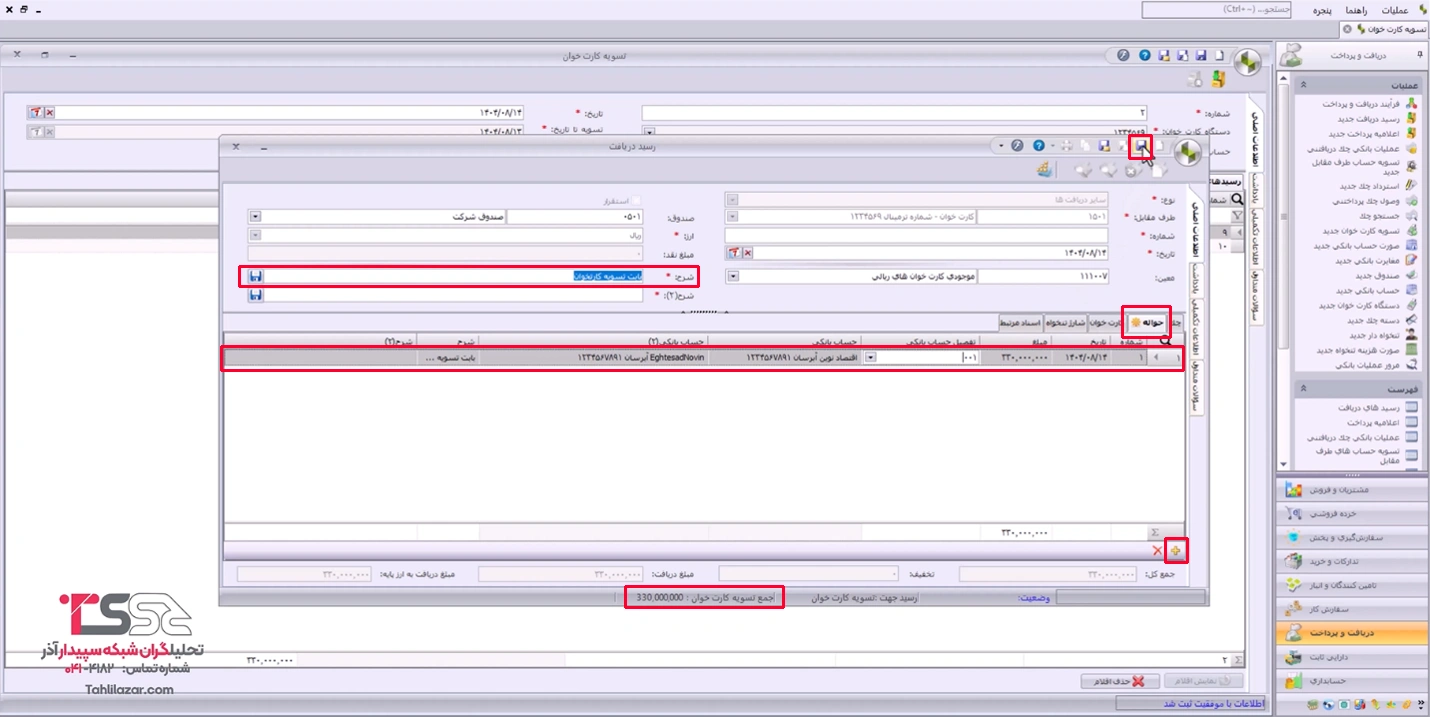
در تب حواله:
- حساب بانکی مقصد را انتخاب میکنیم و مبلغ کارت خوان را وارد حساب بانکی میکنیم.
- شرح مورد نظر را قبل از ایجاد ردیف مینویسیم.
- با استفاده از علامت مثبت، ردیف حواله را ایجاد میکنیم.
- شماره حواله (در صورت وجود) وارد میشود.
- تاریخ حواله به صورت پیشفرض برابر تاریخ رسید دریافت است.
- مبلغ حواله میتواند مجموع کل تسویه کارت خوانها باشد.
در صورت نیاز، مبلغ کل را میتوانیم از قسمت «جمع تسویه کارت خوان» مشاهده کنیم.
پس از وارد کردن مبلغ، حساب بانکی که وجه به آن واریز میشود را وارد کرده و بعد از تکمیل اطلاعات ، فرم را ذخیره میکنیم.
نتیجه نهایی تسویه کارت خوان
پس از ذخیره فرم:
- موجودی کارت خوان صفر میشود.
- مبلغ تسویه شده به حساب بانکی منتقل میشود.
- در صورت فعال بودن تنظیمات، سند حسابداری به صورت خودکار صادر میشود.
در سند حسابداری:
- موجودی حساب بانکهای ریالی بدهکار
- حساب موجودی کارت خوانهای ریالی بستانکار میشود.
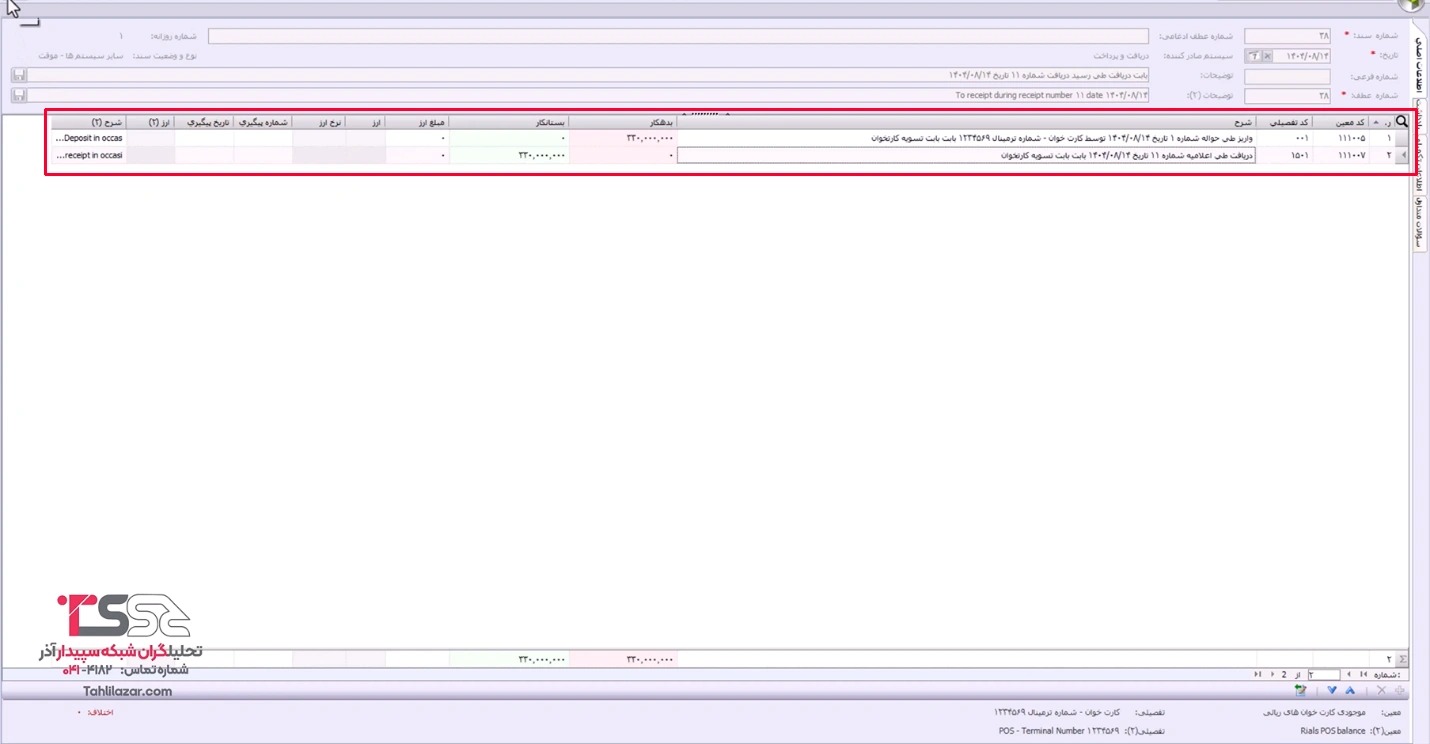
امکان مشاهده سند حسابداری از طریق گزینه «نمایش سند حسابداری» وجود دارد.
مدیریت رسیدهای تسویه
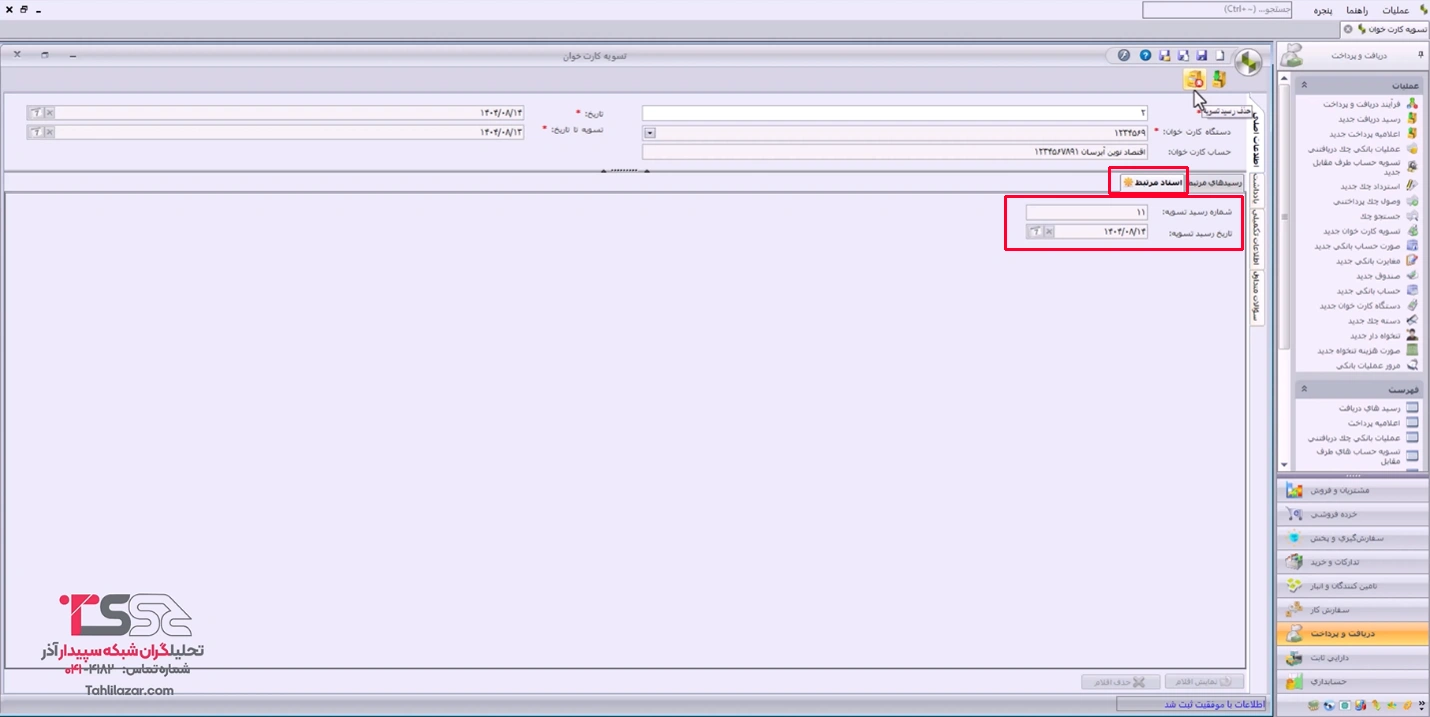
اگر فرم رسید دریافت را ببندیم:
- در فرم تسویه کارت خوان
- در تب «اسناد مرتبط»
- شماره رسید تسویه و تاریخ رسید تسویه قابل مشاهده است.
حذف رسید تسویه
در صورت نیاز به حذف رسید تسویه، حتماً باید از بخش حذف رسید تسویه اقدام شود.
نکته مهم:
اگر برای یک حساب بانکی چندین تسویه انجام شده باشد، برای حذف آنها باید:
- از آخرین تسویه به اولین تسویه به ترتیب اقدام به حذف کنیم.
مشاهده فهرست تسویه کارت خوانها
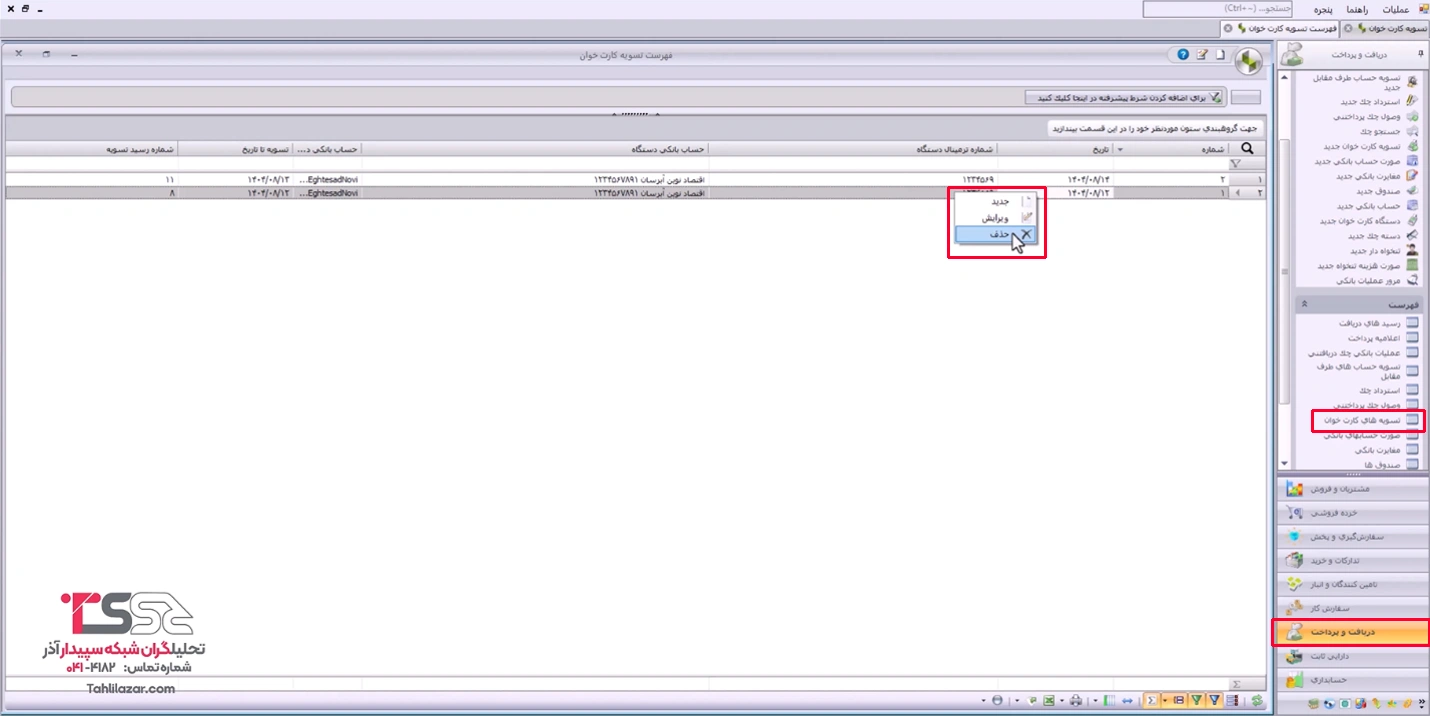
برای مشاهده لیست تسویهها:
- وارد ماژول دریافت و پرداخت میشویم.
- گزینه فهرست تسویههای کارت خوان را انتخاب میکنیم.
در این بخش با کلیک راست میتوانیم عملیات ویرایش یا حذف را انجام دهیم.
جمع بندی
تسویه کارت خوان یکی از مراحل کلیدی در مدیریت دریافتهای غیرنقدی و کنترل جریان وجوه در نرمافزار حسابداری سپیدار است. انجام صحیح این فرآیند باعث میشود مبالغ دریافت شده از مشتریان به درستی از حساب کارت خوان خارج شده و به حسابهای بانکی منتقل شوند و همزمان اسناد حسابداری مرتبط نیز به شکل دقیق ثبت گردند.
در این آموزش، تمامی مراحل تسویه کارت خوان از انتخاب دستگاه، تعیین بازه زمانی، ثبت رسید تسویه، انتقال وجه به حساب بانکی، صدور سند حسابداری و همچنین نحوه مشاهده، ویرایش و حذف تسویهها به صورت کامل بررسی شد. با رعایت این مراحل، کاربران میتوانند از صحت اطلاعات مالی، شفافیت گزارشها و جلوگیری از مغایرتهای حسابداری اطمینان حاصل کنند و فرآیندهای مالی خود را با دقت و نظم بیشتری مدیریت نمایند.
