


مدیریت موجودی کالا و انبارداری صحیح، یکی از ارکان اصلی موفقیت در هر کسب و کاری است. احتمالا برای شما به عنوان حسابدار یک مجموعه، مواقعی پیش میآید که نیاز به تعریف بیش از یک انبار برای کالاها، محصولات و یا حتی مواد اولیه باشد که باید تمامی موجودی کالاها را بصورت تفکیک شده در نرم افزار حسابداری داشته باشید.
نرم افزار حسابداری سپیدار، با ارائه سیستم قدرتمند انبارداری، این امکان را به کاربران میدهند تا فرآیندهای دریافت، صدور و نگهداری کالا را به صورت دقیق و شفاف مدیریت کنند. اولین قدم برای بهرهگیری از این امکانات “ایجاد انبار جدید” در سیستم است. در نرم افزار سپیدار امکان ایجاد و تعریف چندین انبار وجود دارد که در این مقاله از سری مقالههای آموزشی تحلیلگران شبکه سپیدار آذر، قصد داریم تا با نحوه ایجاد انبار جدید در نرم افزار سپیدار آشنا شویم؛ پس تا پایان مقاله با ما همراه باشید.
این آموزش به شما کمک میکند تا به سادگی و در چند مرحله، انبار مورد نظر خود را در سپیدار تعریف و راهاندازی کنید.
مراحل ایجاد انبار جدید در سپیدار
برای ایجاد انبار جدید، ابتدا از طریق منوی اصلی نرم افزار بر روی گزینه ماژول تامین کنندگان و انبار کلیک کرده و سپس از قسمت عملیات، انبار را انتخاب میکنیم.

فیلد کد انبار و عنوان
در مرحله دوم، پنجره مربوط به تعریف انبار جدید باز خواهد شد. در این قسمت بایستی اطلاعات فیلد کد، یک کد منحصربهفرد که برای شناسایی انبار استفاده میشود را وارد میکنیم. به عنوان مثال ما چون برای اولین بار انبار تعریف میکنیم؛ شماره 1 را به عنوان کد انتخاب کردهایم.
کد انبار یک عدد یا ترکیبی از حروف و اعداد به عنوان شناسه منحصربهفرد انبار است. دقت کنید که این کد تکراری نباشد.
سپس اطلاعات مربوط به فیلد عنوان که همان نام انبار جدید است را وارد میکنیم. مثال: انبار اصلی، انبار مواد اولیه، انبار محصولات آماده
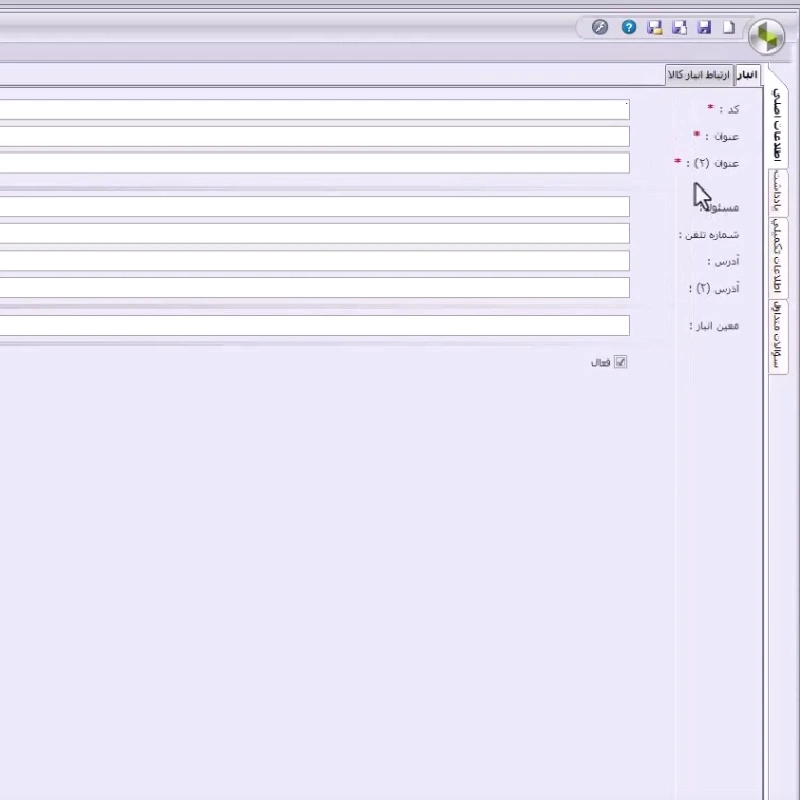
فیلدهای اختیاری انبار
در قسمت بعد میتوانیم از فیلد مسئول انبار، شماره تلفن و آدرس انبار، اطلاعات مربوط به نام انباردار و شماره تلفن آن را وارد کنیم که تکمیل کردن این بخش اختیاری بوده و الزامی ندارد.
فیلد مسئول انبار: در فیلدی که معمولاً با عنوان مسئول مشخص شده است؛ نام فرد مسئول برای انبار جدید را وارد میکنیم.
فیلد آدرس: فیلد آدرس را میتوانیم با آدرس فیزیکی دقیق انبار پر کنیم. این فیلد معمولاً اجباری نیست اما برای گزارشگیری دقیق مفید است.
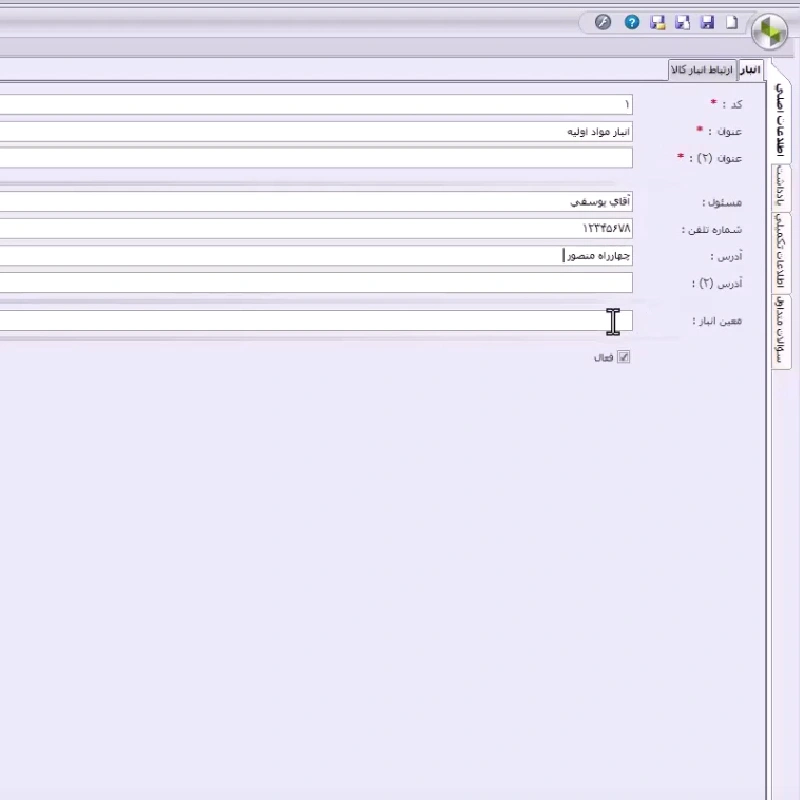
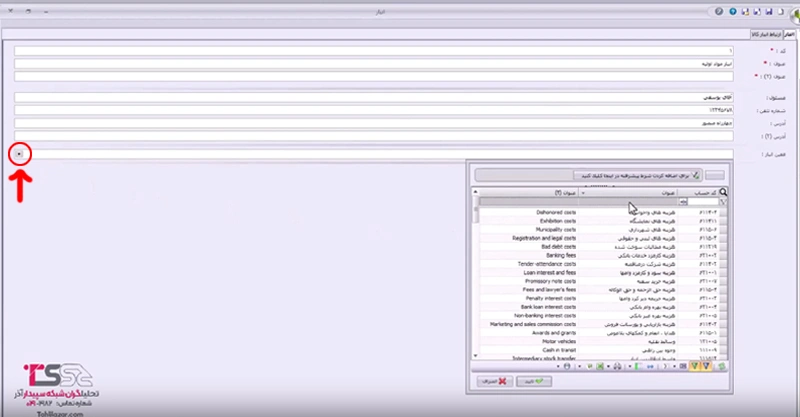
فیلد معین انبار
در نهایت از بخش معین انبار، معین مورد نظر برای انبار مربوطه را مشخص خواهیم کرد. انتخاب حساب معین، برای وارد کردن اسناد انبار الزامی بوده و باید مشخص کنیم.
حساب معین انبار، پل ارتباطی بین دنیای واقعی (کالاهای داخل انبار) و دنیای مالی (ارزش پولی آن کالاها) در نرمافزار است.
این حساب، یک “شناسه مالی” برای انبار فیزیکی میباشد.
یعنی اگر شما در دنیای واقعی یک انبار در تهران و یک انبار در اصفهان دارید، در نرمافزار حسابداری مثل سپیدار باید برای هر کدام یک “حساب معین” جداگانه بسازید.
کاربرد اصلی آن چیست؟
این حساب، محل ثبت تمام اتفاقات مالی انبار است.
وقتی کالا میخرید و به انبار وارد میکنید؛ پولی که بابت آن کالا پرداخت کردهاید، در این حساب ثبت میشود و موجودی مالی انبار شما زیاد میشود.
وقتی کالا میفروشید، ارزش آن کالا از این حساب کم میشود و موجودی مالی انبار شما کاهش مییابد.
اگر این حساب را به درستی تعریف و استفاده نکنید؛ موجودی مالی شما در نرمافزار با آنچه در واقعیت در انبار دارید، همخوانی نخواهد داشت. این موضوع میتواند باعث اشتباه در تصمیمگیری، گزارشگیری نادرست و مشکلات بزرگ مالی شود.
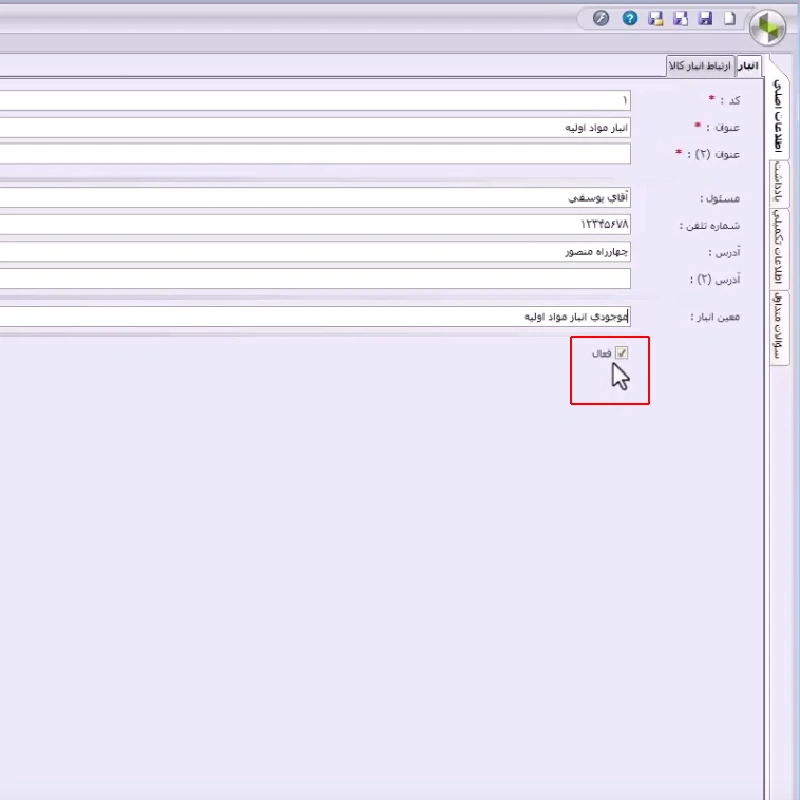
نحوه فعال و غیر فعال کردن انبار
در قسمت پایین نیز با برداشتن تیک میتوانیم انبار را غیر فعال کنیم. در صورت انتخاب گزینه فعال، انبار در تراکنشها قابل استفاده خواهد بود.
ذخیره انبار جدید
در نهایت پس از اطمینان از صحت اطلاعات وارد شده، بر روی دکمه ذخیر در بالای فرم کلیک کرده و میتوانیم انبار جدید را ذخیره کنیم.

مشاهده انبارهای تعریف شده
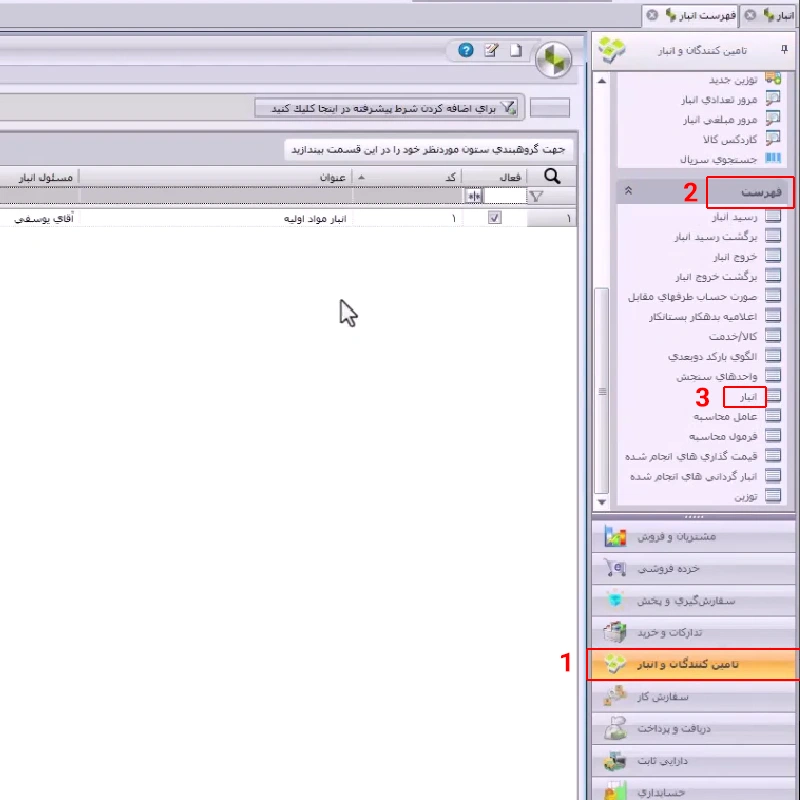
برای مشاهده فهرست انبارهای تعریف شده در سیستم، گزینه ماژول تامیل کنندگان و انبار را انتخاب کرده و از قسمت فهرست برروی گزینه انبار کلیک کرده و بدین ترتیب جزئیات و اطلاعات انبارهای تعریف شده در سیستم قابل مشاهده خواهد بود.
بدین ترتیب با چگونگی ایجاد انبار جدید در نرم افزار سپیدار هم بصورت ویدیو آموزشی و هم بصورت مقاله آشنا شدیم. امیدواریم این مقاله برای شما مفید بوده باشد. در ضمن برای مشاهده دیگر مقاله و ویدیوهای آموزشی میتوانید به سایت تحلیل آذر مراجعه کرده و از قسمت آموزش سپیدار ، بخشهای مختلف نرم افزار سپیدار را آموزش ببینید.
