


اعلامیه پرداخت در نرمافزار سپیدار چیست و چگونه ثبت میشود؟
در سیستمهای مالی و حسابداری، مدیریت دقیق پرداختها و ثبت شفاف عملیات مرتبط با تامین کنندگان، نقشی کلیدی در حفظ سلامت جریان نقد و کنترل هزینهها دارد. نرمافزار سپیدار به عنوان یکی از کاربردیترین سیستمهای حسابداری سازمانی، ابزارهای متنوعی برای ثبت، پیگیری و تحلیل پرداختها در اختیار کاربران قرار میدهد. «اعلامیه پرداخت» یکی از فرمهای مهم این نرمافزار است که به واسطه آن میتوان جزئیات پرداختها، اثرات مالی آنها و عملیات مرتبط با اسناد حسابداری را ثبت و مدیریت کرد.
در این مقاله، فرایند تعریف، ثبت، ویرایش و بررسی اعلامیه پرداخت در ماژول دریافت و پرداخت سپیدار به صورت جامع و مرحله به مرحله توضیح داده میشود تا کاربران بتوانند از این قابلیت به بهترین شکل استفاده کنند.
آموزش تعریف اعلامیه پرداخت در سپیدار
هدف کلی این مقاله از سری مقالههای آموزشی تحیل آذر، آموزش نحوه ثبت اعلامیه پرداخت جدید در ماژول دریافت و پرداخت نرمافزار سپیدار است. در فرم اعلامیه پرداخت میتوان:
- وجه نقد پرداخت کرد.
- اعلامیه برداشت و چک پرداختنی ثبت کرد.
- عملیات خرج کردن چک را ثبت کرد.
چکهای پرداختنی میتوانند دو حالت داشته باشند:
- روز
- بلند مدت
چنانچه چک روز پرداخت شود، پس از ذخیره فرم اعلامیه پرداخت، مبلغ چک بلافاصله از حساب بانکی مد نظر کسر میشود.
اما اگر چک بلند مدت باشد، ابتدا تنها ثبت میشود و برای برداشت مبلغ در تاریخ سررسید، باید فرآیند وصول چک پرداختنی انجام شود تا مبلغ از حساب بانکی کسر گردد. همچنین، نرمافزار سپیدار امکان ثبت استرداد چک پرداختنی را نیز فراهم کرده است.

کاربردهای فرم اعلامیه پرداخت
در فرم «اعلامیه پرداخت»، هر نوع پرداختی که در مجموعه انجام میشود؛ شامل نقد، چک یا حواله، ثبت و بر اساس آن سند حسابداری صادر میشود. این فرم یکی از مهمترین ابزارهای مدیریت دریافت و پرداخت در سپیدار است و به طور مستقیم روی ماژول حسابداری و گزارشات مربوط تأثیر میگذارد.
مراحل ثبت اعلامیه پرداخت جدید
برای ایجاد یک اعلامیه پرداخت جدید در نرمافزار سپیدار:
- ابتدا وارد ماژول دریافت و پرداخت میشویم.
- سپس از بخش عملیات، گزینه اعلامیه پرداخت جدید را انتخاب میکنیم.
پس از باز شدن فرم، تکمیل مواردی که علامت ستاره دارند اجباری بوده و باید تکمیل شوند.

تکمیل فیلدهای اصلی فرم
انتخاب نوع پرداخت
در قسمت «نوع»، با استفاده از سِلکتور سمت چپ، میتوان نوع پرداخت را مشخص کرد. گزینههای موجود عبارتاند از:
- پرداخت به تامین کننده
- پرداخت به مشتری
- پرداخت به واسط
- پرداخت به سایر
- بانک به بانک
- بانک به صندوق
- صندوق به بانک
- صندوق به صندوق
- تضمین
- پرداخت به تنخواه دار (این گزینه زمانی فعال است که زیر سیستم تنخواه در مجموعه نصب شده باشد)

انواع پرداخت و تاثیرات آن
در قسمت «نوع پرداخت»، میتوانیم مشخص کنیم که پرداخت مربوط به چه نوع طرف حسابی است. این انتخاب تعیین میکند که چه طرف حسابهایی نمایش داده شود و عملیات در کدام بخشها اثر بگذارد.
به عنوان مثال:
- پرداخت به مشتری
در طرف حساب فقط مشتریان نمایش داده میشوند؛ این ثبت علاوه بر حسابداری، در سیستم فروش نیز اثر دارد. این نوع ثبت پرداخت علاوه بر تاثیر بر حساب طرف مقابل در ماژول حسابداری و مرور حسابها، روی حساب مشتریان در سیستم فروش و گزارشهای فروش نیز اثر میگذارد.
- پرداخت به تامین کننده
در این حالت در «طرف مقابل» فقط طرف حسابهایی که تیک تامین کنندگان دارند؛ نمایش داده میشوند. این نوع ثبت عملیات علاوه بر حسابداری، روی گزارشات انبار و بخش تامین کنندگان نیز تاثیر خواهد داشت.
- پرداخت به سایر
در این حالت تمام حسابهای تفصیلی نمایش داده میشود و اثر ثبت فقط در ماژول حسابداری و مرور حسابها است.
پرداختهای بین حسابهای داخلی
شامل موارد زیر:
- بانک به بانک
- بانک به صندوق
- صندوق به بانک
- صندوق به صندوق
در این حالت با ذخیره فرم، سیستم به طور خودکار رسید دریافت انتقالی برای حساب مقصد صادر خواهد کرد.
شماره و تاریخ فرم
در قسمت شماره، امکان ورود دستی شماره وجود دارد و اگر چیزی وارد نکنیم؛ سیستم یک شماره به صورت خودکار اختصاص خواهد داد.
در بخش تاریخ نیز تاریخ روز نمایش داده میشود؛ اما به عنوان کاربر میتوانیم؛ تاریخ اعلامیه پرداخت مورد نظر را تغییر دهیم.
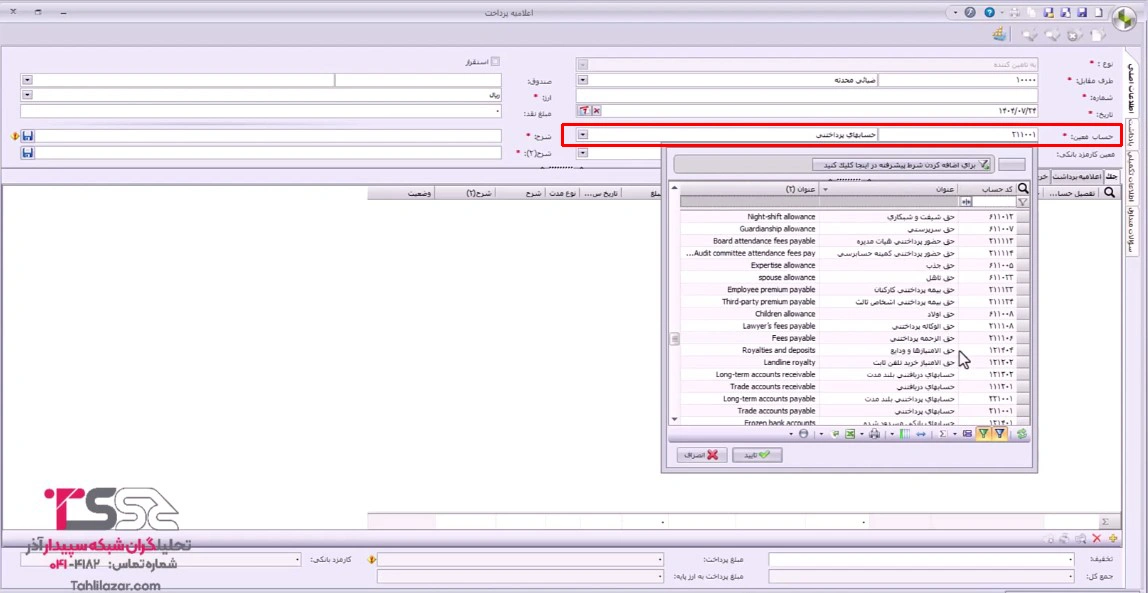
تعیین معین بدهکاری و کارمزد بانکی
در این قسمت معین سمت بدهکاری فرم انتخاب میشود. برای حوالههایی که دارای کارمزد بانکی هستند، معین کارمزد نیز باید مشخص شود تا در زمان ثبت سند، کارمزد در حساب جداگانهای ثبت گردد. نرمافزار سپیدار برای این بخش به صورت پیشفرض موارد زیر را قرار میدهد:
معین اصلی: حسابهای پرداختنی
معین کارمزد: هزینه کارمزد خدمات بانکی
اما این موارد قابل تغییر هستند.
پرداختهای استقرار
اگر شرکت در سال مالی اول خود باشد و بخواهیم چکهای استقراری پرداختنی را در عملیات اول دوره و سند افتتاحیه وارد کنیم، گزینه استقرار فعال میشود. با فعال شدن این گزینه، تنها تب چک فعال میشود و امکان ثبت سایر انواع پرداخت وجود نخواهد داشت. در صورت فعال کردن تیک استقراری، تنها امکان ثبت چکهای استقراری و پرداختی وجود دارد و این ثبتها در ثبت سند افتتاحیه و عملیات اول دوره نیز منظور میشوند.

انتخاب صندوق و ارز
در بخش «صندوق»، صندوقی که مبلغ از آن پرداخت میشود؛ انتخاب میگردد. اگر عملیات خرج کردن چک انجام میشود، باید صندوقی انتخاب کنیم که چکها نزد آن ثبت شدهاند.
ارز صندوق به صورت پیشفرض بر اساس تنظیمات هنگام تعریف صندوق، نمایش داده میشود.
ارز صندوق به صورت پیشفرض ریال است؛ اما اگر صندوق با واحد ارزی دیگری مانند دلار تعریف شده باشد، همان ارز در فرم نمایش داده میشود.

نحوه ثبت مبلغ و شرح
تب اول: ثبت اطلاعات چک پرداختنی
اگر پرداخت از طریق چک انجام شده باشد، اطلاعات آن در تب «چک» وارد میشود. برای این کار، با استفاده از علامت «+» به تعداد چکهای پرداخت شده ردیف ایجاد میکنیم و در صورت وجود ردیف اضافی، با استفاده از علامت ضربدر آن را حذف میکنیم.
در ردیف ایجاد شده، فیلدهایی که با علامت لوزی زرد مشخص هستند، تکمیل کردنشان الزامی است.
ابتدا در بخش «تفصیلی حساب بانکی»، حساب بانکیای که قرار است چک از آن پرداخت شود انتخاب میکنیم. شماره چک در قسمت مربوطه وارد میشود. اگر مجموعهای که با سپیدار کار میکند؛ پیش از این نرمافزار برای چکها «پشت نمره» ثبت میکرده، آخرین شماره پشت نمره در این قسمت وارد میشود تا سیستم ادامه شمارهها را به ترتیب ایجاد کند. در این حالت، علاوه بر شماره چک، یک شماره پشت نمره نیز برای آن ثبت خواهد شد. اگر هم نیازی به پشت نمره نباشد، میتوانیم عددی دلخواه وارد کنیم، اما به دلیل سهولت پیگیری پیشنهاد میشود پشت نمره ثبت شود.
پس از آن، کد صیادی چک نوشته میشود، مبلغ چک ثبت میگردد و تاریخ سررسید نیز وارد میشود. نوع پرداخت چک نیز مشخص میشود: روز یا مدت دار.
- چک روز
اگر چک روز باشد، بلافاصله پس از ذخیره فرم اعلامیه پرداخت، مبلغ از حساب بانکی کسر میشود و حساب بانک در سند حسابداری بستانکار خواهد شد.
- چک مدت دار
اگر نوع چک مدت دار انتخاب شود، در لحظه ثبت فرم، مبلغ از حساب بانکی کم نمیشود و «اسناد پرداختنی» در سند حسابداری بستانکار خواهد شد. سپس باید از طریق «وصول چک پرداختنی» مبلغ چک را از حساب بانکی کسر کرد.
در قسمت «شرح» میتوانیم توضیح مخصوص همان ردیف چک وارد کنیم. در صورت خالی ماندن این بخش، همان شرح اصلی اعلامیه پرداخت به صورت پیشفرض درج میشود. لازم به ذکر است که پر کردن همه فیلدهای این بخش الزامی نیست.
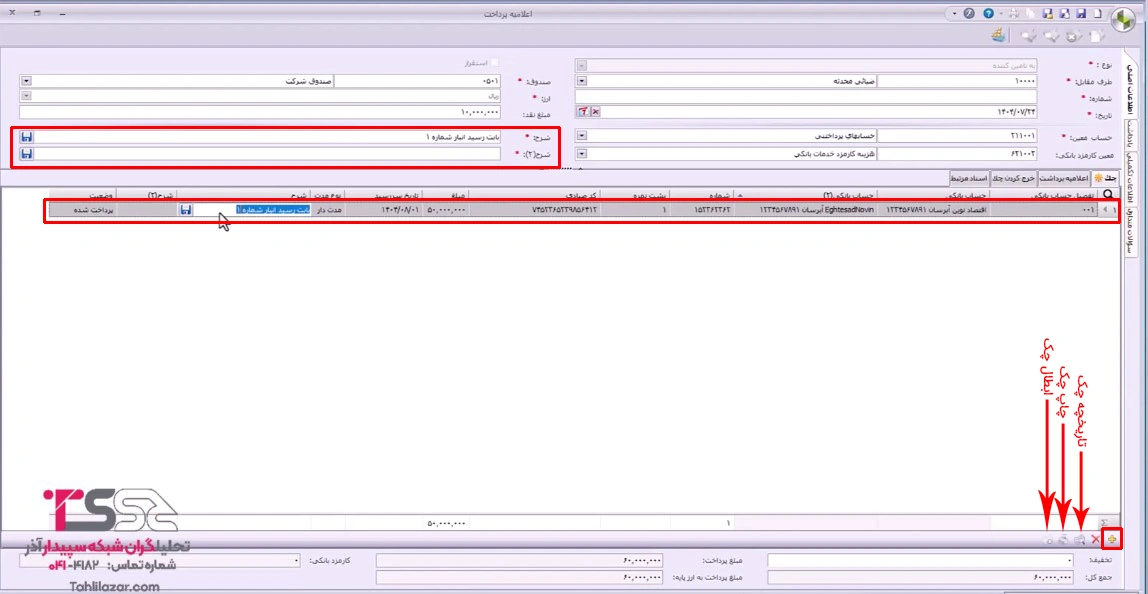
در پایین تب چک سه گزینه وجود دارد:
تاریخچه چک: برای مشاهده سوابق چک
چاپ چک: برای چاپ چک با انتخاب قالب مناسب
ابطال چک: که بعد از ذخیره فرم امکان استفاده از آن وجود دارد.
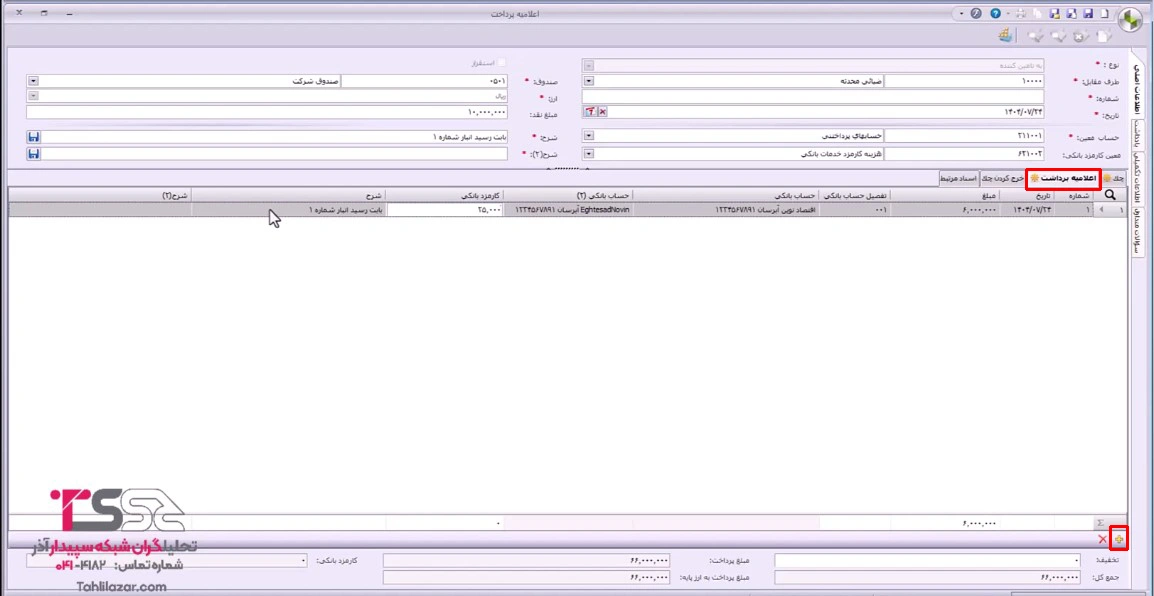
تب دوم: اعلامیه برداشت
تب دوم فرم مربوط به «اعلامیه برداشت» یا همان حواله بانکی است.
در این بخش نیز با علامت «+» میتوانیم به تعداد اعلامیه برداشتها ردیف بسازیم و با علامت ضربدر ردیفهای اضافی را حذف کنیم.
در ردیف ایجاد شده، موارد دارای علامت لوزی زرد رنگ، الزاما باید تکمیل شوند.
در قسمت «شماره»، اگر حواله شماره داشته باشد وارد میشود، در غیر این صورت، میتوانیم عددی مانند یک بنویسیم.
در قسمت تاریخ، تاریخ اعلامیه برداشت انتخاب میشود و مبلغ حواله در قسمت مبلغ وارد میگردد.
در بخش «تفصیلی حساب بانکی»، حساب بانکیای که برداشت از آن انجام شده؛ انتخاب میشود.
اگر حواله دارای کارمزد باشد، مبلغ کارمزد در قسمت مخصوص ثبت میشود.
در بخش شرح نیز میتوان توضیحی اختصاصی برای این ردیف وارد کرد. در صورت خالی گذاشتن، شرح پیشفرض فرم درج خواهد شد.
تب سوم: خرج کردن چک
تب سوم مربوط به «خرج کردن چک» است. این بخش زمانی استفاده میشود که چکهایی قبلا در فرم «رسید دریافت» ثبت شده و نزد صندوق هستند، اما هیچ عملیاتی روی آنها انجام نشده است. حال میتوان این چکها را به یک طرف حساب جدید خرج کرد.
برای این کار، با علامت «+» ردیف ایجاد میشود.
در قسمت شماره، از طریق سلکتور سمت چپ، چکهای موجود در صندوق نمایش داده میشوند و چک مورد نظر انتخاب میشود. اگر فقط یک چک در صندوق باشد، تنها همان چک نمایش داده میشود.
پس از انتخاب چک، اطلاعاتی مانند پشت نمره، مبلغ، تاریخ، کد صیادی و نام صاحب حساب چک، در صورتی که قبلا ثبت شده باشد؛ به صورت پیشفرض نمایش داده میشود.
در قسمت شرح نیز میتوانیم توضیحی مرتبط با خرج کردن چک درج کنیم. ذکر نام صاحب چک و کد صیادی در این قسمت الزامی نیست.

در بخش پایین این تب، تاریخچه چک انتخاب شده قابل مشاهده است.
ذخیره فرم و صدور سند حسابداری
پس از تکمیل اطلاعات، فرم اعلامیه پرداخت را ذخیره میکنیم.
اگر تنظیمات نرمافزار به گونهای باشد که سند حسابداری به صورت خودکار صادر شود، بلافاصله پس از ذخیره، سند صادر میشود و تب اسناد مربوط ستاره دار خواهد شد. با انتخاب «نمایش سند حسابداری» میتوان سند ایجاد شده را مشاهده کرد.
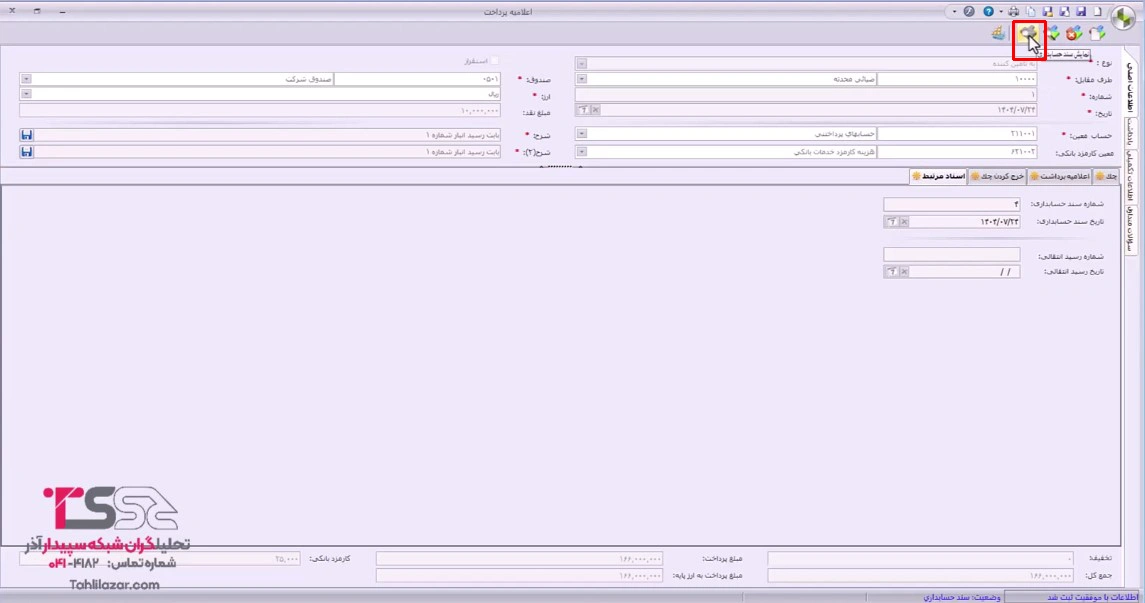
در مثالی که اشاره شد، چون نوع چک مدت دار انتخاب شده بود، سند حسابداری به صورت خودکار اسناد پرداختنی را بستانکار کرده است.

همچنین در تنظیمات ماژول دریافت و پرداخت، گزینهای وجود دارد که تعیین میکند آیا پس از ثبت فرم اعلامیه پرداخت، سند حسابداری فورا صادر شود یا خیر. اگر این گزینه غیرفعال شود، پس از ثبت اعلامیه پرداخت، صدور سند حسابداری نیازمند اقدام دستی خواهد بود.

پس از تکمیل فرم اعلامیه پرداخت، ممکن است نیاز باشد صدور سند حسابداری را به صورت دستی انجام دهیم. این کار با استفاده از گزینه مربوط به «ویرایش سند حسابداری» امکانپذیر است. همچنین برای پیگیری وضعیت فرم اعلامیه پرداخت میتوانیم از گزینه «راس گیری» استفاده کنیم.

انجام عملیات راس گیری چک
در فرمی که باز میشود، میتوانیم اقلام مورد نظر برای عملیات راس گیری را انتخاب کنیم و با فشردن دکمه «محاسبه» فرآیند راس گیری انجام میشود. لازم به ذکر است که منظور از عملیات راس گیری، محاسبه میانگین زمان وصول چند چک با مبالغ و تاریخهای متفاوت است. توجه داشته باشید که این فرآیند نسبت به تمامی اقلام فرم اعلامیه پرداخت اعمال میشود.

بررسی تاثیر اعلامیه پرداخت در ماژولهای مختلف
اعلامیه پرداخت صرفا یک ثبت ساده نیست؛ بلکه در چند بخش از نرمافزار آثار مالی ایجاد میکند. همانطور که اشاره شد، این عملیات علاوه بر حسابداری و مرور حسابها، به دلیل ماهیت پرداخت به تامین کننده، در ماژول تامین کنندگان و انبار نیز اثرگذار است.
بررسی در ماژول تامینکنندگان و انبار
برای مشاهده تاثیر اعلامیه پرداخت در این ماژول:
- وارد ماژول تامین کنندگان و انبار میشویم.
- به بخش «مرور مبلغی انبار» میرویم.
- با انتخاب تامین کننده، سیستم نمایش میدهد که چه میزان پرداخت برای آن تامین کننده ثبت شده است.

بررسی در ماژول دریافت و پرداخت
اعلامیه پرداخت در مرور عملیات بانکی نیز قابل مشاهده است.
مراحل کار:
- ورود به ماژول دریافت و پرداخت
- انتخاب گزینه «مرور عملیات بانکی»
- فیلتر کردن بر اساس حساب بانکی
- مشاهده جزئیات مربوط به اعلامیه برداشت و مبالغ پرداخت شده، شامل کارمزد بانکی

با بازگرداندن فیلتر و ورود به بخش صندوق، میتوان دید که مبلغ پرداخت به تامین کننده از موجودی صندوق کسر شده است.

در قسمت چکهای پرداختی نیز مشخص است که چکی با مبلغ مربوطه برای تامین کننده صادر شده است.

امکان تکثیر فرمها
در برخی فرمهای سپیدار مانند رسید دریافت و اعلامیه پرداخت، امکان تکثیر فرم وجود دارد. از طریق گزینه مربوط به تکثیر یا کپی، میتوانیم یک فرم جدید با همان اطلاعات قبلی ایجاد کنیم. این قابلیت برای ثبت عملیات مشابه بسیار کاربردی است.

اعمال تخفیف در فرم اعلامیه پرداخت
اگر نیاز به اعمال تخفیف بر مبلغ پرداختی داشته باشیم، میتوانیم از گزینه مربوط در پایین فرم استفاده کنیم. این امکان برای مواقعی مناسب است که بخشی از مبلغ به تامین کننده پرداخت نشده و نباید در حسابها نمایش داده شود. برای مثال در قالب تخفیف از تامین کننده این کار از طریق گزینه تخفیف در بخش پایینی فرم انجام میشود.

مشاهده فهرست اعلامیه پرداختهای ثبت شده
برای دسترسی به فهرست کامل اعلامیه پرداختها:
- وارد ماژول دریافت و پرداخت میشویم.
- گزینه «فهرست اعلامیه پرداخت» را انتخاب میکنیم.
در این بخش امکان مشاهده، ویرایش و حتی حذف اعلامیه پرداختها وجود دارد. همچنین با کلیک راست، عملیات تکمیلی دیگر نیز قابل انجام است.

جمع بندی
اعلامیه پرداخت در نرمافزار سپیدار، یکی از ابزارهای کلیدی برای ثبت و مدیریت پرداختها به تامین کنندگان و کنترل جریان نقدی است. با استفاده صحیح از این فرم، میتوان اطلاعات مالی را با دقت بیشتری ثبت کرد، آثار آن را در ماژولهای مختلف مشاهده نمود و از صحت عملکرد سیستم مالی سازمان اطمینان یافت.
قابلیتهایی مانند راس گیری چک، ویرایش اسناد حسابداری، تکثیر فرمها، اعمال تخفیف و بررسی کامل آثار پرداخت در بخشهای حسابداری، انبار، بانک و صندوق، همگی باعث میشوند سپیدار به یک ابزار جامع برای مدیریت عملیات پرداخت تبدیل شود.
کاربرانی که با این بخش به درستی کار میکنند، نه تنها از بروز مغایرتهای مالی جلوگیری میکنند، بلکه گزارشهای شفافتر و دقیقتری نیز در اختیار خواهند داشت. ادامۀ یادگیری و بهکارگیری امکانات تکمیلی سپیدار میتواند کیفیت مدیریت مالی سازمان را بیش از پیش افزایش دهد و کاربران را در ثبت و تحلیل تراکنشها توانمندتر سازد.
برای مشاهده فیلم آموزشی این موضوع و سایر آموزشهای مرتبط با نرمافزار سپیدار، میتوانید از طریق وبسایت تحلیلگران شبکه سپیدار آذر، به بخش آموزش مراجعه کنید. در این بخش فیلمهای آموزشی متعددی برای یادگیری بهتر سپیدار قرار داده شده است.
