


چطور در نرمافزار سپیدار حساب بانکی و صندوق جدید تعریف کنیم؟
در فضای رقابتی امروز، سازمانها و کسبوکارها برای مدیریت صحیح فرایندهای مالی، نیازمند استفاده از راهکارهای نرمافزاری دقیق هستند. نرمافزار حسابداری شرکتی سپیدار به عنوان یکی از پرکاربردترین سیستمهای مالی کشور، نقش مهمی در ساماندهی عملیات حسابداری، گزارشگیری دقیق و مدیریت وجوه نقد ایفا میکند. یکی از نخستین و مهمترین گامها در استقرار این نرمافزار، تعریف صحیح حسابهای بانکی و صندوقها است؛ زیرا هرگونه اشتباه یا نقص در این مرحله میتواند بر دقت عملیات دریافت و پرداخت، ثبت اسناد، گزارشهای مالی و حتی تصمیمگیریهای مدیریتی اثر مستقیم بگذارد.
حساب بانکی و صندوق، دو رکن اساسی در مدیریت جریان نقدی سازمان محسوب میشوند. تعریف حساب بانکی، امکان ثبت دقیق تراکنشهای بانکی، صدور چک، واگذاری چک، مغایرت گیری، گزارشگیری و تحلیل وضعیت نقدینگی را فراهم میکند. از سوی دیگر، صندوق، ابزار اصلی ثبت عملیات نقدی درون سازمانی است و تنظیم دقیق آن، برای جلوگیری از مغایرت، سردرگمی حسابداری و اختلال در ثبت اسناد ضروری است. از آنجا که سپیدار برای هر حساب و صندوق، سطوح مختلفی از تنظیمات و ویژگیها مانند ارز، موجودی اولیه، تفصیل شناور، تاریخ افتتاح و وضعیت فعال یا غیرفعال ارائه میدهد، آشنایی کامل با این بخشها اهمیت زیادی دارد.
با مطالعه این آموزش از سری مقالههای آموزشی تحلیل آذر، شما یاد خواهید گرفت که چگونه یک حساب بانکی جدید با تمام جزئیات لازم از انتخاب بانک و شعبه گرفته تا تنظیم موجودی اولیه، تعریف نوع حساب، شماره شبا و کارت، تعیین تاریخ افتتاح و سایر گزینههای حرفهای در نرم افزار دریافت و پرداخت سپیدار ثبت کنید. همچنین یاد میگیرید چگونه صندوق جدیدی ایجاد و تنظیمات لازم مانند ارز، موجودی اولیه و وضعیت فعال/غیرفعال بودن آن را اعمال کنید. پس با ما همراه باشید.
نحوه تعریف حساب بانکی جدید در نرمافزار سپیدار
مرحله اول: ورود به ماژول دریافت و پرداخت
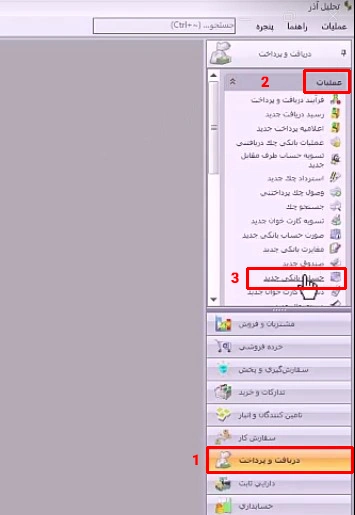
برای ایجاد یک حساب بانکی جدید، ابتدا وارد ماژول دریافت و پرداخت میشویم.
سپس از بخش عملیات، گزینه حساب بانکی جدید را انتخاب میکنیم.
تکمیل فرم حساب بانکی
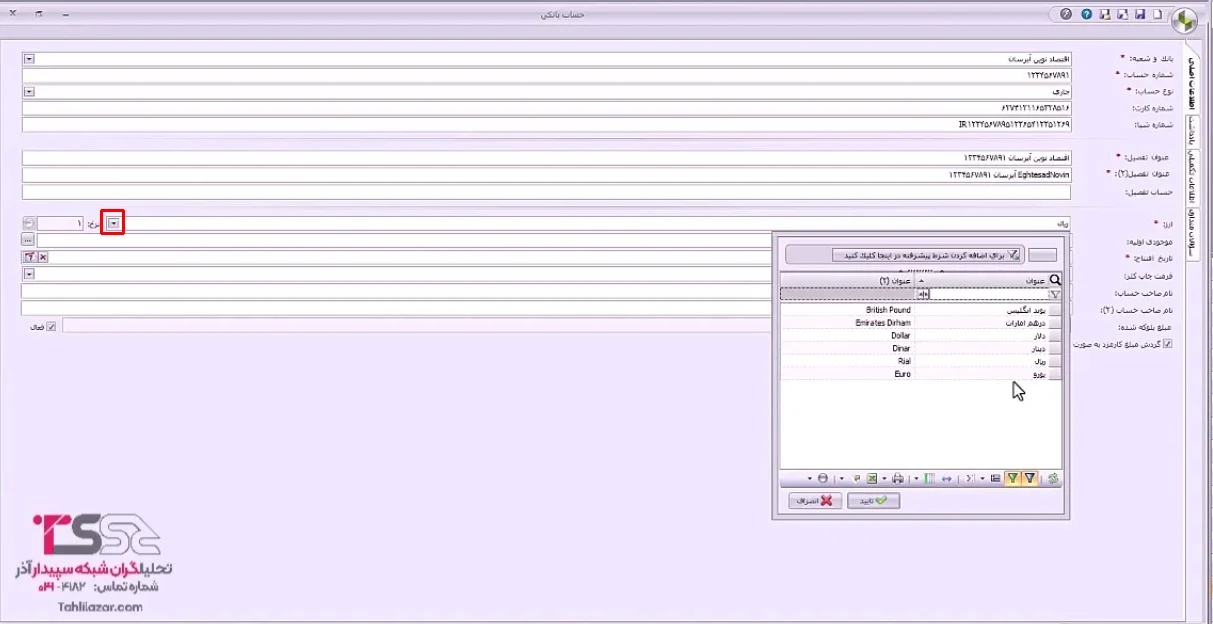
فرمی که باز میشود شامل تعدادی فیلد ستارهدار است که تکمیل آنها الزامی است.

مرحله دوم: انتخاب بانک و شعبه
- انتخاب بانک و شعبه از سلکتور سمت چپ
در قسمت بانک و شعبه، روی سلکتور سمت چپ کلیک میکنیم.
- نحوه تعریف بانک یا شعبه جدید
در فرم باز شده، از قسمت پایین صفحه روی علامت گوی کلیک میکنیم و گزینه جدید را انتخاب میکنیم.
در فرم جدید:
- بانک مورد نظر را از طریق سلکتور بانک انتخاب میکنیم.
- گزینه تایید را کلیک میکنیم.
- کد شعبه را وارد میکنیم.
- عنوان شعبه را ثبت میکنیم.
- شهر مورد نظر را از طریق سلکتور انتخاب میکنیم.
پس از تکمیل فرم، روی گزینه ذخیره و بستن کلیک میکنیم.

حالا میتوانیم از قسمت فرم بانک و شعبه، بانک و شعبه تعریفشده را انتخاب و تایید کنیم.
مرحله سوم: ثبت اطلاعات حساب بانکی
فیلدهای مهم فرم حساب بانکی
- شماره حساب
در این قسمت شماره حساب بانکی را وارد میکنیم.
- نوع حساب
در این بخش از طریق سلکتور سمت چپ، نوع حساب بانکی را انتخاب میکنیم. در فرم باز شده، علاوه بر نشان دادن انواع حسابها، مشخص است کدام نوع حسابها دارای دسته چک هستند.
بهعنوان مثال، نوع حساب را «جاری» انتخاب و تایید میکنیم.

- شماره کارت
در این قسمت، شماره کارت مورد نظر را وارد میکنیم.
- شماره شبا
در این بخش، شماره شبا مورد نظر را ثبت میکنیم.
مرحله چهارم: عنوان تفصیل حسابها
در این قسمت سیستم به صورت خودکار عنوان تفصیلها را تکمیل خواهد کرد.

مرحله پنجم: انتخاب ارز حساب
در این قسمت میتوانیم ارز مربوط به حساب بانکی را از طریق سلکتور سمت چپ مشخص نماییم.
نکته:
اگر زیرسیستم ارزی فعال باشد، ارزهای مختلف نمایش داده میشود.
به عنوان مثال در حالت پیشفرض، ارز ریالی را انتخاب میکنیم.
مرحله ششم: موجودی اولیه حساب بانکی
اگر موجودی اولیه داشته باشیم و بخواهیم این موجودی در:
- عملیات اول دوره
- و سند افتتاحیه
ثبت شود، باید حتما مبلغ موجودی اولیه را در این قسمت وارد کنیم.
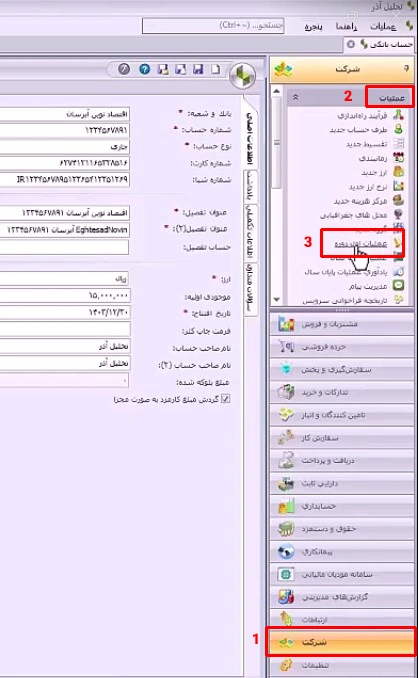
عملیات اول دوره از مسیر:
شرکت ← عملیات ← عملیات اول دوره قابل نمایش است.
در صورت ثبت موجودی اولیه، مبلغ در سرفصل بانکها لحاظ میشود.
مرحله هفتم: سایر تنظیمات حساب بانکی
- تاریخ افتتاح حساب
همیشه باید یک روز قبل از تاریخ اولین سال مالی شرکت باشد.
- فرمت چاپ کلر
این گزینه برای زمانی است که چک به بانک واگذار میشود. در صورت عدم انتخاب فرمت چاپ کلر، موقع بارگذاری چک، سیستم نمیتواند فرم کلر را چاپ کند و خطا خواهد داد.
نکته:
اما با توجه به اینکه بانکها اخیرا این فرم را نمیپذیرند، پیشنهاد میشود این گزینه انتخاب نشود.
- نام صاحب حساب
این بخش به صورت پیشفرض از روی نام دیتا تکمیل میشود و قابل تغییر است.
- مبلغ بلوکه شده
این فیلد توسط سیستم و براساس تراکنشها محاسبه میشود و قابل ویرایش دستی نیست.
این قسمت نمایانگر این است که چه بخشی از موجودی حساب توسط بانک مسدود شده و در دسترس ما نمیباشد.
- گردش مبلغ کارمزد به صورت مجزا
اگر این گزینه فعال باشد و تیک داشته باشد، کارمزدهای بانکی به طور جداگانه از تراکنشهای اصلی ثبت و گزارش میشوند.

مرحله هشتم: ذخیره سازی حساب بانکی
پس از تکمیل تمامی اطلاعات حساب بانکی، روی ذخیره کلیک میکنیم تا حساب بانکی جدید ثبت شود.
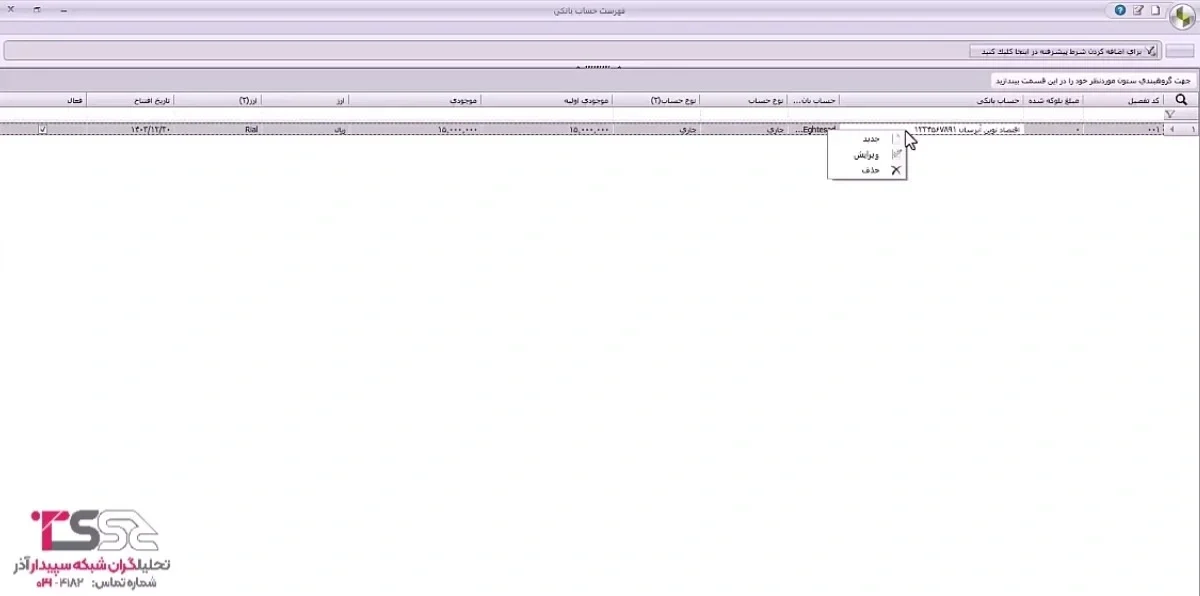
نحوه مشاهده حسابهای بانکی تعریف شده
- وارد ماژول دریافت و پرداخت میشویم.
- از قسمت فهرست، گزینه حسابهای بانکی را انتخاب میکنیم.
در این قسمت میتوانیم:
- با کلیک راست اقدام به ویرایش یا حذف حسابها کنیم.
نحوه ایجاد صندوق جدید در نرمافزار سپیدار
مرحله اول: ورود به ماژول دریافت و پرداخت
از منوی دریافت و پرداخت وارد بخش عملیات میشویم و گزینه صندوق جدید را انتخاب میکنیم.

تکمیل فرم صندوق جدید
فرمی که باز میشود شامل تعدادی فیلد ستاره دار است که تکمیل آنها الزامی است.
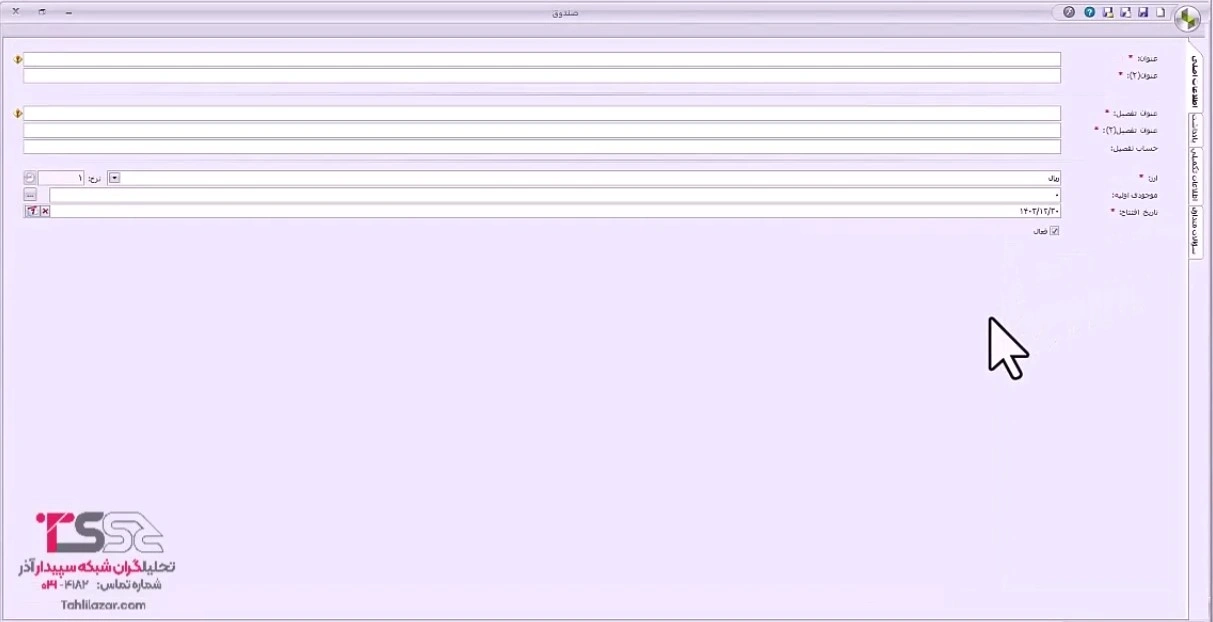
مرحله دوم: تکمیل عنوان صندوق
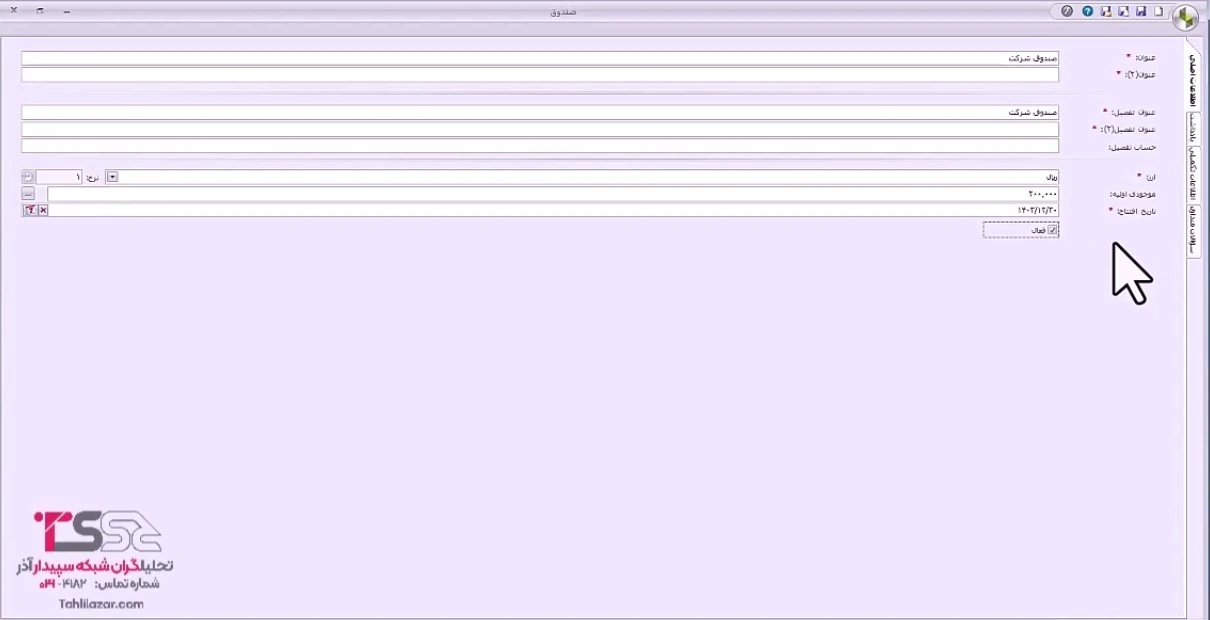
در این قسمت نام صندوق را وارد میکنیم.
به عنوان مثال: صندوق شرکت
مرحله سوم: عنوان تقصیلها
همانند حساب بانکی، عنوان تفصیل به صورت خودکار تکمیل میشود.
مرحله چهارم: تکمیل ارز صندوق
در این قسمت ارز مربوط به صندوق را انتخاب میکنیم.
اگر زیرسیستم ارزی فعال باشد، ارزهای بیشتری قابل انتخاب هستند.
مرحله پنجم: موجودی اولیه صندوق
اگر بخواهیم صندوق در عملیات اول دوره و سند افتتاحیه شرکت کند و موجودی اولیه دارد، این مبلغ باید در قسمت موجودی اولیه وارد شود.
مرحله ششم: تاریخ افتتاح صندوق
این تاریخ نیز باید یک روز قبل از تاریخ اولین سال مالی باشد.
فعال یا غیرفعال کردن صندوق
در این قسمت میتوانیم وضعیت صندوق (فعال یا غیر فعال) را تنظیم کنیم.
پس از تکمیل اطلاعات، دکمه ذخیره را کلیک میکنیم.
نحوه مشاهده صندوقهای تعریف شده
- از قسمت فهرست، گزینه صندوقها را انتخاب میکنیم.
- برای ویرایش یا حذف، کلیک راست کرده و گزینه موردنظر را انتخاب میکنیم.

جمع بندی
تعریف صحیح حسابهای بانکی و صندوقها در نرمافزار سپیدار، پایهایترین مرحله برای آغاز یک گردش مالی دقیق، شفاف و قابل اعتماد در هر کسبوکاری است. دقت در این بخش نه تنها از بروز مغایرتهای مالی جلوگیری میکند، بلکه مسیر ثبت اسناد، مدیریت نقدینگی، کنترل پرداختها و گزارشگیری را نیز به طور قابل توجهی بهبود میبخشد. تسلط بر این فرایند باعث میشود کاربران با اطمینان بیشتری در محیط سپیدار فعالیت کرده و زیرساخت مالی سازمان را به شکلی استاندارد و قابل توسعه پیاده سازی کنند.
امید است این آموزش بتواند بهعنوان یک مرجع کاربردی و قابل استناد، در کنار دیگر آموزشهای تحلیل آذر، دانش و تسلط شما را در استفاده از سپیدار ارتقا دهد و زمینهساز مدیریت دقیقتر عملیات مالی در سازمانتان باشد.
