


حسابهای تفصیلی در نرمافزار سپیدار چیست و چگونه تعریف میشود؟
در سیستمهای مالی و حسابداری، شفافیت و دقت در ثبت و گزارشگیری اطلاعات از مهمترین عوامل موفقیت یک مجموعه به شمار میرود. نرمافزار حسابداری سپیدار به عنوان یکی از پرکاربردترین ابزارهای مالی در شرکتها و سازمانهای ایرانی، با ساختار چهار سطحی و قابلیت تعریف حسابهای تفصیلی شناور، امکان مدیریت دقیق و تحلیلی اطلاعات را برای کاربران فراهم میکند.
حسابهای تفصیلی نقش اساسی در لایههای تحلیلی حسابداری دارند؛ زیرا به کاربران اجازه میدهند تراکنشهای مالی را تا سطح اشخاص، پروژهها، مراکز هزینه، حسابهای بانکی و سایر جزئیات ردیابی و گزارشگیری کنند. اگر تعریف حسابهای معین برای مدیریت مالی کافی نباشد، این تفصیلیها هستند که عمق و شفافیت لازم را به سیستم میدهند.
آموزش صحیح تعریف و مدیریت حسابهای تفصیلی در سپیدار، نه تنها به افزایش سرعت عملیات مالی کمک میکند، بلکه امکان تهیه گزارشهای دقیق، تحلیلهای مدیریتی و تصمیمگیریهای کلان را نیز فراهم میسازد. در این آموزش از مجموعه مقالههای آموزشی تحلیل آذر، قصد داریم با رویکردی کاربردی و قدم به قدم، نحوه تعریف انواع حسابهای تفصیلی و به ویژه تفصیلیهای شناور در سپیدار را بررسی کنیم تا بتوانید ساختار مالی مجموعه خود را به شکلی استاندارد، منظم و قابل گسترش سازماندهی کنید.
آموزش تعریف حسابهای تفصیلی در نرمافزار سپیدار
حسابهای تفصیلی در سپیدار چیست؟
در نرمافزار سپیدار، حسابهای تفصیلی برای مشخصتر کردن و جزئیسازی فعالیتهای مالی مورد استفاده قرار میگیرند. این حسابها شامل موارد زیر هستند:
- حسابهای بانکی
- صندوقها
- دستگاههای کارت خوان
- مراکز هزینه
- طرف حسابها (مشتریان، تامین کنندگان و…)
- و تفصیلیهای سایر
این دستهبندیها به ما امکان میدهند عملیات مالی را به صورت دقیق، قابل جستجو و قابل گزارشگیری ثبت کنیم.
تفاوت مهم نرمافزارسپیدار: تفصیلیهای شناور
نکتهای که باید بدانیم این است که نرمافزار سپیدار، چهار سطحی است و حسابهای تفصیلی در آن به صورت شناور تعریف میشوند.
منظور از شناور بودن حساب تفصیلی چیست؟
شناور بودن حساب تفصیلی به این معناست که هر حساب تفصیلی میتواند با چند حساب معین مختلف در ارتباط باشد.
به عبارت دیگر، برخلاف ساختار ثابت حسابهای گروه، کل و معین، تفصیلیها محدود به یک مسیر خاص نیستند.
برای مثال:
- یک طرف حساب ممکن است هم در سیستم فروش استفاده شود و هم در سیستم تامین کنندگان و انبار.
- یک پروژه میتواند به هزینهها، درآمدها و حتی داراییها مرتبط شود.
این ویژگی انعطاف پذیری بسیار بالایی در مدیریت ساختار حسابداری ایجاد خواهد کرد.
ساختار حسابها در سپیدار
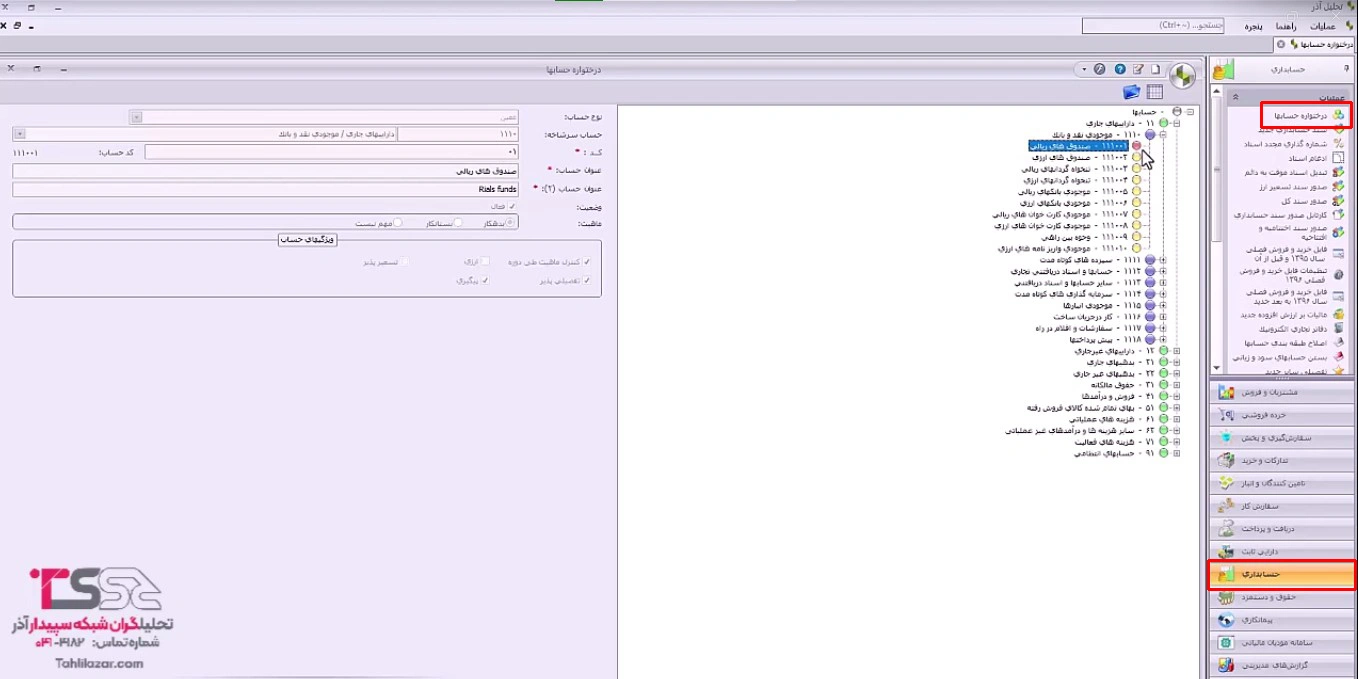
در بخش «درختواره حسابها»، ساختار به شکل زیر است:
- حسابهای گروه
- حسابهای کل (زیرشاخه حساب گروه)
- حسابهای معین (زیرشاخه حساب کل)
اما بر خلاف برخی نرمافزارهای حسابداری:
- در سطح معین، امکان تعریف زیر شاخه وجود ندارد.
- علامت + برای افزودن حساب جدید در این سطح دیده نمیشود.
این موضوع کامللا هدفمند است؛ زیرا:
تفصیلیها در نرمافزار سپیدار ثابت نیستند و هر کدام به صورت شناور و از طریق فرمهای مربوط به خودشان تعریف میشوند.
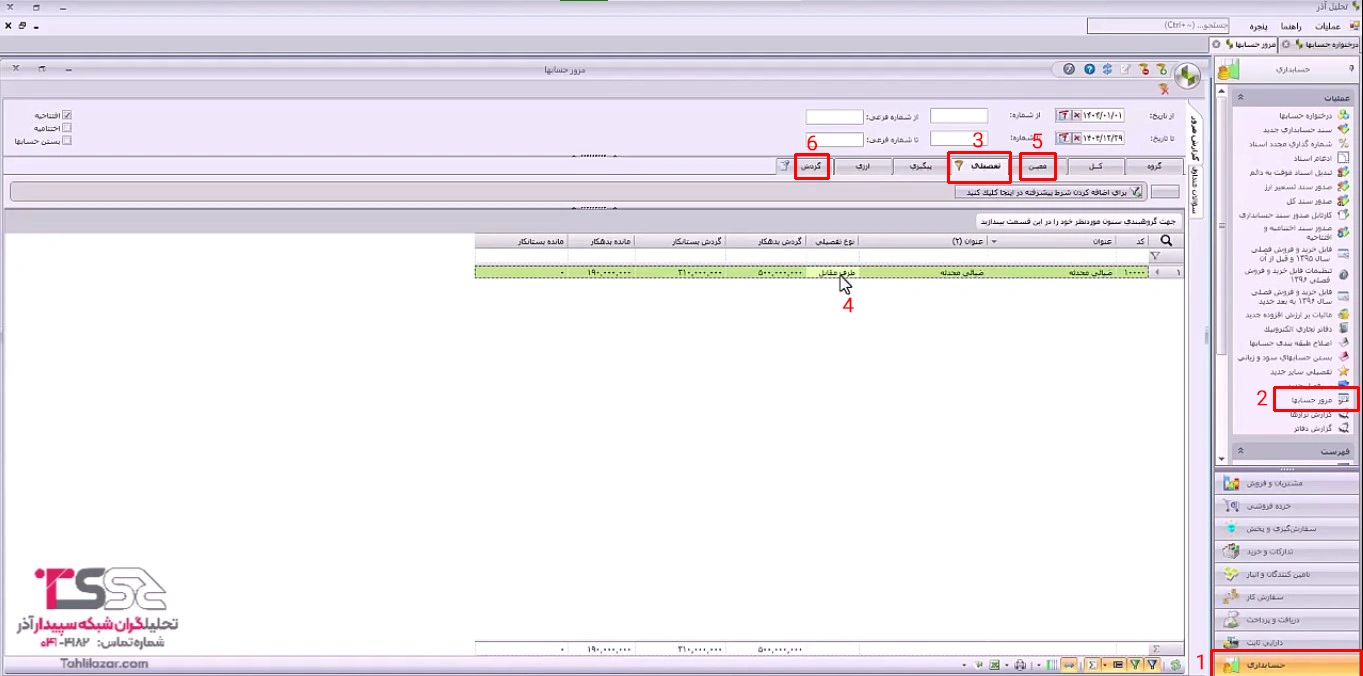
مشاهده ارتباط حسابهای تفصیلی در مرور حسابها
برای درک بهتر ساختار تفصیلیها، میتوانیم وارد بخش مرور حسابها شویم:
- انتخاب تب تفصیلی
- باز کردن یک حساب از نوع “طرف مقابل”
- دوبار کلیک روی آن یا فیلتر کردن نام آن
- مشاهده حسابهای معینی که با آن مرتبط هستند.
در این بررسی، معمولا میبینیم:
یک تفصیلی ممکن است به چندین معین مختلف مرتبط باشد.
سیستم صادر کننده هر تراکنش در تب گردش متفاوت است. به عنوان مثال:
- حساب معین اول مربوط به سیستم مشتریان و فروش است.
- حساب معین دوم مربوط به سیستم تامین کنندگان و انبار است.
این موضوع نشان میدهد که تفصیلیها در سپیدار به صورت شناور با چندین حساب معین یا چندین سیستم صادرکننده مختلف مرتبط هستند.
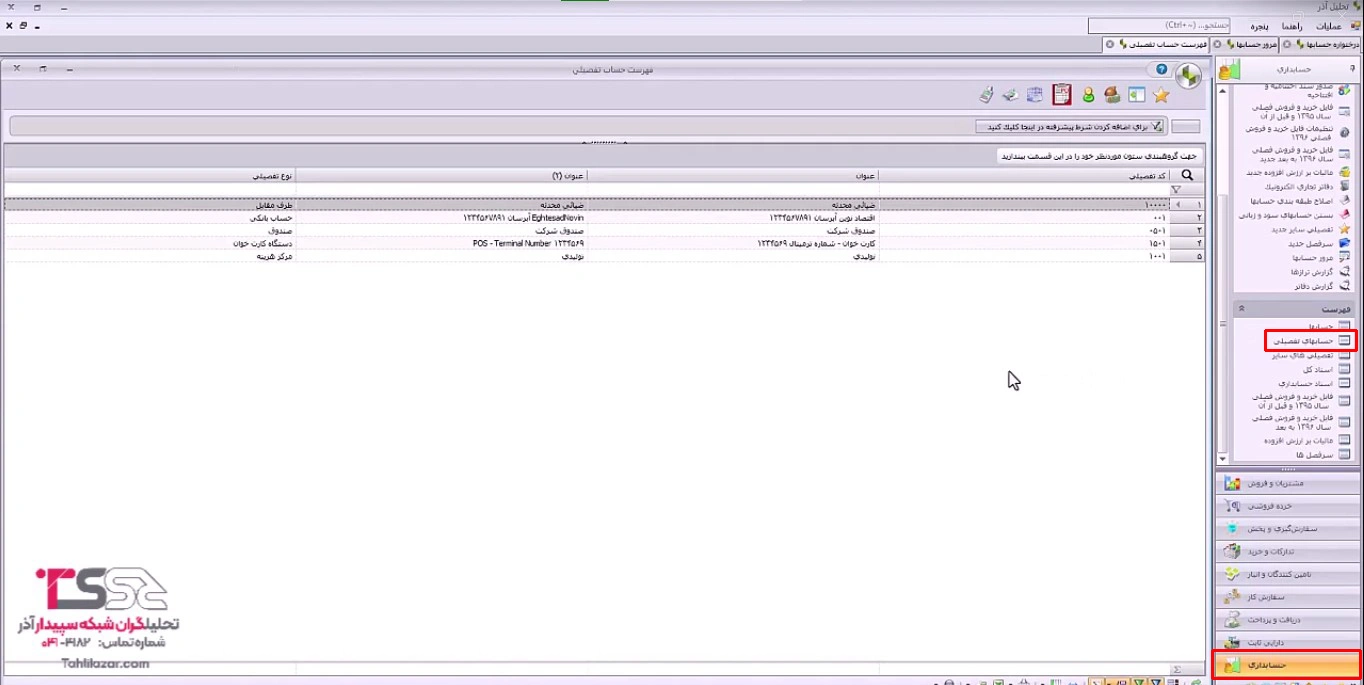
مشاهده و تعریف حسابهای تفصیلی در سیستم
برای مشاهده حسابهای تفصیلی تعریف شده در سیستم، وارد ماژول حسابداری میشویم و از قسمت فهرست، حسابهای تفصیلی را انتخاب میکنیم.
در این بخش، انواع تفصیلیها قابل مشاهدهاند:
- تفصیلیهای طرف مقابل
- حسابهای بانکی
- صندوقها
- دستگاههای کارت خوان
- مراکز هزینه
- و تفصیلیهای سایر
اما اگر حسابی مد نظر باشد که در هیچ کدام از این دستهها قرار نمیگیرد (نه طرف مقابل است، نه حساب بانکی، نه کارت خوان، نه صندوق و نه مرکز هزینه) به عنوان مثال:
- پروژهها
- قراردادها
- اموال خاص
- آیتمهای مدیریتی و تحلیلی
- واحدهای سازمانی
در چنین مواردی باید از گزینه تفصیلی سایر استفاده کنیم.
نحوه تعریف تفصیلی سایر جدید در سپیدار
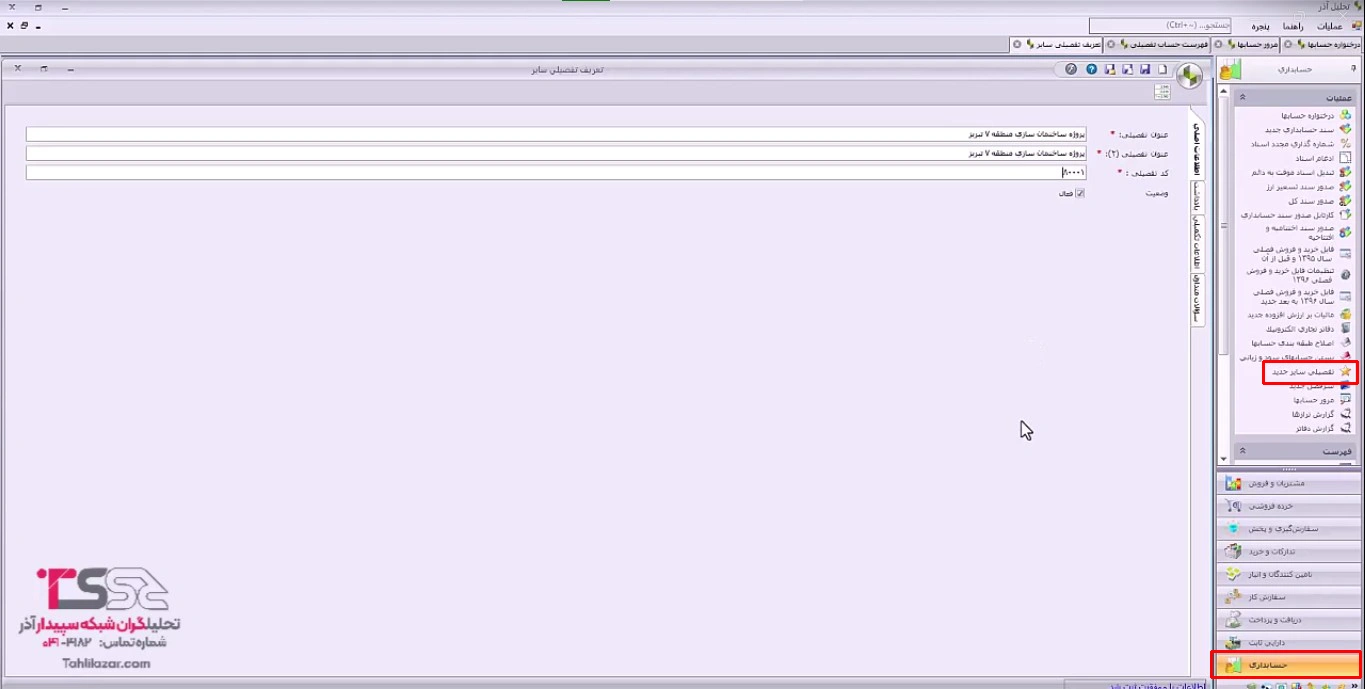
برای تعریف یک تفصیلی سایر جدید، مراحل زیر را انجام میدهیم:
۱. ورود به ماژول حسابداری
در منوی اصلی، وارد بخش «حسابداری» میشویم.
۲. انتخاب گزینه ایجاد تفصیلی جدید
از منوی عملیات، گزینه تفصیلی سایر جدید را انتخاب میکنیم.
۳. تکمیل فرم باز شده
در فرم تعریف تفصیلی، فیلدهایی با علامت ستاره (*) وجود دارند که تکمیل آنها الزامی است.
فیلدهای مهم در فرم تعریف تفصیلی سایر:
- عنوان:
نام تفصیلی مورد نظر را در این قسمت وارد میکنیم.
مثال: « پروژه ساختمان سازی منطقه 7 تبریز »
- کد تفصیلی:
در صورت خالی گذاشتن این قسمت، سیستم به صورت خودکار یک کد برای ما اختصاص خواهد داد.
- وضعیت (فعال / غیرفعال):
میتوانیم تفصیلی سایر را فعال یا غیر فعال کنیم. تفصیلیهایی که دیگر استفاده نمیشوند را بهتر است غیرفعال کنیم.
۴. ذخیره فرم
پس از تکمیل فرم، گزینه ذخیره را میزنیم تا تفصیلی سایر جدید در سیستم ثبت شود.
مشاهده، ویرایش یا حذف تفصیلی سایر جدید
برای مشاهده تفصیلیهایی که قبلا تعریف کردهایم:
- دوباره وارد ماژول حسابداری میشویم.
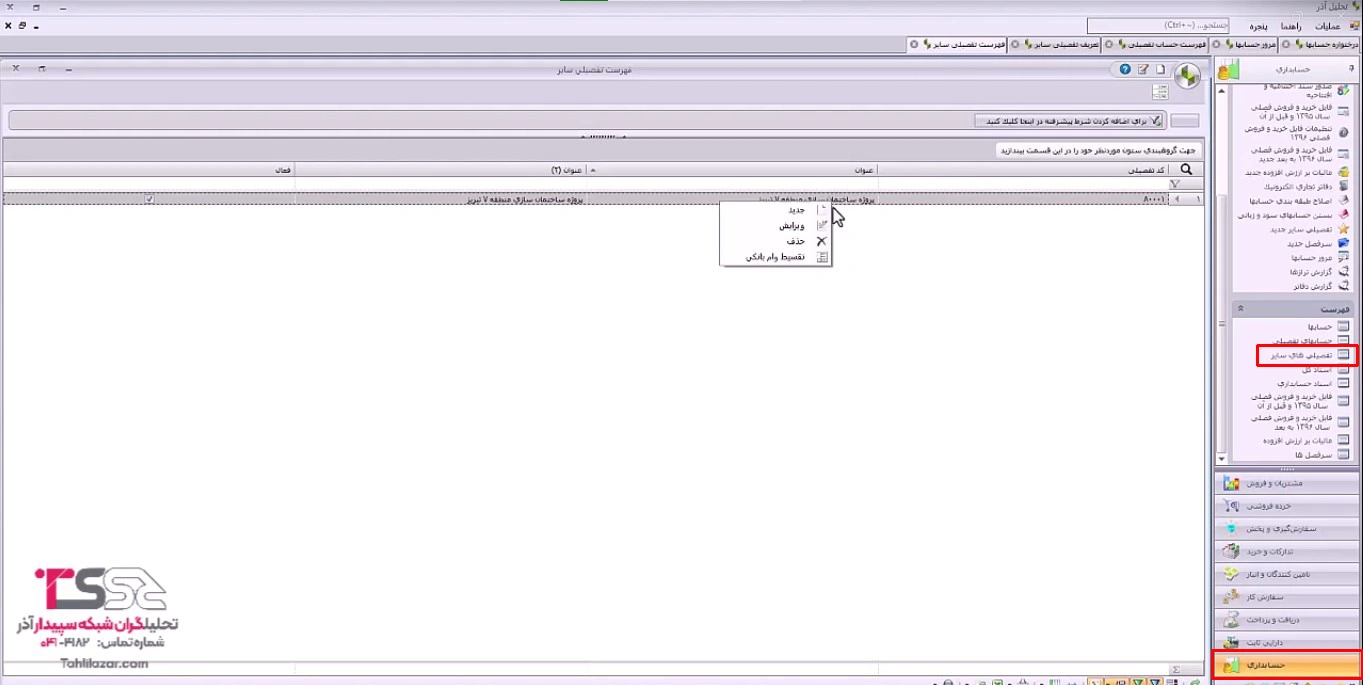
- از بخش فهرست، گزینه تفصیلیهای سایر را انتخاب میکنیم.
در این بخش میتوانیم:
- با کلیک راست → ویرایش اطلاعات تفصیلی را اصلاح کنیم.
- با کلیک راست → حذف تفصیلی را پاک کنیم (در صورتی که سندی به آن متصل نباشد).
جمع بندی
حسابهای تفصیلی یکی از ابزارهای کلیدی در نرمافزار سپیدار هستند که امکان تجزیه و تحلیل دقیق اطلاعات مالی را فراهم میکنند. استفاده صحیح از تفصیلیهای شناور، بهخصوص تفصیلی سایر، به شما کمک میکند ساختار مالی مجموعه خود را استاندارد، قابل گزارشگیری و انعطافپذیر نگه دارید.
با رعایت اصول گفته شده، میتوانید:
- حسابهای معین را حرفهایتر مدیریت کنید
- گزارشهای دقیقتری تهیه کنید
- هزینهها، درآمدها، پروژهها و اشخاص را بهتر ردیابی کنید
- فرایندهای مالی مجموعه را یکپارچه و قابل تحلیل کنید
برای مشاهده سایر آموزشهای تخصصی نرمافزار سپیدار، میتوانید به وب سایت تحلیلگران شبکه سپیدار آذر مراجعه کرده و از مجموعه آموزشهای جامع سپیدار بهرهمند شوید و همچنین برای استعلام قیمت سپیدار میتوانید به صفحه قیمت نرم افزار سپیدار مراجعه کنید.
