


صفر تا صد تعریف کالا و خدمت جدید در نرمافزار سپیدار
یکی از مهمترین مراحل راه اندازی و کار با نرمافزار حسابداری سپیدار، تعریف صحیح کالا/خدمت در سیستم است. تعریف دقیق کالا و خدمت، نه تنها پایه و اساس عملیات انبار، خرید و فروش را تشکیل میدهد، بلکه در ثبت صحیح اطلاعات مالی، گزارش گیری دقیق و کنترل موجودی نیز نقش حیاتی دارد.
در واقع، زمانی که کسب و کار شما دارای تنوع کالا یا خدمات است؛ لازم است هر یک از آنها در سیستم به صورت منظم و با ویژگیهای مشخص ثبت شوند. نرمافزار سپیدار برای این منظور امکانات متنوعی همچون کد گذاری دستی یا اتوماتیک کالاها، گروهبندی، تعیین واحدهای سنجش، کنترل موجودی، تعریف قیمت فروش و اتصال به انبارهای مختلف را فراهم کرده است.
در این مقاله آموزشی، با نحوه تعریف کالا، خدمت و دارایی در سیستم انبارداری سپیدار آشنا خواهید شد. مطالب این آموزش به شما کمک میکند تا بدون ابهام، بتوانید کالاها و خدمات خود را به صورت اصولی تعریف کرده و از امکانات کاربردی سپیدار برای مدیریت بهتر عملیات مالی و انبارداری بهره ببرید.
مراحل تعریف کالا/خدمت جدید در سپیدار
ورود به ماژول تامین کنندگان و انبار
برای تعریف کالا/خدمت جدید، ابتدا وارد ماژول تامین کنندگان و انبار میشویم.
سپس از قسمت عملیات، گزینه کالا/ خدمت جدید را انتخاب میکنیم.
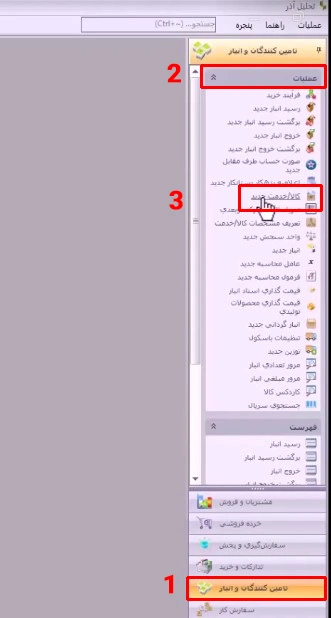
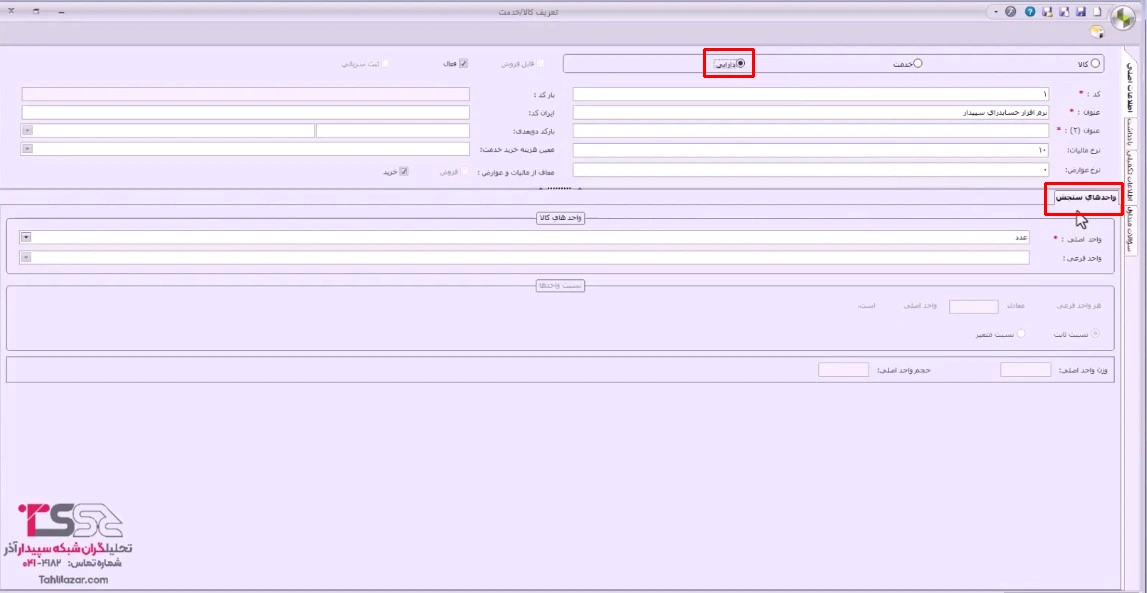
در فرمی که باز میشود، میتوانیم مشخص کنیم که قصد داریم کالا، خدمت یا دارایی تعریف کنیم.

نکته:
گزینه «دارایی» فقط برای مشتریانی فعال است که ماژول دارایی ثابت را در سیستم خود دارند.
تعریف کالا
ابتدا کالا را تعریف میکنیم. پس از انتخاب گزینه «کالا»، قسمت کد نمایش داده میشود. در این قسمت باید کد کالا را وارد کنیم.
نرمافزار سپیدار امکان کدگذاری کالا به دو روش دستی و اتوماتیک را فراهم کرده است.
قبل از تعریف اولین کالا، باید روش کد گذاری خود را تعیین کنیم که به صورت دستی باشد یا اتوماتیک.
تنظیم کد گذاری اتوماتیک
برای فعالسازی کد گذاری اتوماتیک، وارد ماژول تنظیمات میشویم.
از قسمت عملیات، گزینه تنظیمات را انتخاب میکنیم.
در فرم باز شده، بر روی تب تامین کنندگان و انبار کلیک میکنیم و از سمت راست، گزینه کد گذاری اتوماتیک را فعال میکنیم.

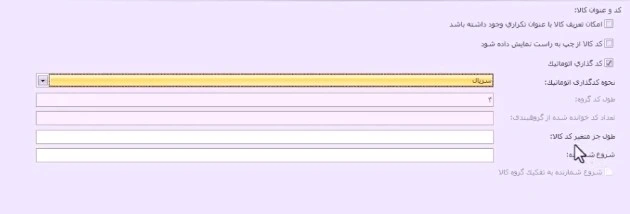
سپس میتوانیم نحوه کد گذاری را مشخص کنیم:
- به صورت سریالی: در این حالت باید طول جز متغیر کد کالا و شروع شمارنده را وارد کنیم.
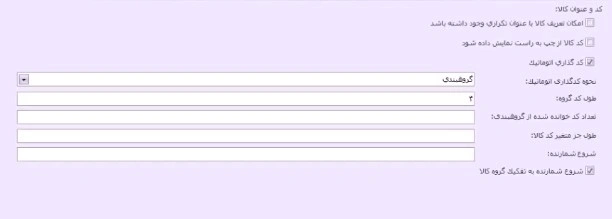
- به صورت گروهبندی :باید طول کد گروه، تعداد کد خوانده شده از گروهبندی، طول جز متغیر کد کالا و شروع شمارنده را تعیین کنیم. همچنین میتوانیم گزینه شروع شمارنده به تفکیک گروه کالا را نیز فعال نماییم.
تکمیل فرم تعریف کالا
حال به فرم تعریف کالا/خدمت باز میگردیم.
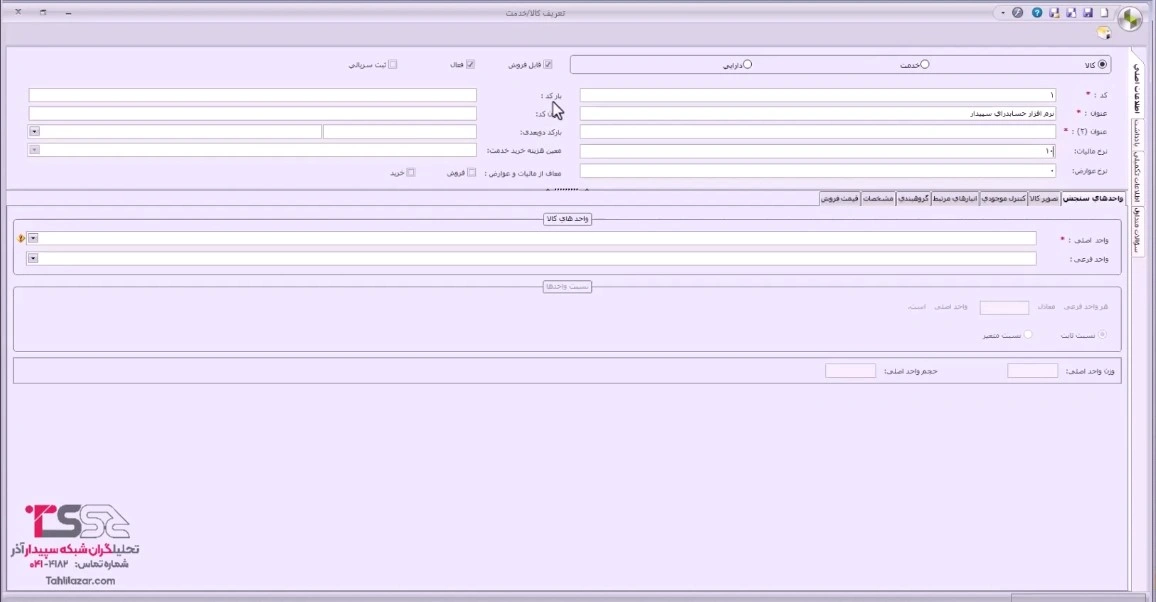
به عنوان مثال از کد دستی استفاده میکنیم و کد و عنوان کالا را وارد میکنیم.
نرخ مالیات و عوارض
در قسمت نرخ مالیات و عوارض، نرخ مورد نظر خود را انتخاب میکنیم. به عنوان مثال، نرخ مالیات ۱۰ درصد در نظر گرفته میشود.
اگر کالای ما دارای بارکد یا ایرانکد است، میتوانیم آنها را در فیلد مربوطه وارد کنیم.
همچنین اگر از قبل الگوی بارکد دوبعدی تعریف کرده باشیم، در این قسمت میتوانیم آن را انتخاب کنیم.
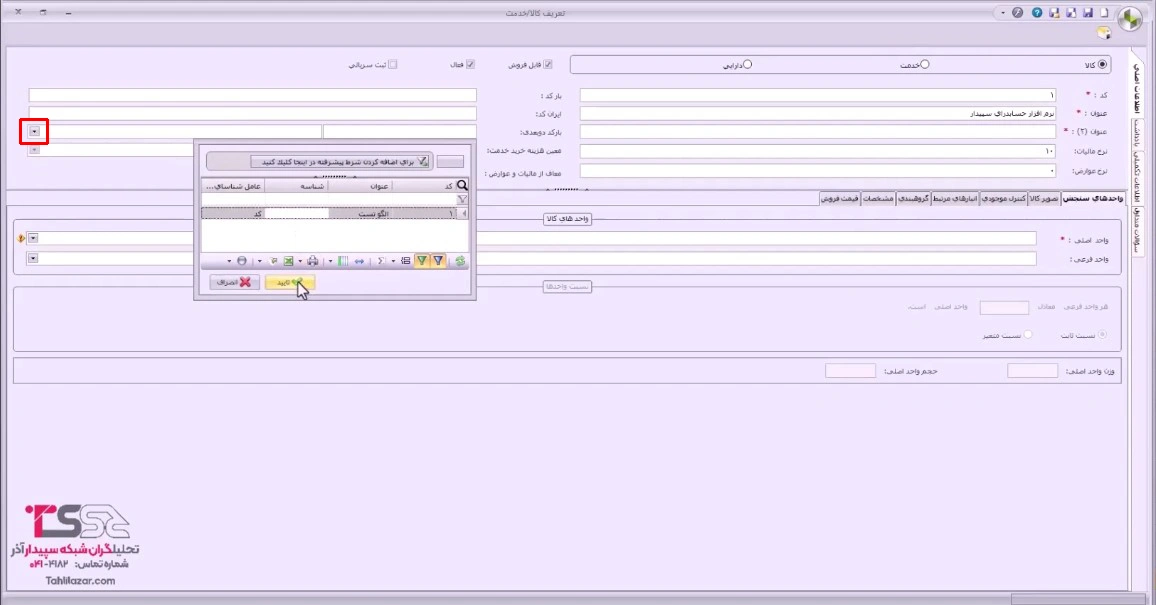
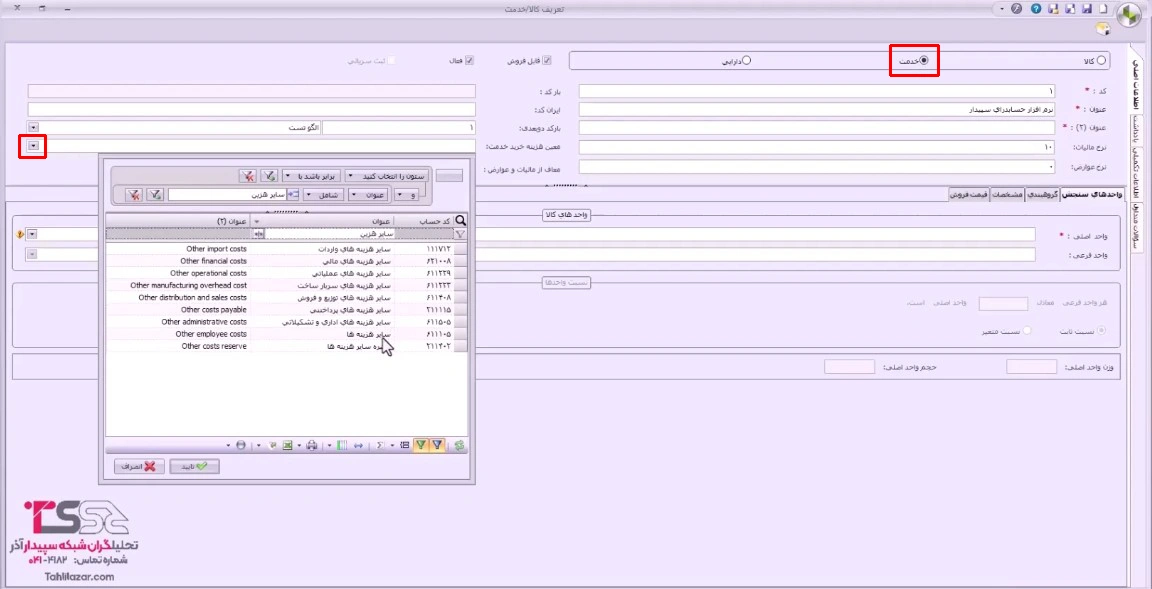
تعریف خدمت
در صورتی که در حال تعریف خدمت باشیم، در قسمت معین هزینه خرید خدمت، معین مربوط به شناسایی هزینه را انتخاب میکنیم. به عنوان مثال: «سایر هزینهها»
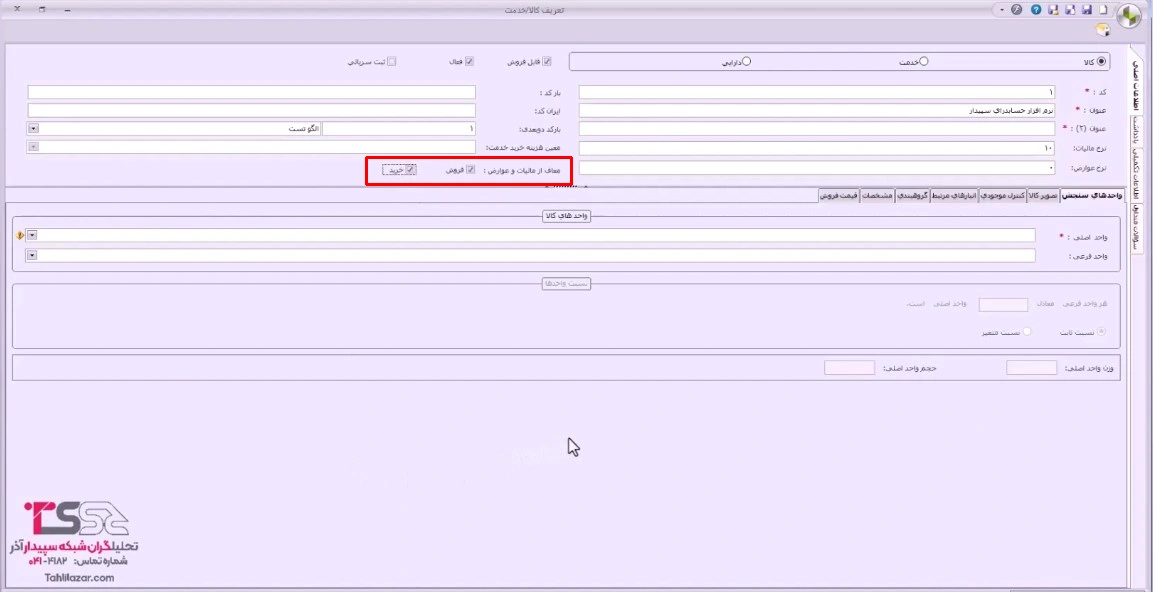
اگر کالا یا خدمت مورد نظر ما، معاف از مالیات و عوارض باشد، میتوانیم مشخص کنیم که معاف از مالیات و عوارض خرید است یا فروش.
نکته:
توجه داشته باشید که اگر کالایی در این قسمت معاف از مالیات و عوارض خرید و فروش باشد، در زمان ثبت فاکتور خرید یا فروش، قسمت مالیات و عوارض غیرفعال خواهد شد و امکان وارد کردن مالیات و عوارض وجود نخواهد داشت.
تنظیمات فروش و سریالی کالا
در قسمت بالای فرم، سه گزینه مشاهده میشود:
- قابل فروش
برای نمایش کالا یا خدمت در فرمهای پیشفاکتور و فاکتور فروش، باید گزینهی «قابل فروش» فعال باشد.
- فعال
میتوانیم کالا یا خدمت را فعال و غیر فعال کنیم.
- ثبت سریالی
گزینه «ثبت سریالی» امکان ثبت شماره سریال برای کالاها در زمان ورود یا خروج از انبار را فراهم میکند.

تب اول: واحدهای سنجش
در این تب، میتوانیم واحد سنجش مورد نظر برای کالا را انتخاب کنیم.

همچنین با کلیک راست و انتخاب گزینه «جدید»، میتوانیم واحد سنجش جدیدی تعریف کنیم و سپس علامت ذخیره را بزنیم.
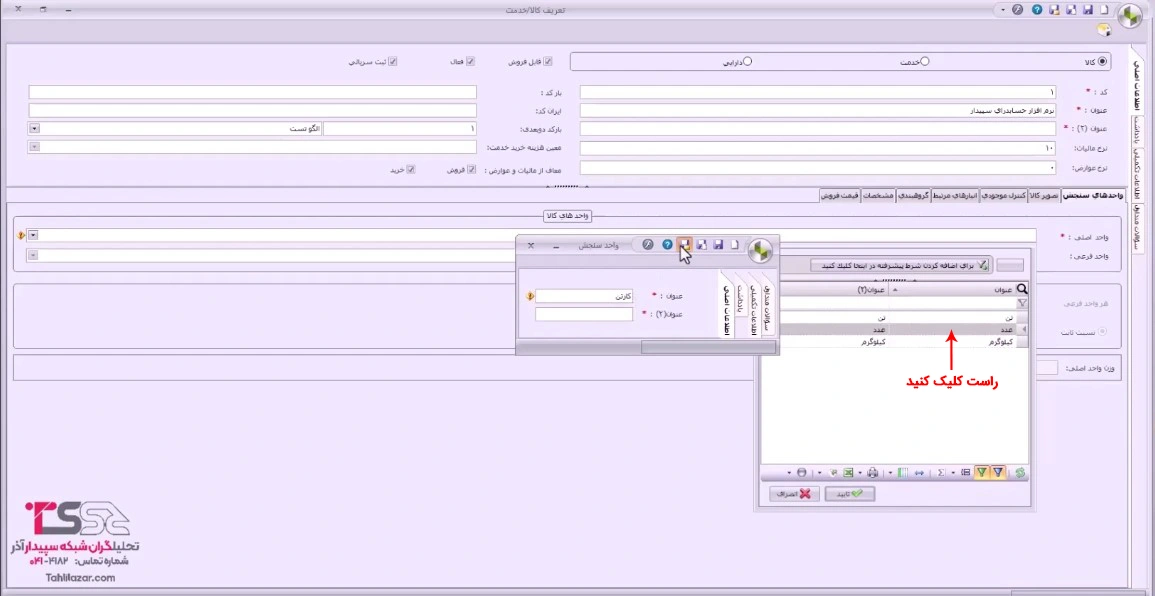
اگر مشتری زیر سیستم دو واحدی خریداری کرده باشد، علاوه بر واحد اصلی، واحد فرعی یا واحد سنجش دوم نیز فعال خواهد بود. در صورت انتخاب واحد فرعی، قسمت نسبت واحدها نیز فعال خواهد شد.
در بخش پایین فرم میتوانیم مشخص کنیم که هر واحد فرعی معادل چند واحد اصلی است و نسبتها ثابت یا متغیر باشند.

تب دوم: تصویر کالا
در این تب میتوانیم تصویر مربوط به کالا و خدمت خود را پیوست کنیم. با کلیک بر روی گزینه انتخاب تصویر، سپس انتخاب تصویر مورد نظر و گزینه تایید، عکس خود را بارگذای خواهیم کرد.

اما اگر نیازی به تصویر نداشته باشیم، بهتر است از افزودن آن صرفنظر کنیم؛ زیرا باعث افزایش حجم دیتابیس خواهد شد.
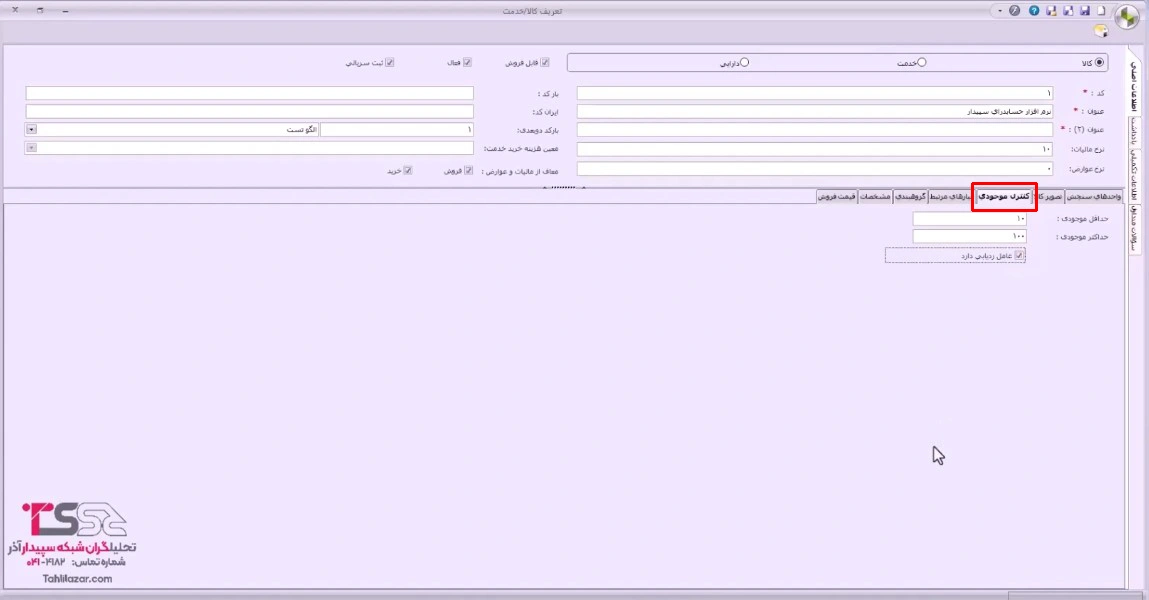
تب سوم: کنترل موجودی
در شرکتهایی که نیاز دارند پیش از رسیدن موجودی به حداقل، سفارش مجدد ثبت شود، یا اینکه اگر نیاز داشته باشند که برای یک کالا سرمایه بیش از اندازهای نداشته باشند؛ بنابراین میتوانند در این بخش حداقل و حداکثر موجودی را مشخص کنند.
به علاه، اگر زیرسیستم ردیابی کالا را خریداری کرده باشیم، میتوانیم گزینه عامل ردیابی را فعال کنیم.
تب چهارم: انبارهای مرتبط
در این قسمت باید انبار مرتبط با کالا را مشخص کنیم. هر کالا باید حداقل با یک انبار مرتبط باشد، اما میتواند یک کالا با چند انبار همزمان نیز در ارتباط باشد.

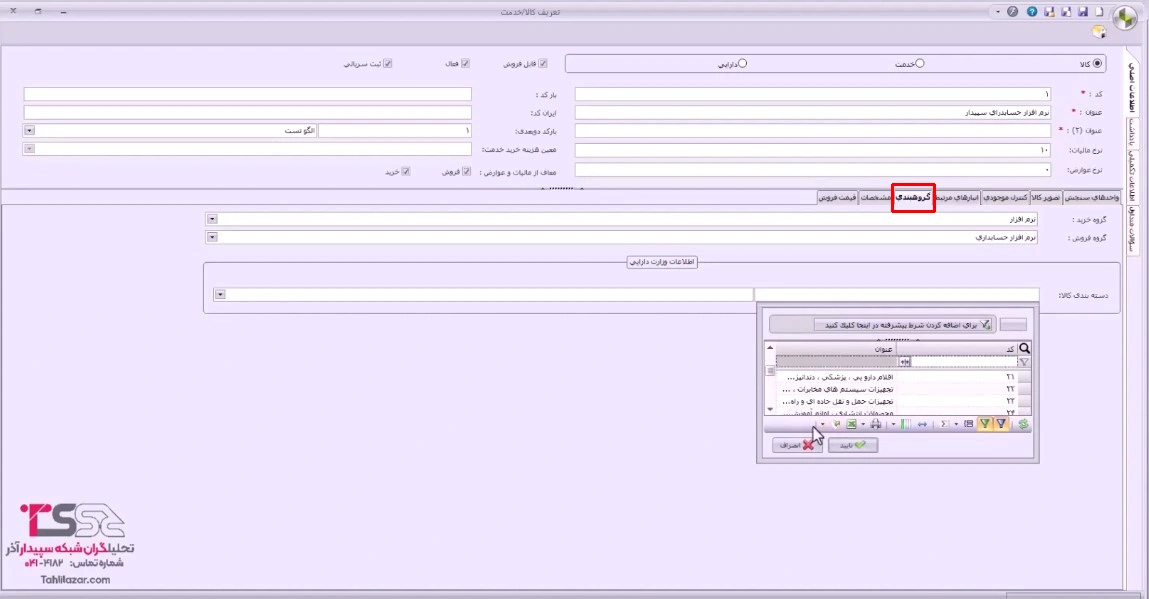
تب پنجم: گروهبندی
در این تب میتوانیم گروه مورد نظر برای خرید و فروش کالا را انتخاب کنیم.
کاربرد گروهبندی در گزارشات است؛ به این ترتیب میتوانیم میزان خرید و فروش هر کالا را به صورت تفکیک گروه مشاهده کنیم.
در قسمت اطلاعات وزارت دارایی، دستهبندی کالا را بر اساس الزامات وزارت دارایی مشخص میکنیم.
تب ششم: مشخصات
در این بخش میتوانیم مشخصات کالا را وارد کنیم.

توجه داشته باشید که برای درج مشخصات فنی، باید ابتدا از مسیر
ماژول تامینکنندگان و انبار > عملیات > تعریف مشخصات کالا/خدمت،
مشخصات مورد نظر خود را تعریف کرده باشید.
تب هفتم: قیمت فروش
در این قسمت، قیمت فروش کالاها مشخص میشود.
برای این کار یک ردیف ایجاد کرده و از قسمت کد نوع فروش، نوع فروش را انتخاب خواهیم کرد.

در صورت فعال بودن زیرسیستم ارزی، میتوانیم نوع ارز مورد نظر را نیز تعیین کنیم.
سپس فی کالا، درصد اضافات، درصد کاهش یا افزایش قیمت و امکان تغییر فی یا تخفیف در فاکتور را تنظیم میکنیم.

این تب کاملا مشابه فرم «اعلامیه قیمت» در ماژول مشتریان و فروش است.
علت تفاوت تعداد تبها
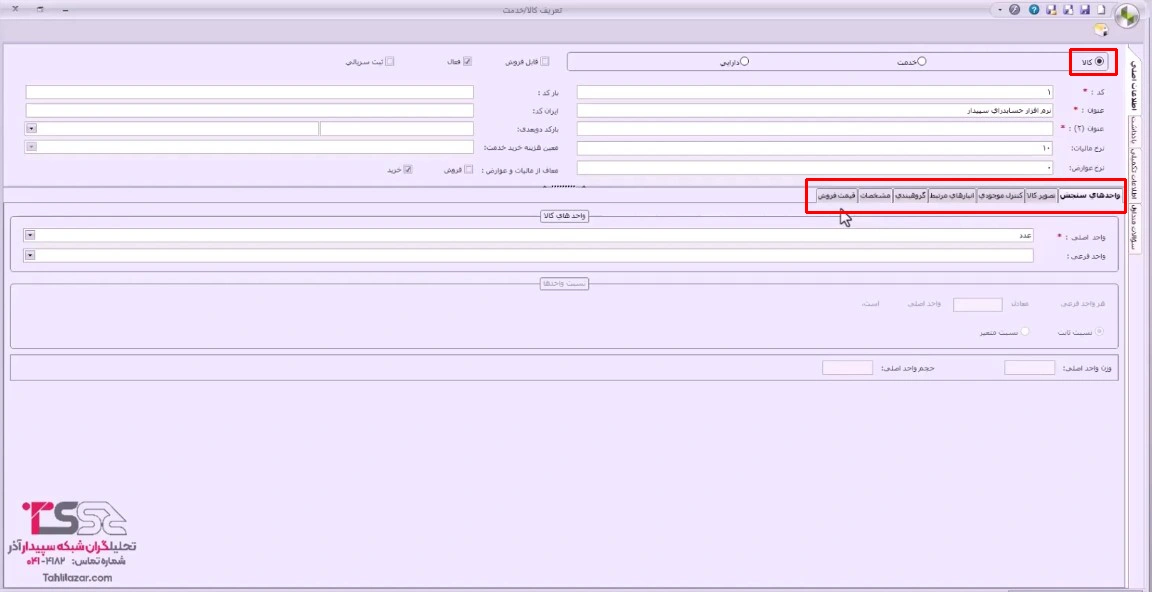
- برای کالا: تعداد 7 تب نمایش داده میشود.
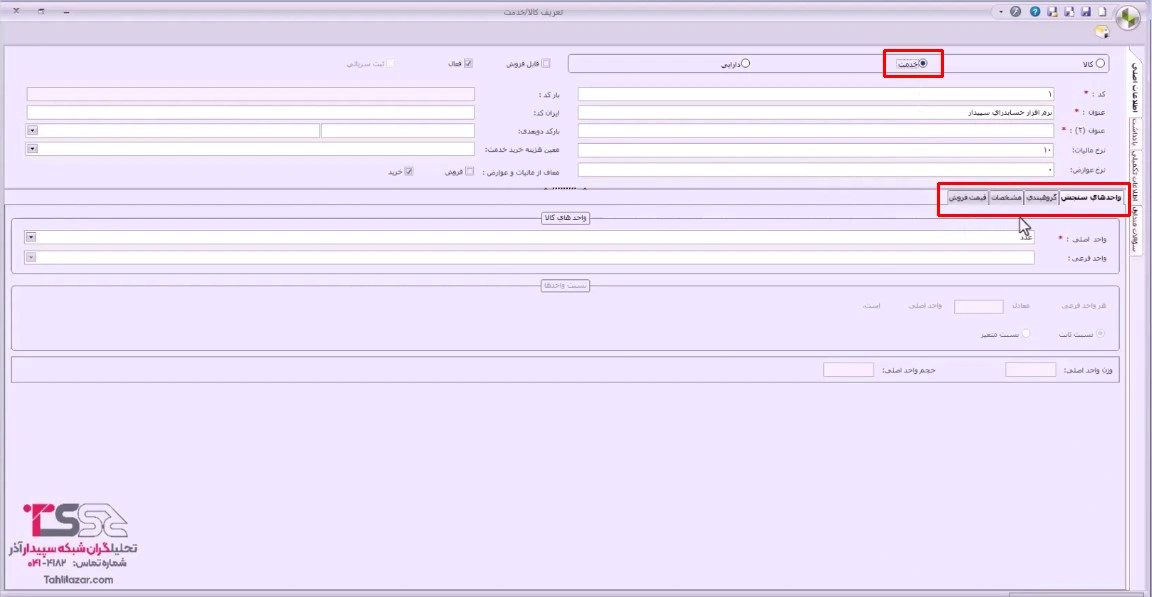
- برای خدمت: تعداد 4 تب نمایش داده خواهد شد.
- برای دارایی: تنها تب واحدهای سنجش فعال خواهد بود.
ذخیره و مشاهده کالاها
پس از تکمیل اطلاعات، گزینه ذخیره را انتخاب میکنیم تا کالای جدید ثبت شود.
برای مشاهده فهرست کالا، خدمت و داراییهای تعریفشده، به ماژول تامینکنندگان و انبار مراجعه کرده و گزینه فهرست کالا و خدمت را انتخاب میکنیم.
از این قسمت میتوانیم فهرست کالا/خدمت و داراییهای تعریف شده را مشاهده کنیم.

جمع بندی
تعریف کالا و خدمت در نرمافزار حسابداری سپیدار یکی از نخستین و مهمترین گامها برای استفاده دقیق و اصولی از این سیستم است. اگر این مرحله با دقت انجام شود، بسیاری از فرایندهای بعدی مانند صدور فاکتور خرید و فروش، گزارشگیری از موجودی، محاسبه مالیات و حتی کنترل داراییها، به صورت خودکار و بدون خطا انجام خواهد شد.
با استفاده از قابلیتهایی مانند کد گذاری اتوماتیک، گروهبندی کالا، تعیین واحدهای سنجش، ثبت تصویر، کنترل موجودی، اتصال به انبارهای مختلف و تعریف قیمت فروش، میتوانید اطلاعات کالا و خدمات را با جزئیات کامل وارد نرمافزار کنید و از صحت دادهها در تمامی بخشهای مالی و انبارداری اطمینان داشته باشید.
توصیه میشود قبل از آغاز به ثبت دادههای واقعی، چند نمونه کالا و خدمت آزمایشی ایجاد کرده و روند تعریف و ارتباط آنها با ماژولهای دیگر را بررسی کنید. این کار به شما کمک میکند تا با ساختار نرمافزار بیشتر آشنا شوید و از بروز خطاهای احتمالی در آینده جلوگیری کنید.
در نهایت، با رعایت اصول مطرح شده در این آموزش و استفاده از راهنماها و فیلمهای آموزشی منتشرشده در وبسایت تحلیل آذر میتوانید سیستم حسابداری سپیدار را به صورت کامل و استاندارد راهاندازی کرده و از تمام امکانات آن برای بهبود مدیریت مالی و انبارداری سازمان خود بهره ببرید.
