


نحوه ایجاد واحد سنجش جدید در نرمافزار سپیدار
یکی از بخشهای کلیدی در نرمافزار حسابداری سپیدار، مدیریت کالا و انبار است؛ جایی که دقت در تعریف اطلاعات پایه، به ویژه واحدهای سنجش، نقش مهمی در صحت گزارشها و عملیات مالی دارد.
واحد سنجش مشخص میکند هر کالا با چه مقیاسی در سیستم ثبت شود. برای مثال، یک کالا ممکن است بر حسب عدد، کیلوگرم، لیتر یا متر اندازه گیری شود. اگر این بخش به درستی تنظیم نشود، در محاسبه مقدار، قیمت تمام شده و حتی گزارشهای خرید و فروش مشکلاتی به وجود میآید.
در این آموزش قصد داریم نحوه ایجاد و مدیریت واحد سنجش در سیستم انبارداری سپیدار را بررسی کنیم تا بتوانیم با درک دقیقتری از عملکرد این بخش، دادههای انبار خود را با دقت و نظم بیشتری ثبت و کنترل کنیم.
اهمیت واحد سنجش در نرمافزار سپیدار
واحد سنجش، در واقع شاخصی است که مقدار کالا یا خدمات را مشخص میکند. بهعبارتی، هر کالا باید با واحدی مانند عدد، کیلوگرم، متر، کارتن، لیتر یا هر مقیاس دیگری تعریف شود تا سیستم بتواند اطلاعات مرتبط با خرید، فروش، انبار و تولید را به درستی ثبت کند.
به عنوان مثال:
- در فروشگاه مواد غذایی: واحد سنجش میتواند کیلوگرم یا بسته باشد.
- در فروش قطعات صنعتی: واحد عدد یا دستگاه مناسبتر است.
- در شرکتهای تولیدی: ممکن است از واحدهای ترکیبی مانند بسته ۱۲ عددی استفاده شود.
تعریف درست واحد سنجش باعث میشود؛ گزارشهای انبار، موجودی و قیمت گذاری با دقت بالا و بدون مغایرت انجام شوند.
مراحل ایجاد واحد سنجش جدید در سپیدار
-
ورود به ماژول تامین کنندگان و انبار
در مرحله نخست، وارد نرمافزار سپیدار میشویم.
از منوی اصلی، گزینه تامین کنندگان و انبار را انتخاب میکنیم.
-
انتخاب گزینه ایجاد واحد سنجش جدید
از نوار ابزار بالای صفحه یا منوی سمت راست، گزینه عملیات و سپس واحد سنجش جدید را انتخاب میکنیم.
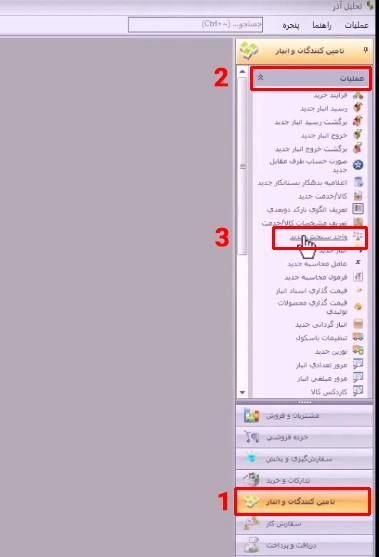
با انتخاب این گزینه، فرم مخصوص ایجاد واحد سنجش باز میشود.
-
تعریف مشخصات واحد سنجش
در فرم باز شده، عنوان مورد نظر برای واحد سنجش را وارد میکنیم.

این عنوان باید دقیق و قابل فهم باشد، زیرا در هنگام صدور فاکتور و گزارشها نمایش داده میشود.
نمونههایی از واحدهای پرکاربرد:
- عدد
- متر
- لیتر
- کیلوگرم
- بسته
- کارتن
- جعبه
پس از وارد کردن عنوان، روی گزینه ذخیره کلیک میکنیم تا واحد سنجش جدید در سیستم ثبت شود.
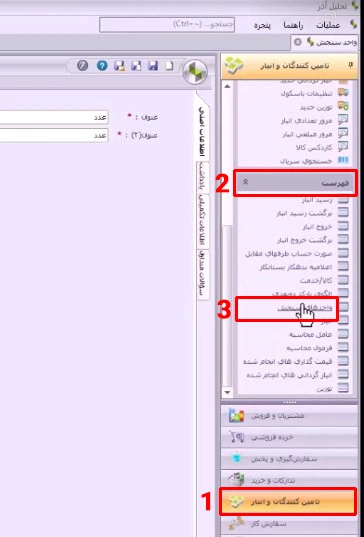
-
مشاهده فهرست واحدهای سنجش تعریف شده
برای مشاهده تمام واحدهای تعریف شده، مجددا وارد ماژول تامین کنندگان و انبار میشویم و از بخش فهرست، بر روی گزینه واحدهای سنجش کلیک میکنیم.
در این قسمت میتوانیم تمام واحدهای موجود را مشاهده کرده و در صورت نیاز، آنها را ویرایش یا حذف کنیم.

جمع بندی
در این آموزش یاد گرفتیم که چگونه میتوان در نرمافزار سپیدار یک واحد سنجش جدید ایجاد و آن را مدیریت کرد. با اجرای این مراحل و رعایت نکات گفته شده، میتوانید ساختار اطلاعات کالا و موجودی انبار را منسجمتر کرده و از بروز خطا در گزارشهای مالی و حسابداری جلوگیری کنید.
برای مشاهده ویدیوهای آموزشی بیشتر و دریافت محتوای تخصصی در زمینه آموزش نرمافزار سپیدار، میتوانید به وبسایت تحلیلگران شبکه سپیدار آذر مراجعه کنید و از بخش آموزش سپیدار، سایر آموزشهای تیم تحلیل آذر را مشاهده نمایید.
