


آموزش کامل تعریف مشخصات کالا و خدمت در سپیدار
در دنیای امروز، مدیریت دقیق اطلاعات کالا و خدمات یکی از مهمترین ارکان موفقیت در سیستمهای حسابداری و انبارداری است. نرمافزار حسابداری مالی سپیدار به عنوان یکی از پرکاربردترین نرمافزارهای مالی و حسابداری در ایران، امکانات متنوعی برای ثبت، تحلیل و مدیریت دادههای مرتبط با کالا و خدمت در اختیار کاربران خود قرار داده است.
یکی از قابلیتهای مهم و کاربردی این نرمافزار، تعریف مشخصات کالا و خدمت است. این ویژگی به کاربران کمک میکند تا جزئیات بیشتری مانند رنگ، برند، مدل، اندازه یا سایر ویژگیهای اختصاصی را برای هر کالا یا خدمت ثبت کنند. در نتیجه، عملیات ثبت، جست و جو، گزارش گیری و کنترل موجودی با دقت و سرعت بیشتری انجام خواهد شد.
در این آموزش از مجموعه مقالههای آموزشی تحلیل آذر، گام به گام با نحوه تعریف مشخصات کالا و خدمت در نرمافزار انبارداری سپیدار آشنا خواهیم شد و نکات کاربردی لازم برای استفاده بهینه از این قابلیت را بررسی خواهیم کرد.
آشنایی با مفهوم مشخصات کالا و خدمت در سپیدار
در نرمافزار سپیدار، میتوانیم برای هر کالا و خدمت تا ده مشخصه مجزا تعریف کنیم.
این قابلیت به ما کمک میکند؛ کالاها را با جزئیات دقیقتر طبقه بندی کنیم و در زمان ثبت، گزارش گیری یا جست و جو، سریعتر به اطلاعات مورد نیاز دسترسی داشته باشیم.
به عنوان مثال، ممکن است شرکت ما کالاهایی با رنگها و برندهای متفاوت داشته باشد. در چنین حالتی، تعریف مشخصات به ما امکان میدهد؛ هنگام انتخاب کالا، دقیقا ویژگی مورد نظر را مشخص کنیم و از بروز اشتباه در ثبت یا گزارش جلوگیری کنیم.
مراحل گام به گام تعریف مشخصات کالا و خدمت
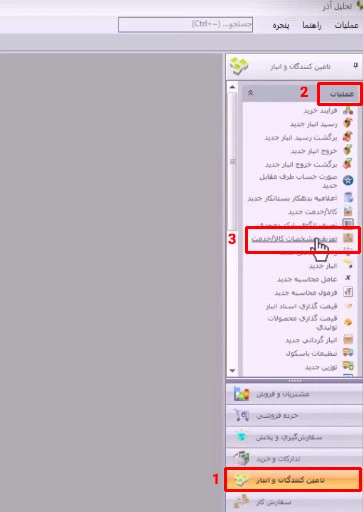
مرحله اول: ورود به ماژول تامین کنندگان و انبار
ابتدا وارد نرمافزار سپیدار میشویم و از منوی اصلی، ماژول تامین کنندگان و انبار را انتخاب میکنیم.
در این بخش، از قسمت عملیات، گزینه تعریف مشخصات کالا/خدمت را انتخاب میکنیم.
این بخش مخصوص معرفی مشخصاتی است که قرار است برای همه کالاها و خدمات استفاده شود.
مرحله دوم: تعریف عنوان مشخصه
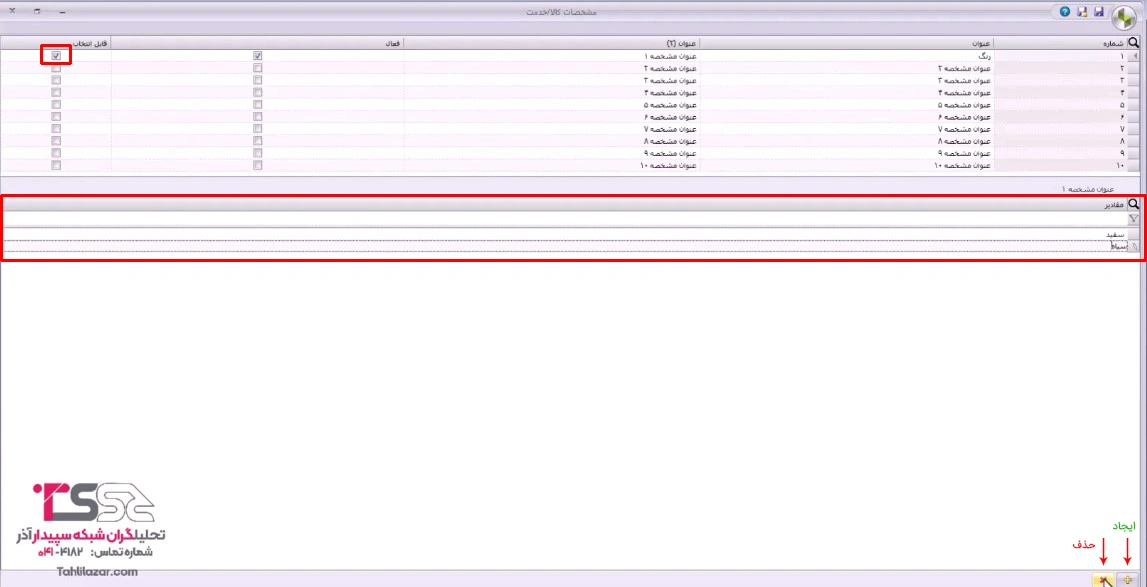
در فرم بازشده، ده ردیف مشخصه مشاهده میکنیم. هر ردیف یک مشخصه است که میتوان برای آن عنوان انتخاب کرد.
بهعنوان مثال:
- مشخصه ۱: رنگ
- مشخصه ۲: برند
- مشخصه ۳: سایز
- مشخصه ۴: مدل
برای هر مشخصه، کافی است عنوان مورد نظر را در فیلد مربوطه وارد کنیم.
برای نمونه، عنوان «رنگ» را وارد میکنیم تا بتوانیم برای کالاهای مختلف، رنگهای گوناگون را مشخص نماییم.
سپس، تیک فعال را برای این مشخصه میزنیم تا در فرمهای مربوط به کالا و خدمت قابل استفاده باشد.
نکته مهم:
تنها در صورتی در فرم کالا و خدمت، امکان ورود مقدار برای هر مشخصه وجود دارد که تیک فعال بودن آن در این مرحله زده شده باشد و اگر تیک فعال زده نشود، مشخصه در فرم کالا و خدمت نمایش داده نخواهد شد.

مرحله سوم: تعریف مشخصههای قابل انتخاب
اگر قصد داشته باشیم برای یک مشخصه مقادیر از پیش تعیین شده داشته باشیم (برای مثال رنگهای سفید، مشکی، آبی و …)، باید تیک قابل انتخاب را نیز فعال کنیم.
در این صورت، از قسمت پایین فرم روی علامت مثبت ➕ افزودن سطر کلیک کرده و مقادیر مورد نظر را وارد میکنیم.
برای نمونه:
- سفید
- مشکی
- آبی
در صورت نیاز، میتوانیم با کلیک بر روی علامت ضربدر ❌ حذف در سمت چپ هر ردیف، مقدار را حذف کنیم.
مرحله چهارم: تعریف سایر مشخصات
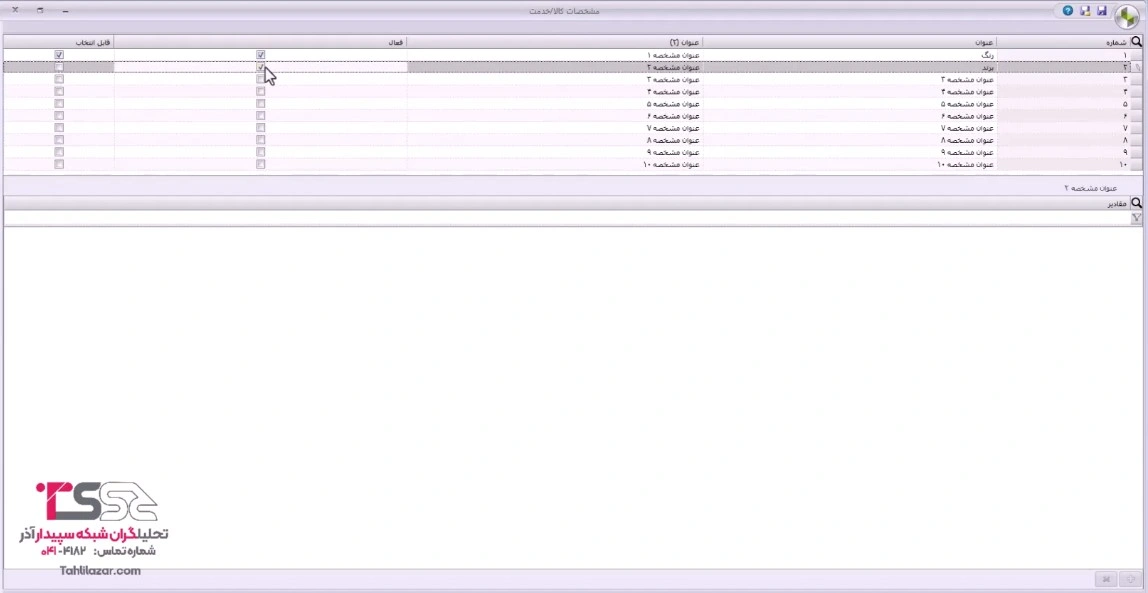
سپیدار به ما امکان میدهد تا حداکثر ده مشخصه برای هر کالا یا خدمت تعریف کنیم.
به عنوان مثال، برای مشخصه دوم میتوانیم گزینه «برند» را انتخاب نماییم.
در این حالت، کافی است تیک فعال را بزنیم، اما اگر نخواهیم مقادیر مشخصی از پیش تعریف شوند، نیازی به فعالسازی تیک قابل انتخاب نیست.
در نتیجه، هنگام تعریف کالا یا خدمت، میتوانیم مقدار مورد نظر برند را مستقیما وارد کنیم.
مرحله پنجم: ذخیره و اعمال تغییرات
پس از تکمیل فرم مشخصات کالا و خدمت، بر روی گزینه ذخیره در نوار بالای صفحه کلیک میکنیم.
با انجام این کار، مشخصات تعریف شده، ذخیره شده و از این پس در تمامی فرمهای کالا و خدمت در دسترس خواهند بود.
این مشخصات هم برای کالاها و خدمات جدید و هم برای مواردی که پیشتر تعریف شدهاند و حتی دارای گردش هستند؛ فعال میشوند.
بررسی مشخصات در فرم کالا و خدمت
برای مشاهده نتیجه کار، مراحل زیر را دنبال میکنیم:
- وارد ماژول تامین کنندگان و انبار میشویم.
- از بخش فهرست، گزینه کالا و خدمت را کلیک میکنیم و سپس یکی از کالا و خدمتهای از قبل تعریف شده را انتخاب میکنیم.
- وارد تب مشخصات میشویم.
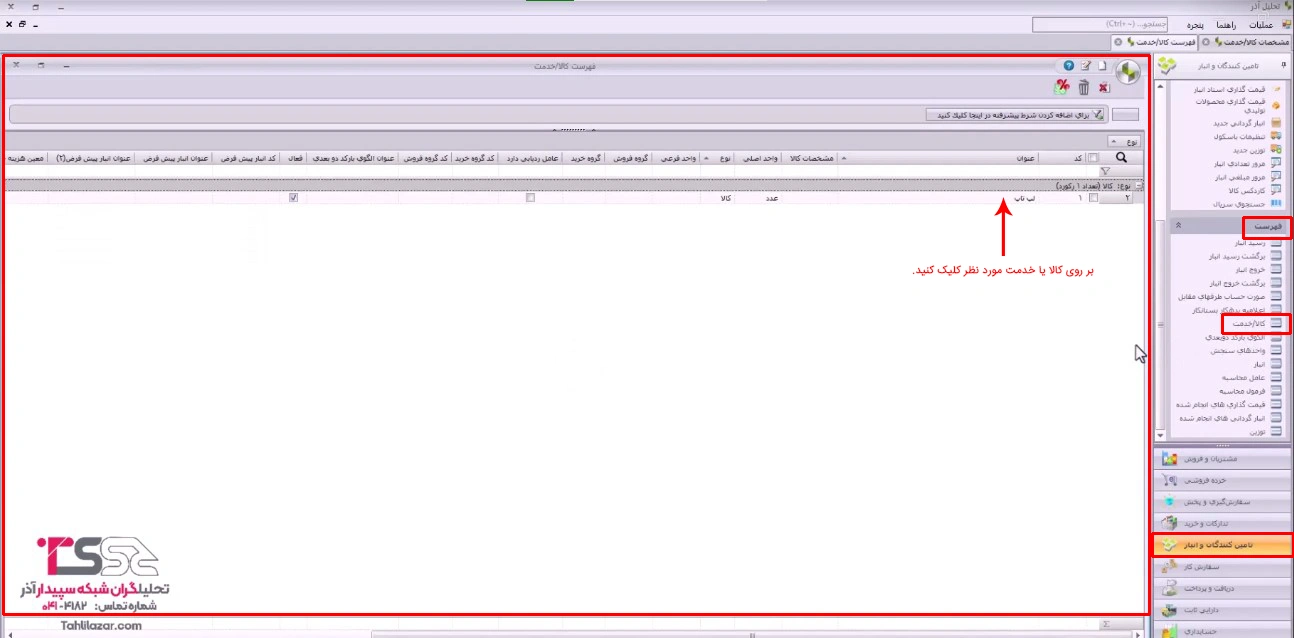
در این قسمت مشاهده میکنیم که مشخصههایی مانند «رنگ» و «برند» که پیشتر تعریف کرده بودیم، فعال شدهاند.
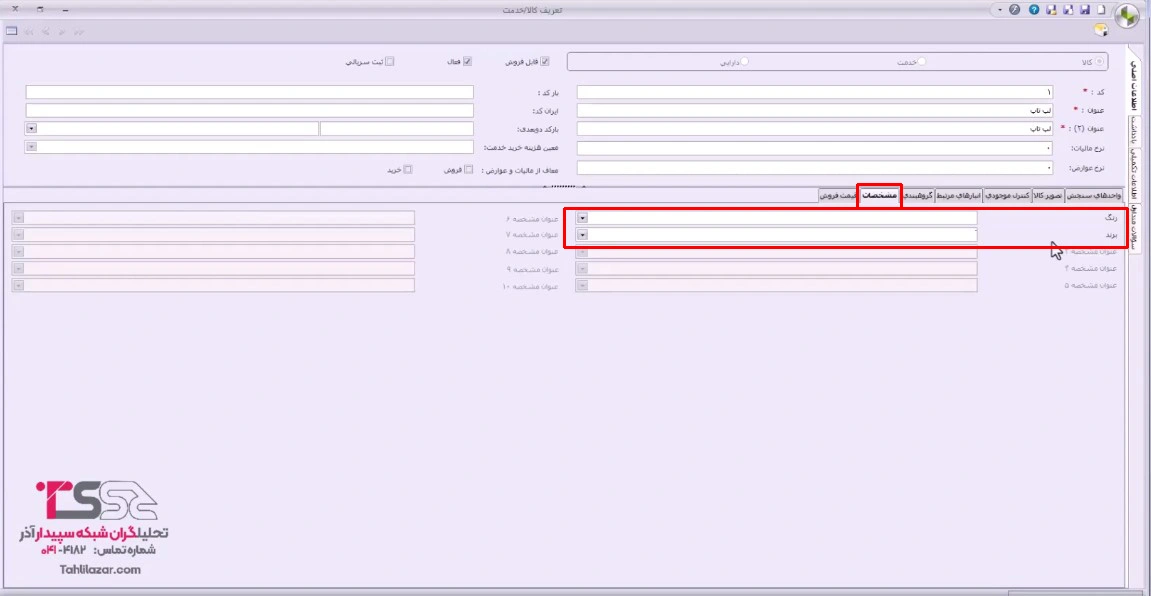
اکنون میتوانیم مقدار رنگ را از لیست تعریف شده انتخاب کنیم (مثلا سفید یا مشکی) و در قسمت برند، مقدار دلخواه را به صورت دستی وارد نماییم.
نکات کاربردی و مهم
- تعریف مشخصات کالا و خدمت الزامی نیست و تنها در صورت نیاز سازمان به جزئیات بیشتر توصیه میشود.
- هر ده مشخصه در ابتدا غیر فعال هستند و شما میتوانید بسته به نیاز خود، برخی از آنها را فعال و استفاده کنید.
- اگر شرکت شما کالاهای متنوعی دارد، استفاده از این قابلیت میتواند در گزارشگیری، تحلیل فروش و مدیریت انبار بسیار موثر باشد.
- پس از هر تغییر یا تعریف جدید، حتما فرم را ذخیره کنید تا اطلاعات در سیستم ثبت شود.
اهمیت تعریف مشخصات کالا و خدمت در سپیدار
ثبت مشخصات کالا و خدمت در سپیدار، فراتر از یک ویژگی ساده در نرمافزار است و مزایای متعددی برای کسب و کار ایجاد میکند، از جمله:
- بهبود مدیریت موجودی برای کالاهای مشابه با ویژگیهای متفاوت
- کمک به یکپارچگی اطلاعات بین واحدهای فروش، انبار و حسابداری
- سهولت در گزارشگیری بر اساس ویژگیهای کالا
- افزایش دقت در ثبت اطلاعات انبار
- جلوگیری از ثبت اشتباه کالاهای مشابه
- افزایش سرعت انتخاب کالا در فاکتورها
با توجه به این مزایا، شرکتهایی که کالاهای متنوع دارند یا خدمات مشابه با ویژگیهای متفاوت ارائه میکنند، استفاده از این قابلیت را ضروری میدانند.
جمع بندی
در این مقاله یاد گرفتیم که چگونه میتوان در نرمافزار حسابداری سپیدار، مشخصات مختلفی برای کالا و خدمت تعریف کرد. با استفاده از این قابلیت، میتوانیم اطلاعات کالاها را با دقت بیشتری مدیریت کنیم، خطاهای انسانی را کاهش دهیم و گزارشهای دقیقتری از وضعیت موجودی و فروش تهیه نماییم.
تعریف مشخصات کالا و خدمت نه تنها باعث نظم دهی بیشتر در سیستم انبارداری میشود، بلکه امکان تحلیل بهتر دادهها و تصمیمگیری دقیقتر در زمینه خرید، فروش و برنامه ریزی تولید را فراهم میکند.
توصیه میکنیم در صورت نیاز به یادگیری سایر بخشهای نرمافزار سپیدار، مجموعه ویدیوهای آموزشی تیم تحلیل آذر را از طریق وبسایت رسمی ما مشاهده نمایید.
____________________________________
آموزشهای مشابه:
