


در این آموزش قصد داریم نحوه ورود به نرمافزار سپیدار و تعریف سال مالی جدید را به شما آموزش بدهیم. اگه برای اولین بار از سپیدار استفاده میکنید یا به تازگی نرمافزار را نصب کردید این جلسه نقطه شروع مناسبی برای شما است. همراه ما باشید.
آشنایی مختصر با سال مالی
شرکتها، اشخاص حقیقی و حقوقی موظفاند صورتهای مالی و اظهارنامههای عملکرد خود را ارائه کنند. به بازهای که مدت آن یک سال است و گزارشهای مالی و حسابداری بر اساس آن تنظیم میشود، “سال مالی” گفته میشود. سال مالی معمولاً مبنای تصمیمگیریهای مالیاتی و ارزیابی عملکرد اقتصادی قرار میگیرد.
نحوه ایجاد سال مالی
ایجاد سال مالی جدید در نرم افزار سپیدار بسیار آسان است کافی است مراحل گفته شده را دقیق انجام داده و با توجه به اطلاعات در دسترس خود تنظیم نمایید.
بخش ورودی، نام کاربر و پسورد
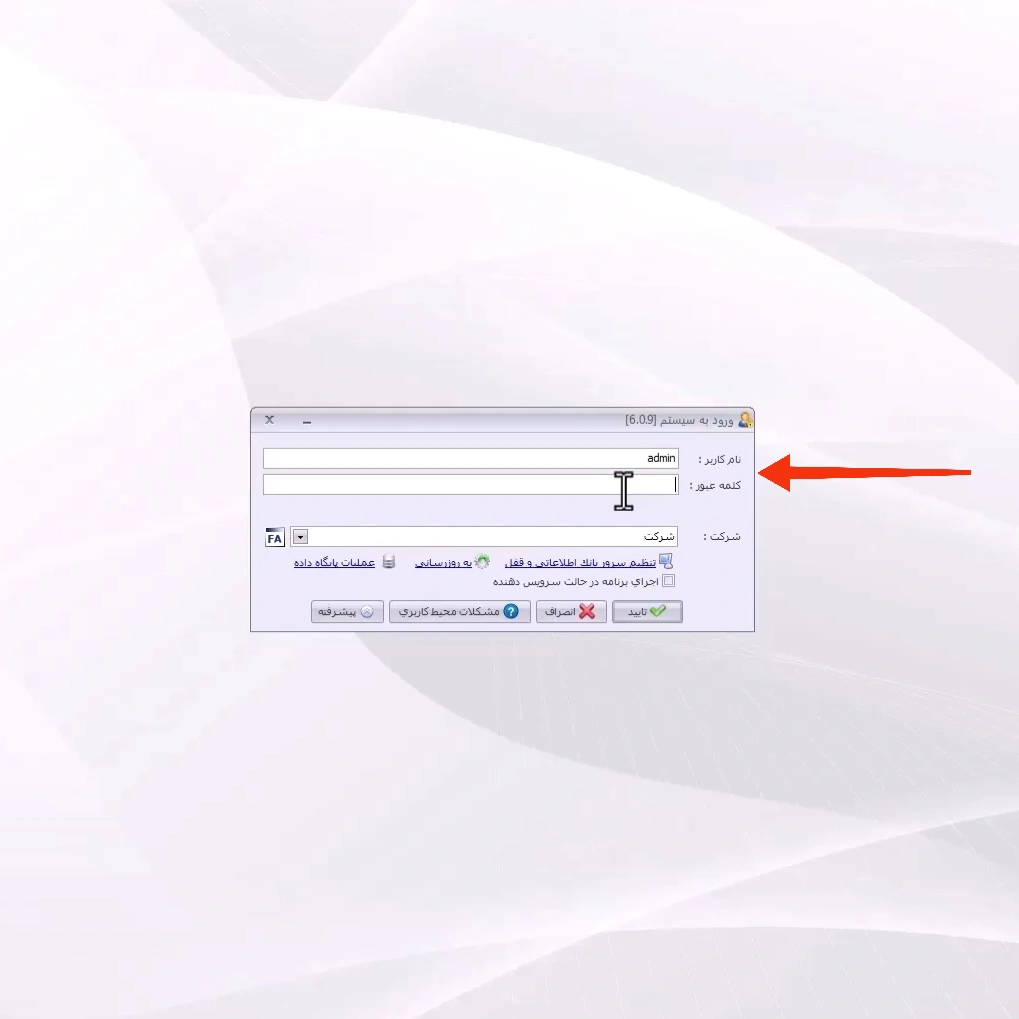
بعد از اینکه نرم افزار را در سیستم خود نصب کردید، برنامه را اجرا میکنید. در ابتدا با چنین پنجرهای روبرو میشوید. که نام کاربر ادمین و کلمه عبور اولیه خالی و بدون پسورد است. (برای آشنایی با تعریف کاربر و محدوده دسترسی هم میتوانید از سایت تحلیل آذر قسمت آموزش فیلم تعریف کاربر جدید در سپیدار را مشاهده کنید.) اگر مراحل اجرا نرم افزار را گذر کرده باشید میتوانید نام کاربری و رمز مربوطه را وارد نمایید.
نحوه انتخاب شرکت
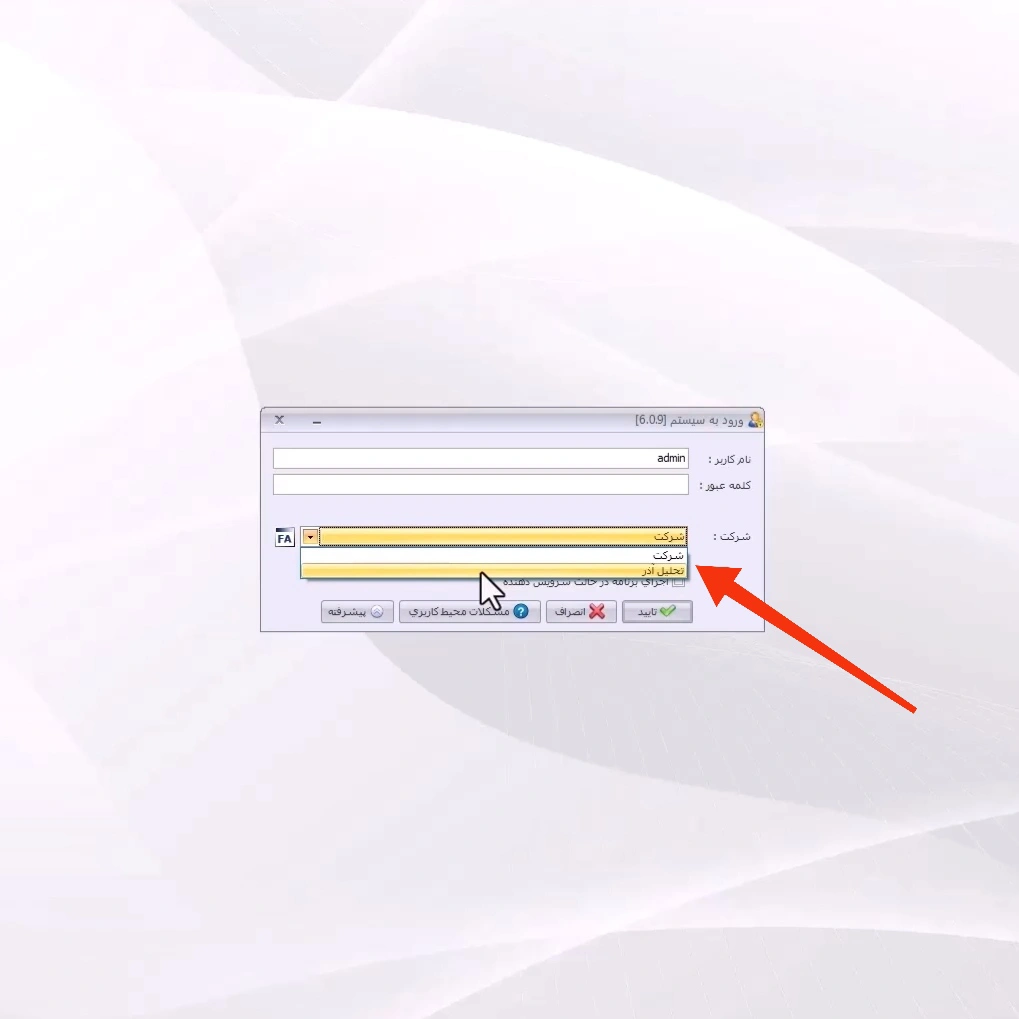
پس از زدن نام کاربری و رمز برنامه، باید در قسمت شرکت، شرکت مورد نظر خود را وارد نمایید. در اینجا ما دو دیتا یا شرکت متفاوت را به صورت پیش فرض داریم، که میتوانیم هرکدام از این دو شرکت را با اطلاعات متفاوت انتخاب کنیم. همانطور که مشاهده میکنید در این آموزش از دیتای تحلیل آذر استفاده کردهایم، در آخرکلمه تایید را میزنیم.
پیغام تایید
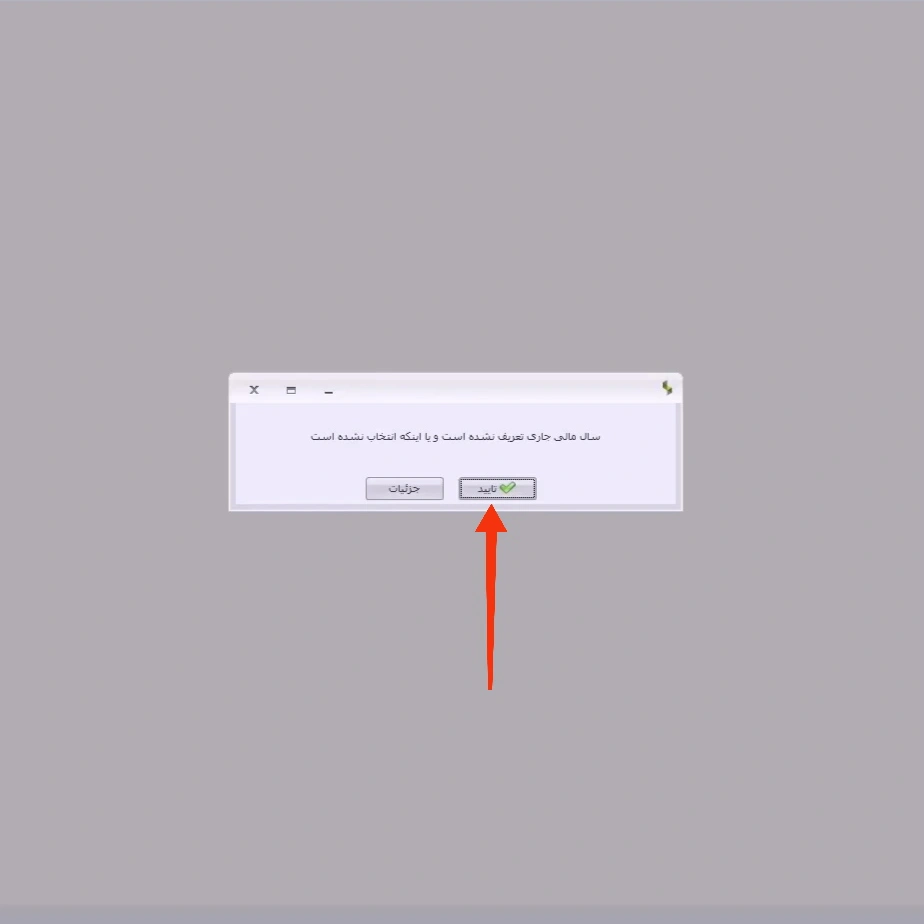
پس از ورود به نرمافزار یک پیغام نمایش داده میشود. این پیام مربوط به ایجاد سال مالی است. پس بدون هیچ شک و تردیدی دکمه تایید را انتخاب میکنیم. که با اینکار ما را به ماژول تنظیمات هدایت میکند.
آشنایی با انواع قسمتهای ماژول برنامه سپیدار
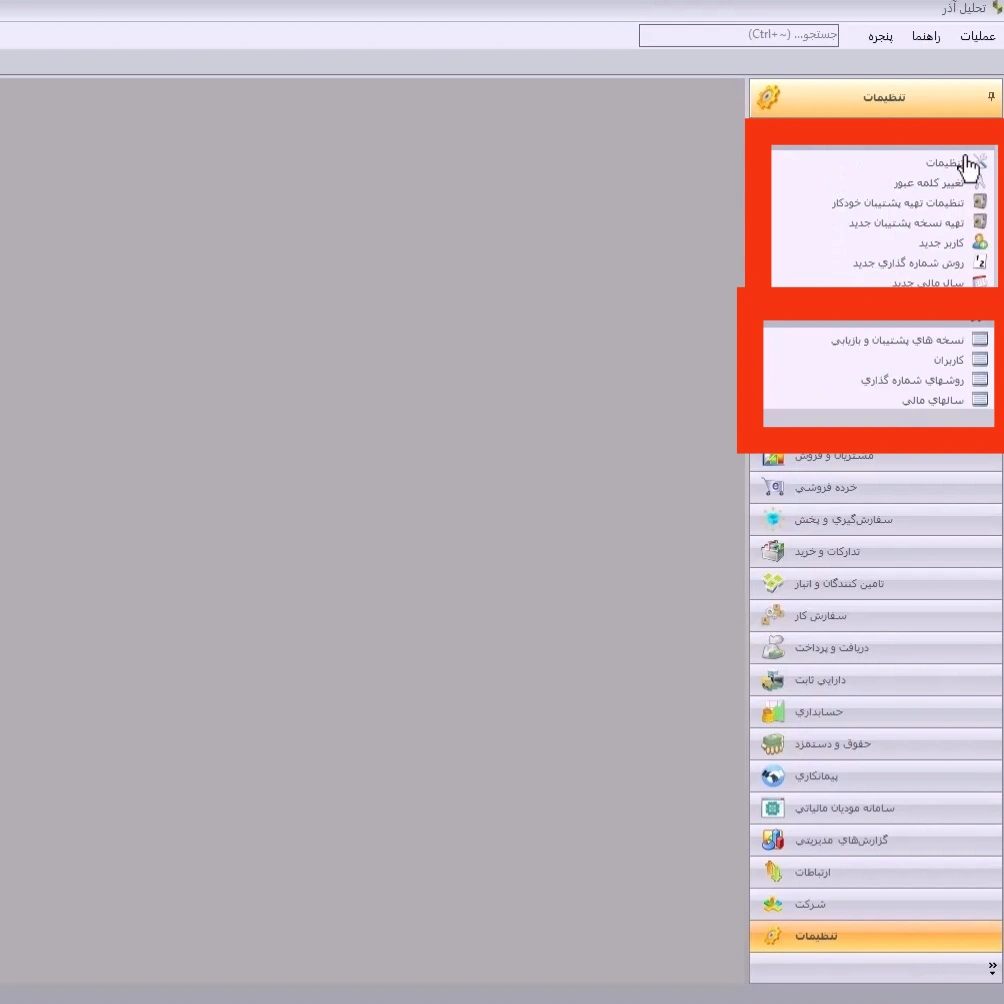
همانطور که میدانید، در برنامه سپیدار هر ماژول از دو قسمت عملیات و فهرست تشکیل شده است. میتوانید این دو قسمت را در سمت راست صفحه نمایش خود مشاهده کنید. تفاوت این دو قسمت هم در این هست که در قسمت عملیات فرمهای جدید را تعریف میکنیم و در قسمت فهرست، فهرست ذخیره شده ها را میبینیم.
نحوه ورود اطلاعات سال مالی
انتخاب عنوان
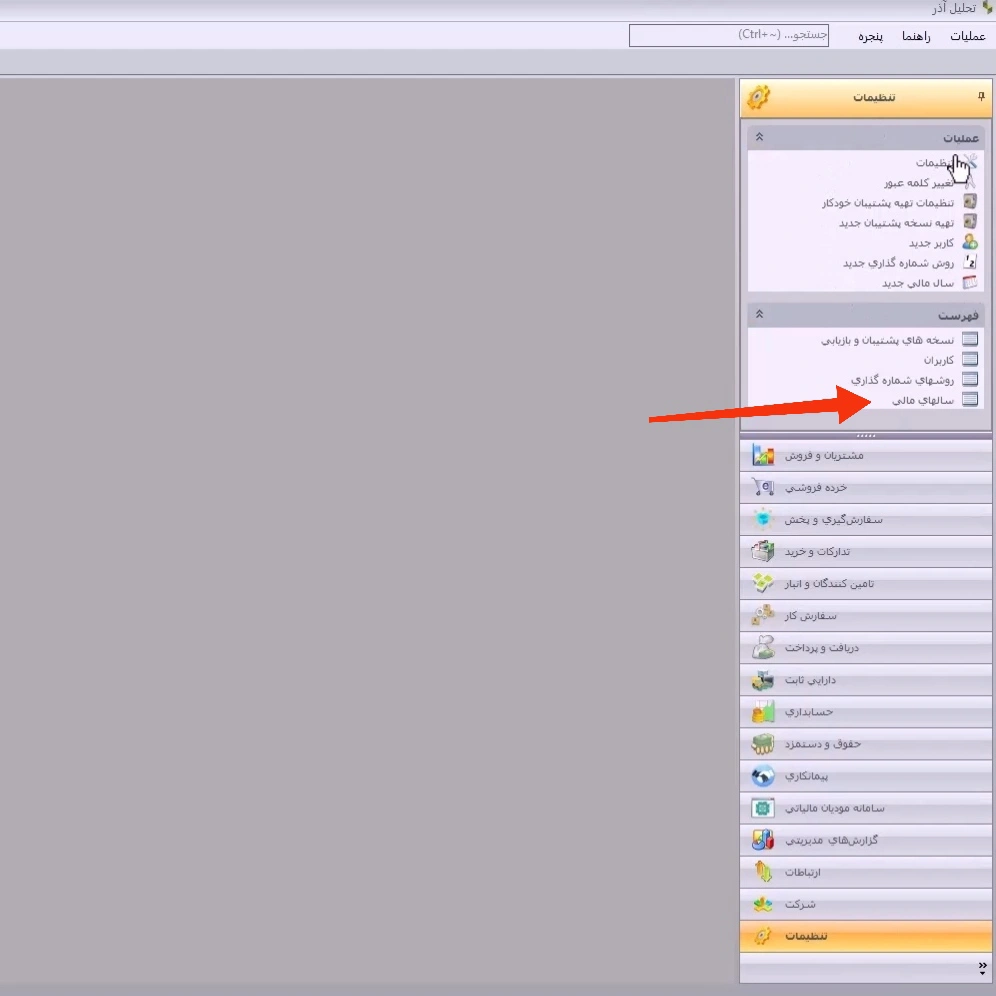
برای ایجاد سال مالی جدید از قسمت عملیات، سال مالی جدیدمان را انتخاب میکنیم. در پنجرهای که با آن رو به رو میشوید، باید اطلاعات مورد نیاز سال مالی را وارد نمایید. در قسمت عنوان، عنوان سال مالی را میزنیم. میتوانید به دلخواه و یا برحسب موضوع عنوان سال مالی خود را انتخاب نمایید.
انتخاب تاریخ شروع و پایان
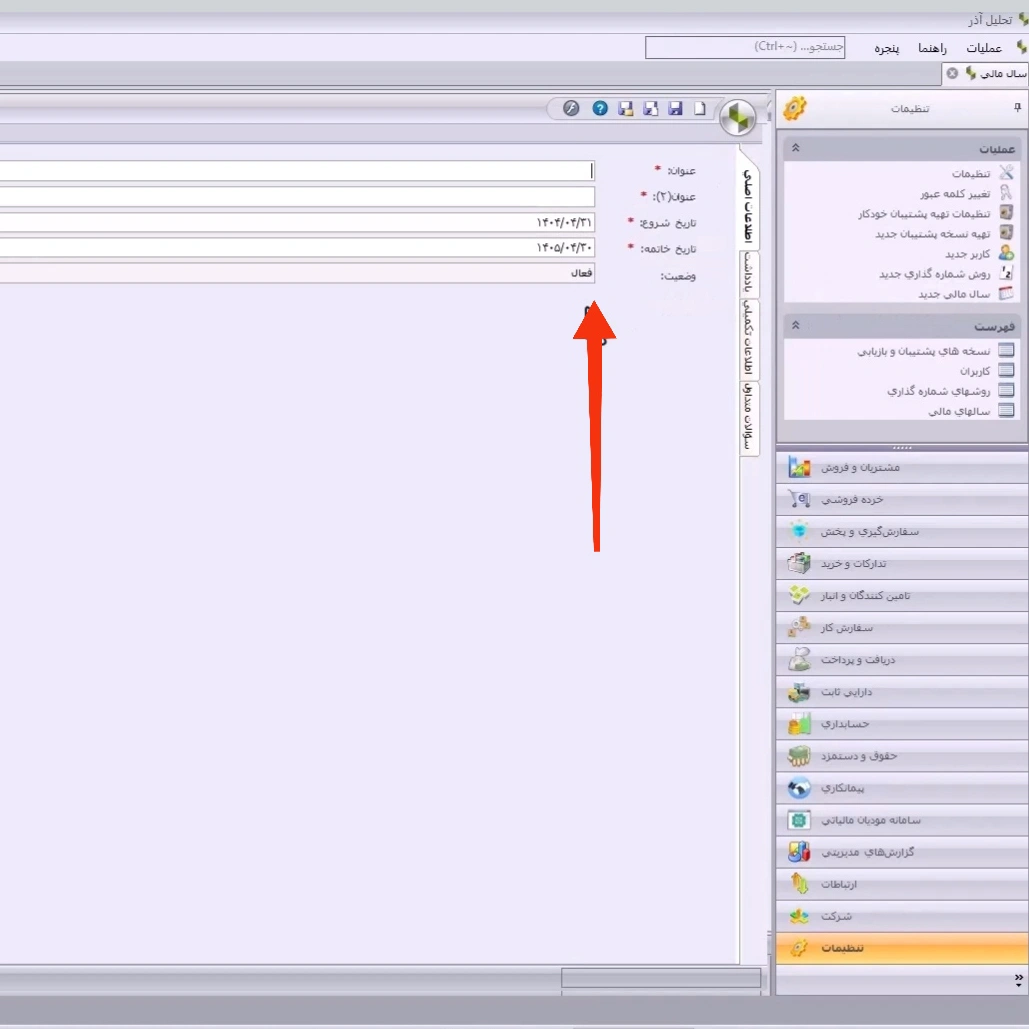
دوره یا سال مالی در هر شرکت بر اساس دستورالعملها و فرآیندهای داخلی آن تعیین میشود و قانون مشخص یا محدودیتی برای زمان آغاز و پایان آن وجود ندارد. به طور معمول، بسیاری از شرکتها سال مالی خود را از فروردین تا اسفند در نظر میگیرند مثل یک شرکت بازرگانی، در حالی که برخی مجموعهها مثل مدرسه شروع دوره مالی را از مهر تا خرداد انتخاب میکنند. تکرار این موضوع نشان میدهد که مهمترین عامل در تعیین سال مالی، سیاستهای مدیریتی، شرایط کاری و حجم فعالیتهای هر سازمان است. پس در قسمت تاریخ، شروع تاریخی رو میزنیم که در واقع انتظار داریم از آن تاریخ، سال مالی شروع شود. در انتها تاریخ خاتمه هم در واقع همان تاریخی است که سال مالی قرار است به پایان برسد. تاریخها را سعی کنید مصادف با سال جاری انتخاب کنید.
نحوه ذخیره سال مالی
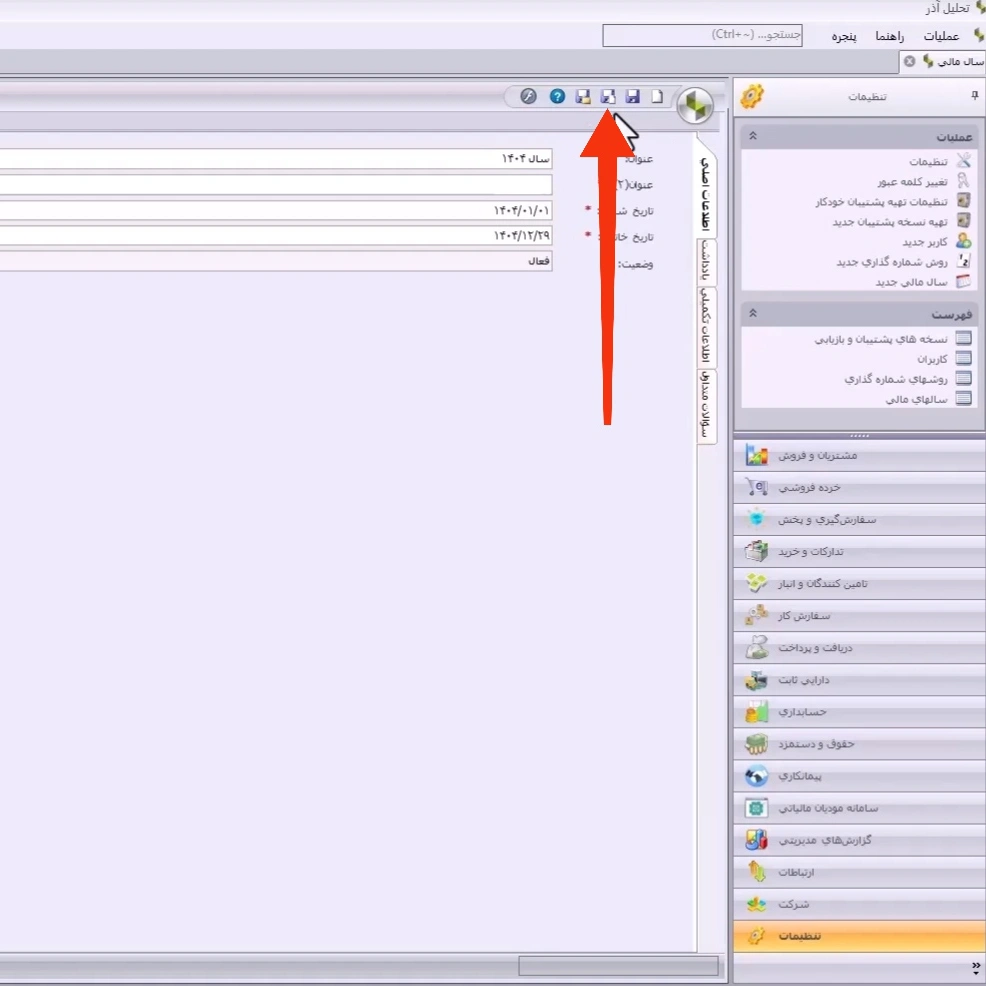
پس از تکمیل اطلاعات، باید فرم را ذخیره کنیم، که در قسمت بالا سمت راست ما سه روش ذخیره را میتوانیم استفاده نماییم. که این سه روش در تمامی ماژولها و فرمهای برنامه سپیدار قابل مشاهده هستند. روش اول ذخیره یعنی اینکه فقط فرم مربوط را ذخیره میکند. روش دوم ذخیره و جدید، یعنی اینکه فرم مربوطه را ذخیره و یک فرم جدید از ایجاد سال مالی را برای ما باز میکند و گزینه سوم ذخیره و بستن یعنی اینکه فرم مربوطه را ذخیره میکند و کلاً میبندد، که ما در این ویدیو از روش اول استفاده میکنیم و فرم خود را با زدن گزینه اول ذخیره میکنیم.
دلیل نمایش پیام هشدار
در حین ایجاد اولین سال مالی یک پیام هشدار داریم، که مربوط به توجه شما به اطلاعات دقیق سال مالی است. برای مثال اگه سال ۱۴۰۴ را ایجاد کنیم و در سال مالی مدنظر سند بزنیم. بعدش بخواهیم سال مالی قبل یعنی سال ۱۴۰۳ را ایجاد کنیم، سیستم خطا خواهد داد. پس در زدن اطلاعات توجه کافی را داشته باشید. اگر موافق بودیم کلمه تایید را میزنیم و فرم به صورت کامل ذخیره میشود. در این بخش باید اطلاعات را به صورت دقیق وارد نمایید.
امکان مشاهده سال مالی ایجاد شده
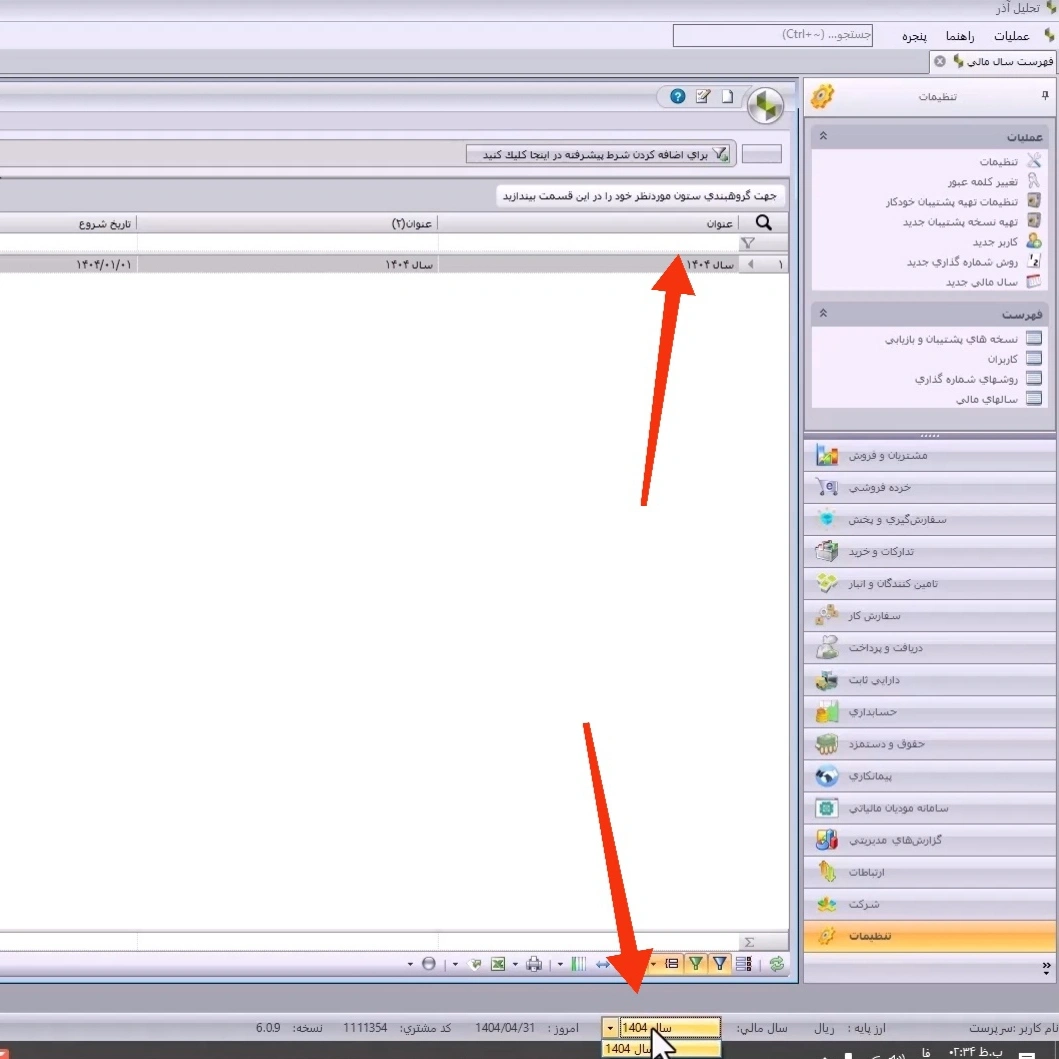
پس از ذخیره سال مالی در ماژول تنظیمات به قسمت فهرست مراجعه کنید در این بخش میتوانیم سالهای مالی که تعریف و ذخیره کردیم را مشاهده کنیم. علاوه بر آن در قسمت پایین هم به صورت کشویی سالهای مالی که ما تعریف میکنیم، نمایش داده میشوند. فقط کافیست بر روی بخش علامت زده کلیک کنید تا همگی با عنوان خود نمایش داده شوند.
امیدواریم که فیلم آموزشی مربوطه برای شما مفید بوده باشد. برای مشاهده این ویدیو و دیگر ویدیوهای آموزشی میتوانید وارد سایت tahlilazar.com شده و از قسمت آموزش سپیدار ویدیوهای آموزشی را مشاهده کنید.
